Bearbeiten eines Testfalls
Not for use with personal data
Um Änderungen an einem bestehenden Testfall vorzunehmen, befolgen Sie diese Schritte. Alle Anweisungen, Bilder und Hinweise sind nun zur besseren Zugänglichkeit in einer einzigen nummerierten Liste korrekt verschachtelt:
-
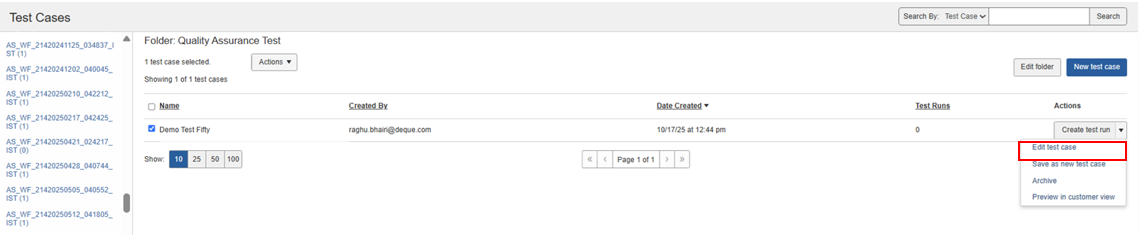
Auf der Test Cases Seite, erweitern Sie das Actions Dropdown-Menü für den zu bearbeitenden Testfall und klicken Sie auf Edit test case (oder wählen Sie Edit test case aus der Actions Spalte der Testlauf-Tabelle auf den Testlauf- oder Startbildschirmen).
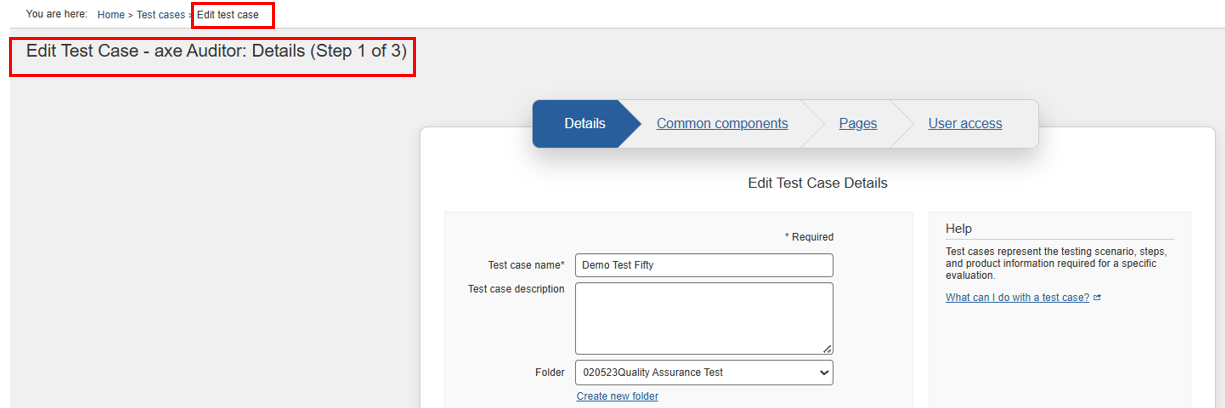
Der Edit Test Case: Details (Step 1 of 3) Bildschirm erscheint mit dem Details Panel, das standardmäßig angezeigt wird. Sie können bestehende Feldwerte bearbeiten, indem Sie Texteingaben und Menüauswahlen auf jedem Panel ändern. Anschließend klicken Sie im Reiter „Pages“ auf die Schaltfläche „Testfall speichern“, um die vorgenommenen Änderungen zu speichern.
-
Auf dem Bildschirm „Testfall bearbeiten“ klicken Sie auf den gewünschten Schritt, tab link um zu jedem Panel zu navigieren, falls notwendig, um die bestehenden Auswahlen und Eingaben nach Wunsch zu ändern (oder verwenden Sie die Next Schaltfläche unten auf jedem Panel, um zum nächsten fortzuschreiten).
- To edit the details, beachten Sie, dass die Schaltfläche „Weiter“ unten im Panel oder die Tab-Links für „Common Components“ oder „Pages“ es Ihnen ermöglichen, das Panel nach Bearbeitung zu verlassen, und wenn Sie zum „Details“-Panel zurückkehren, bleiben diese Änderungen erhalten. Sie müssen jedoch zum „Pages“-Panel navigieren und auf die „Testfall speichern“-Schaltfläche klicken, damit diese Änderungen wirksam werden. Weitere Informationen zum Bearbeiten der Felder im „Details“-Panel finden Sie unter Details zum Testfall hinzufügen.
-
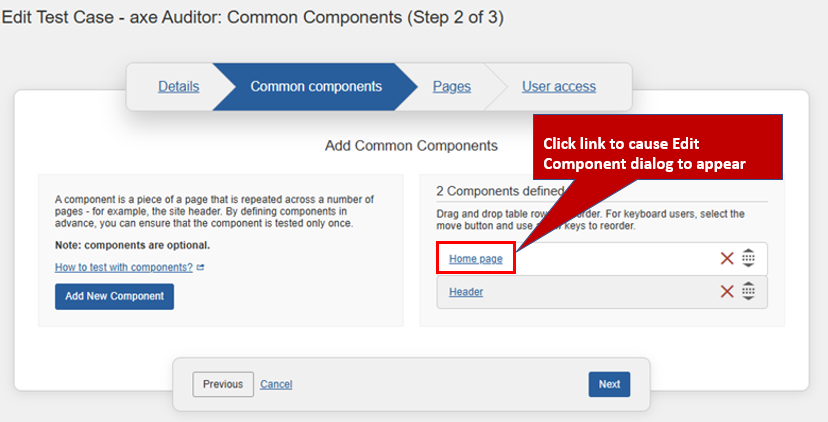
To edit a component, klicken Sie auf den Component Zeilen-Link im „Components Defined“-Bereich der Tabelle im „Common Components“-Panel. Dies öffnet das „Komponente bearbeiten“-Dialogfeld, mit dem Sie Änderungen an Feldern vornehmen und dann auf die „Komponente bearbeiten“-Schaltfläche klicken können, um diese Änderungen zu speichern. Das Dialogfeld schließt sich und eine Bestätigungsmeldung erscheint oben rechts auf dem Bildschirm „Testfall bearbeiten“, um den Erfolg der Bearbeitung anzuzeigen. Außerdem können Sie Komponenten als Teil des Bearbeitungsprozesses löschen, neu ordnen oder hinzufügen. Weitere Informationen finden Sie unter Hinzufügen gemeinsamer Komponenten.
-
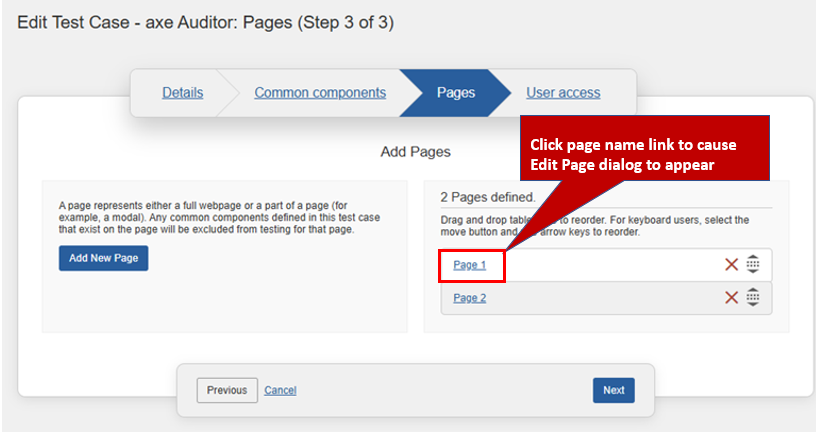
To edit a page, klicken Sie auf den Zeilen-Link des Seitennamens im „Pages Defined“-Bereich der Tabelle im „Pages“-Panel. Dies öffnet das „Seite bearbeiten“-Dialogfeld, welches Ihnen erlaubt, Änderungen an Feldern vorzunehmen, und dann auf die „Seite bearbeiten“-Schaltfläche zu klicken, um diese Änderungen zu speichern. Das Dialogfeld schließt sich und eine Bestätigungsmeldung erscheint oben rechts auf dem Bildschirm „Testfall bearbeiten“, um den Erfolg der Bearbeitung anzuzeigen. Zusätzlich können Sie Komponenten beim Bearbeitungsprozess löschen, neu ordnen oder hinzufügen. Weitere Informationen finden Sie unter Hinzufügen einer Seite zu einem Testfall.
-
To edit existing user access, ändern Sie im Abschnitt „Benutzer hinzufügen“ den Benutzerzugriff für den ausgewählten Testfall. Die verfügbaren Zugriffsebenen sind:
- Public Access: Macht den Testfall für alle Benutzer in Ihrer Organisation verfügbar. Jeder Benutzer kann ihn ansehen und bearbeiten.
- Private Access: Beschränkt die Sichtbarkeit und Bearbeitungsrechte auf autorisierte Benutzer.
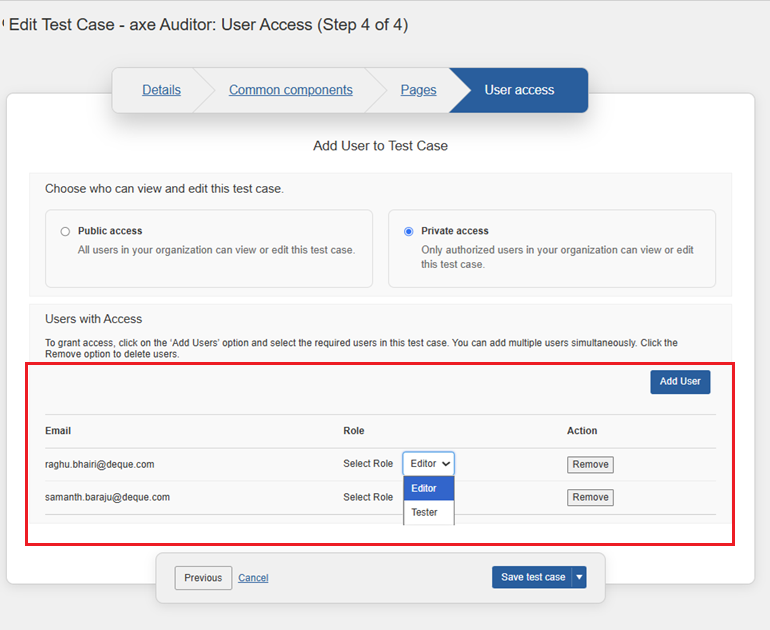
- Diese Option steht auf der „Neuer Testfall“-Seite nur zur Verfügung, wenn der Administrator die User Access Control Option auf der Admin Settings Seite aktiviert. Um diese Option zu aktivieren, gehen Sie zu Admin Settings > Settings > User access control im Abschnitt Enable/Disable Features , dann wählen Sie Save settings.
- Wenn Sie „Privater Zugriff“ auswählen, ändern Sie die Rolle für den gewünschten Benutzer. Sie können neue Benutzer hinzufügen oder bestehende Benutzer entfernen. Weitere Informationen zur Benutzerzugriffskontrolle und zum Hinzufügen von Benutzern finden Sie unter Benutzerzugriffskontrolle und Benutzer hinzufügen und Zugriffskontrolle bereitstellen.
-
Nachdem Sie die gewünschten Änderungen an den Feldern in einem der vier Panels vorgenommen haben, navigieren Sie zum Benutzerzugriff-Panel und klicken Sie auf die Save Test Case Schaltfläche. Beachten Sie, dass diese Schaltfläche nur im Benutzerzugriff-Panel erscheint.
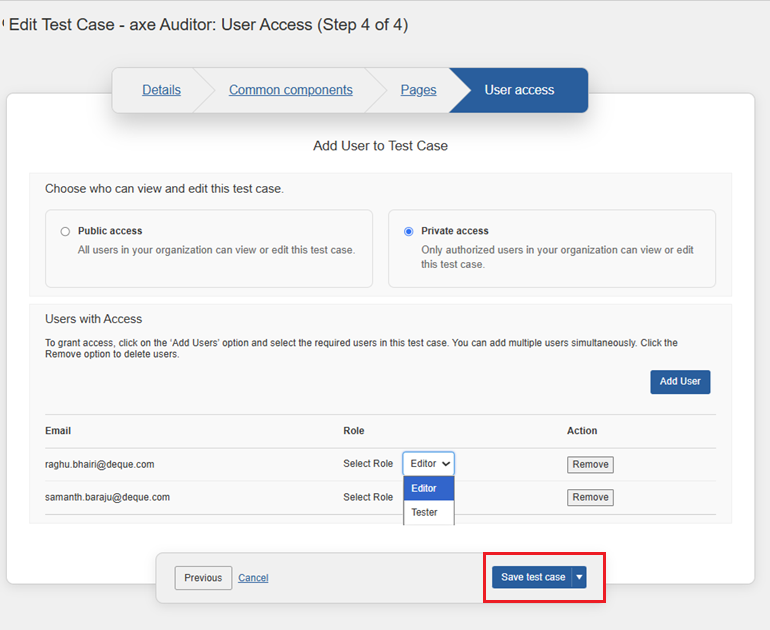
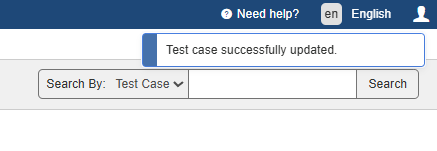
Der Bildschirm „Testfall bearbeiten“ schließt sich, und der Bildschirm „Testfälle“ zeigt eine Systemmeldung an, die Ihren Erfolg beim Aktualisieren des Testfalls bestätigt: „Testfall erfolgreich aktualisiert“ oben rechts auf dem Bildschirm.