
Probleme anzeigen
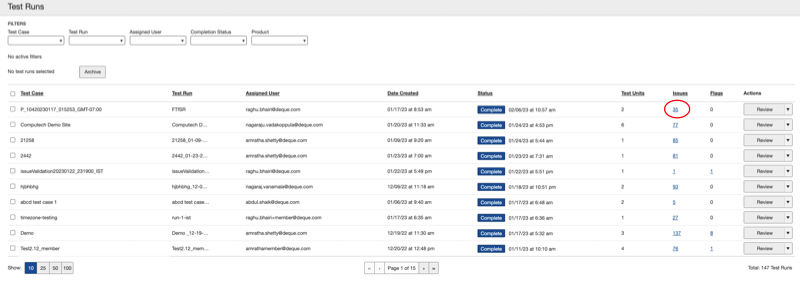
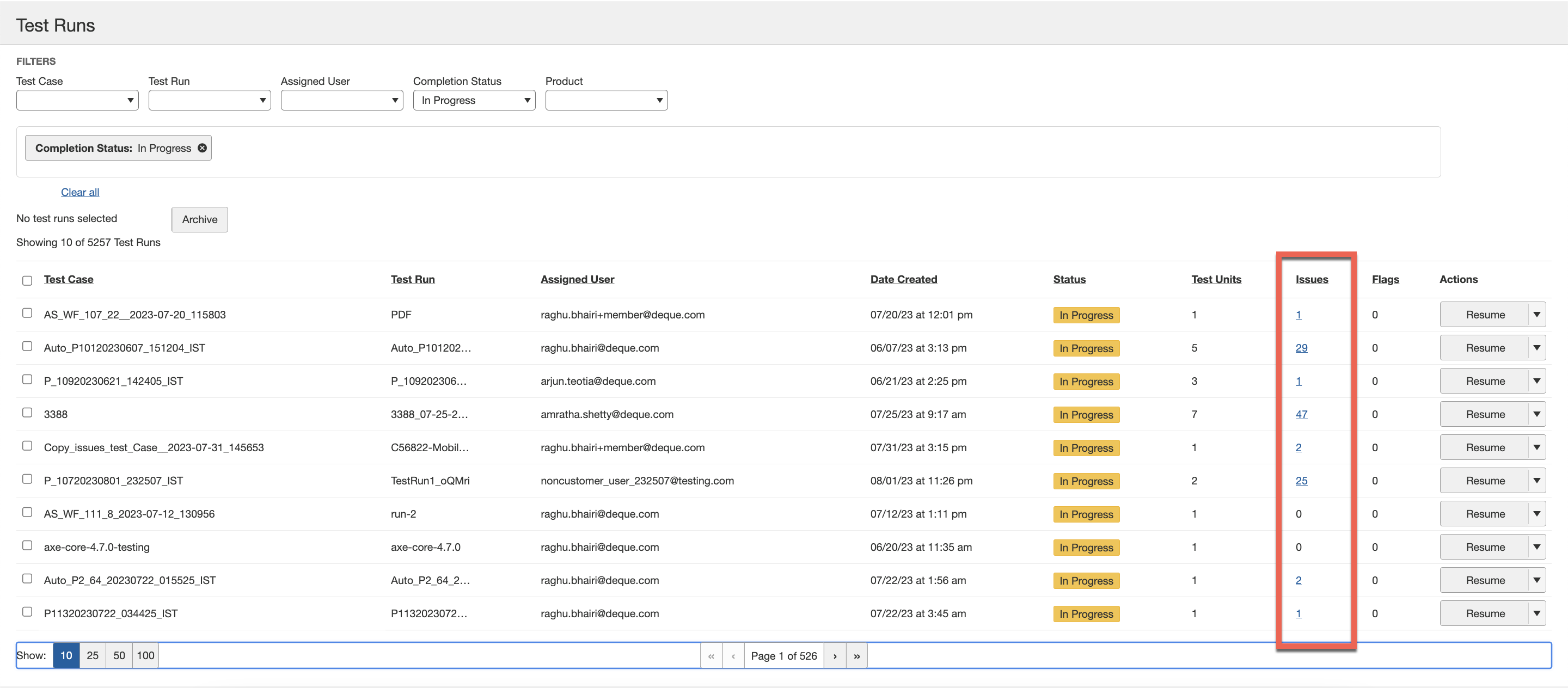
Auf dem Bildschirm Testläufe können Sie protokollierte Probleme anzeigen, indem Sie auf den # -Link in der Problemspalte klicken.
Um Probleme anzuzeigen:
- Klicken Sie auf dem Bildschirm Testläufe auf den # -Link in der Problemspalte innerhalb der Zeile des Testlaufs, für den Sie die zugehörigen Probleme anzeigen möchten.
 Der Bildschirm für
 <Test Case Name>wird angezeigt und zeigt alle protokollierten Probleme für den ausgewählten Testlauf. - Auf dem Bildschirm „Probleme für <Testfallname>“ klicken Sie auf den Issue-ID-Link in der ID -Spalte, um alle Details zu einem einzelnen Problem auf dem Bildschirm "Problem anzeigen" anzuzeigen (von dem aus Sie auch eine Schaltfläche zum Bearbeiten des Problems anklicken können).
 Der Bildschirm „Problem anzeigen“
 <#>für Testfall:<Test Case Name>erscheint und zeigt alle Details zu dem einzelnen protokollierten Problem an, zusammen mit praktischen Schaltflächen, die es Ihnen ermöglichen, Problem bearbeiten, URL senden und Hervorheben.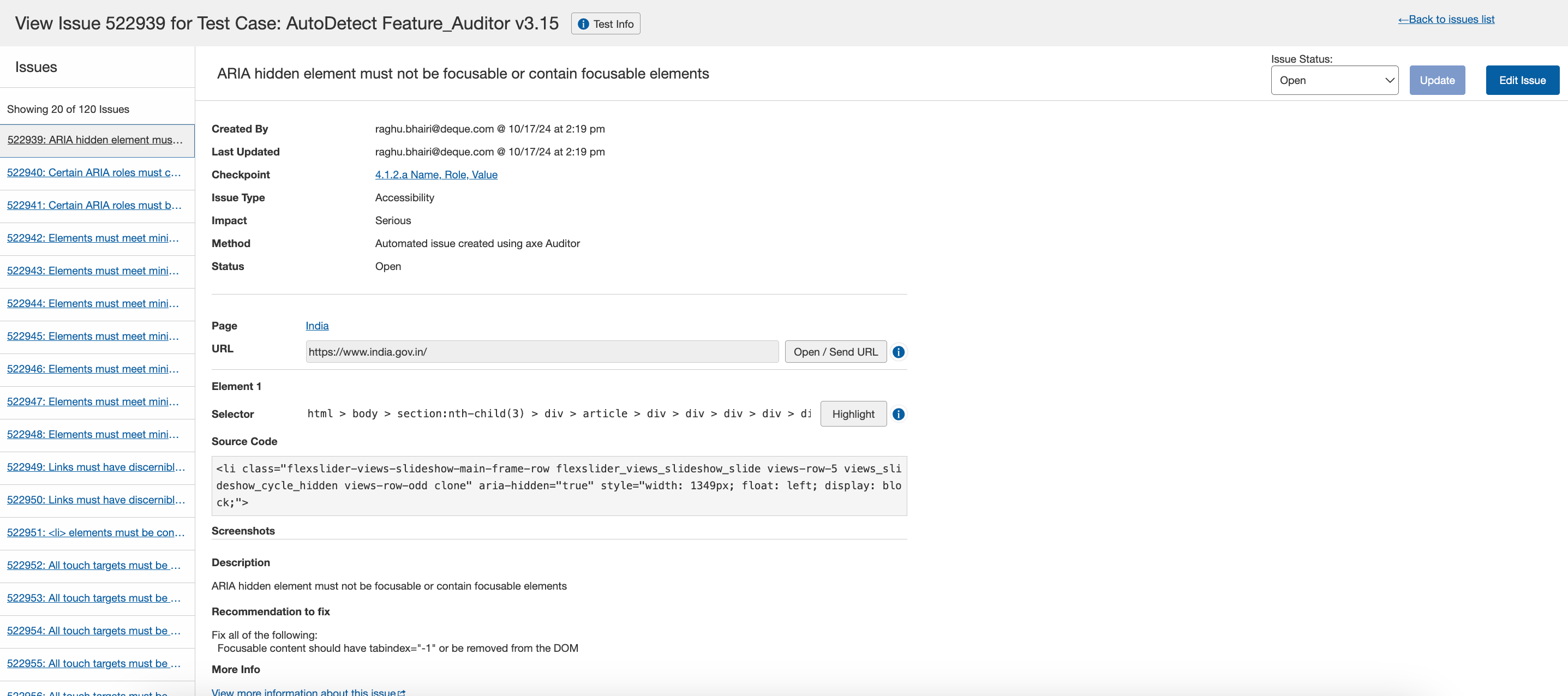
Seitennummerierung: Wählen Sie aus den verfügbaren Werten im Bereich der Problemliste, um die spezifische Anzahl von Problemen anzuzeigen.
Einmal ausgewählt, werden diese Seitennummerierungswerte über die Seiten hinweg beibehalten und helfen, einen konsistenten Seitennummerierungszustand beim Durchsuchen mehrerer Inhaltsseiten wie der Startseite, der Testläufe und Testfälle, beizubehalten, wodurch Sie den Inhalt leicht navigieren können, ohne Ihre Seitennummerierungspräferenz zu verlieren.
Alternativer Weg: Für Testläufe mit einem Status von entweder „in Arbeit“ oder „abgeschlossen“ können Sie auch die damit verbundenen Probleme auf dem Bildschirm „Probleme für“ anzeigen, indem Sie zuerst auf die zugehörige Schaltfläche in der Aktionsspalte klicken (entweder Fortsetzen oder Überprüfen ), auf dem Bildschirm Testläufe, und dann auf den protokollierte Probleme -Link oben auf dem Bildschirm Testlauf-Übersicht klicken.
Für vollständige Details zur Interpretation von Probleminformationen und Aktionsoptionen auf den Bildschirmen „Probleme für...“ oder „Probleme anzeigen“, siehe Probleme.