
Individuelle Checkpoint-Testbildschirme
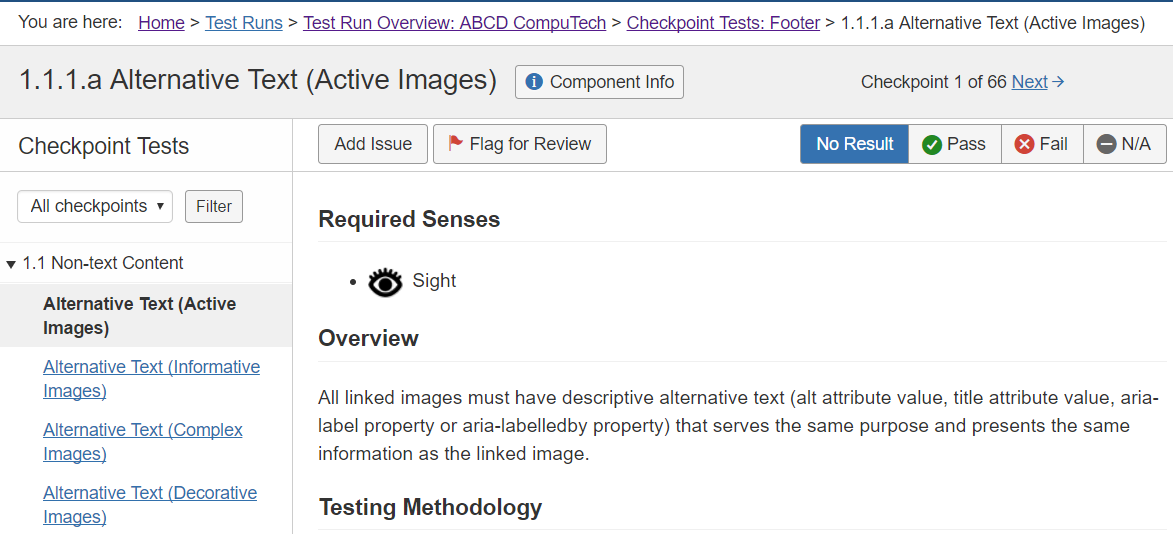
Individuelle Bildschirme für jeden Checkpoint-Test werden verwendet, um Sie durch die manuelle Prüfung zu führen, jeweils eine Testseite (Seite unter Test). Das Befolgen der Expert*innen-Methodik von Deque und der auf jedem dieser Checkpoint-Testbildschirme angezeigten verwandten Inhalte erhöht die Konsistenz und Genauigkeit Ihrer Testergebnisse. Unabhängig davon, welcher individuelle Checkpoint-Bildschirm aufgerufen wird, stellen alle hilfreiche Werkzeuge auf der linken und oberen Seite des Hauptinhaltsbereichs zur Verfügung.
Auf dieser Seite:
- Überblick
- Anzeigen von Seiteninformationen
- Navigieren zwischen Checkpoint-Testbildschirmen
- Probleme, Flags & Ergebnisse aufzeichnen - Horizontale Symbolleiste (Problem-, Flag- & Ergebnis-Schaltflächen)
Überblick
Was Sie tun können: Die statische linke Seitenleiste und die obere Symbolleiste ermöglichen Ihnen:
- Durch jeden Checkpoint-Test navigieren
- Seitenbezogene Probleme für den Checkpoint hinzufügen
- Elemente zur späteren Überprüfung kennzeichnen
- Ein checkpoint-spezifisches Ergebnis für die Seite unter Test zuweisen
Was sind Deque Checkpoints? Die breiteren „Kategorien“ entlang des linken Seitenleistenmenüs, unter denen die einzelnen Checkpoints im axe Auditor organisiert sind, basieren auf den Erfolgskriterien (SC) der offiziellen Richtlinien für barrierefreie Webinhalte (WCAG), die Teil einer Richtlinienreihe sind, die von der Web Accessibility Initiative (WAI) des World Wide Web Consortium (W3C) veröffentlicht wurden, der hauptsächlichen internationalen Normungsorganisation für das World Wide Web. Die Deque Checkpoints sind eine bewährte Methode für die Prüfung von Barrierefreiheitsanforderungen, die eine explizitere Kategorisierung bieten, um Prüfern zu helfen, während der Barrierefreiheitseinschätzungen konsistente und genaue Testergebnisse zu erzielen.
Der dynamische Hauptinhaltsbereich jedes Checkpoint-Bildschirms bietet Ihnen die folgenden Informationsbereiche:
- Testmethodologie
- Verwandte Techniken
- Beispiele
- Bewährte Praktiken
- Betroffene Behinderungen
Anzeigen von Seiteninformationen
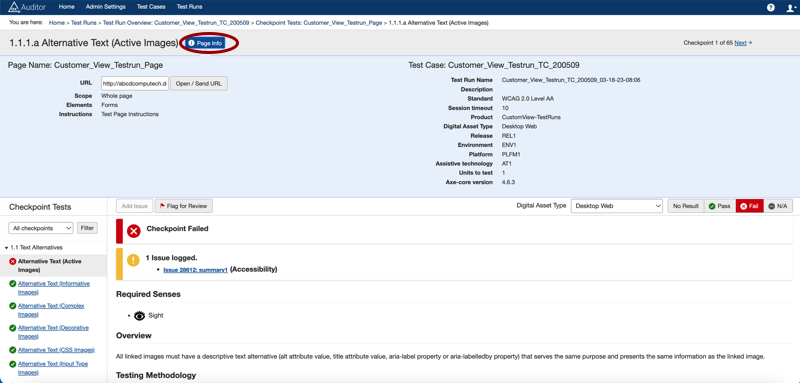
Beim Verwenden einer Checkpoint-Seite können Sie sich schnell an die Details der getesteten Seite erinnern. Für eine schnelle Referenz kann dies mit der Schaltfläche „Seiteninfo“ erfolgen, die einen erweiterten Abschnitt unterhalb der Schaltfläche mit wesentlichen Informationen zu der Testseite anzeigt. Sie können dann erneut auf die Schaltfläche klicken, um den Abschnitt zusammenzuklappen und den Bildschirmplatz zu bewahren.
Um Informationen über die getestete Seite anzuzeigen:
- Rechts vom Checkpoint-Bildschirm-Überschriftentext klicken Sie auf die
Schaltfläche Seiteninfo .
Navigieren zwischen Checkpoint-Testbildschirmen
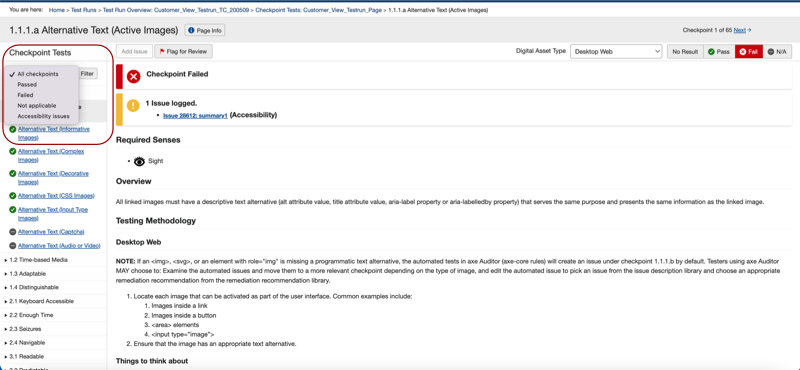
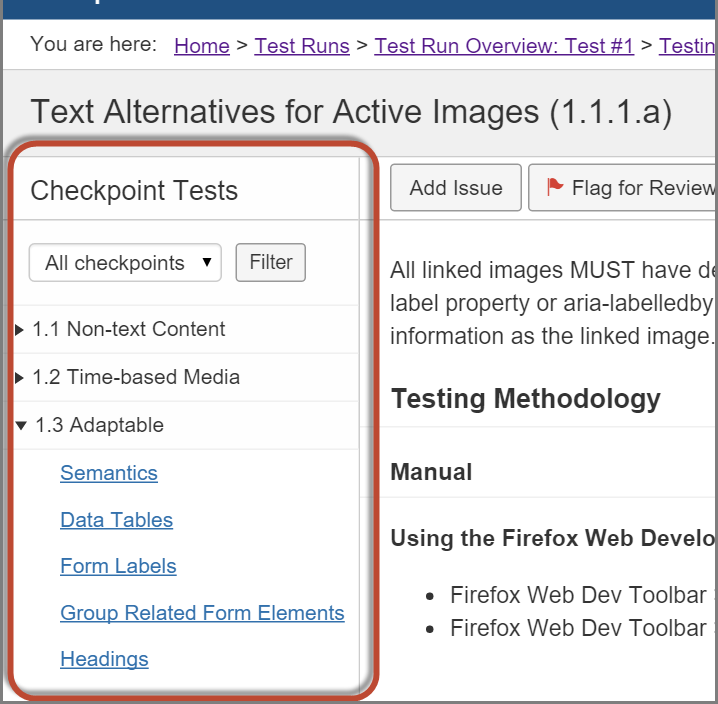
Individuelle Checkpoint-Bildschirme sind entweder über die oberen,
rechten Vorher- und Nächstelinks oder über das linke Seitenleistenmenü,
das kategorisiert und filterbar ist, navigierbar.
-
Vorher- und Nächstelinks (Oben, rechts vom Bildschirm): Immer an der gleichen Stelle jedes Checkpoint-Bildschirms, die Anzahl der gesamten Checkpoints mit jedem Checkpoint-Test wird nacheinander aufgerufen.
-
Erfolgskriterien-Kategorielinks (Linkes Seitenleistenmenü): Erweitbare (nach unten zeigende Pfeile) und zusammenklappbare (nach rechts zeigende Pfeile) Kategoriemenüs werden immer auf der linken Seite jeder Checkpoint-Testseite angezeigt. Verlinkte Untermenüpunkte zeigen individuelle Checkpoint-Bildschirme an und ermöglichen es Ihnen im Gegensatz zu den Vorher- und Nächstelinks oben, rechts auf dem Bildschirm, vor- oder zurückspringen. Zusätzlich können diese über die Werkzeuge oben im Menü gefiltert werden.
Probleme, Flags & Ergebnisse aufzeichnen - Horizontale Symbolleiste (Problem-, Flag- & Ergebnis-Schaltflächen) {#rec}
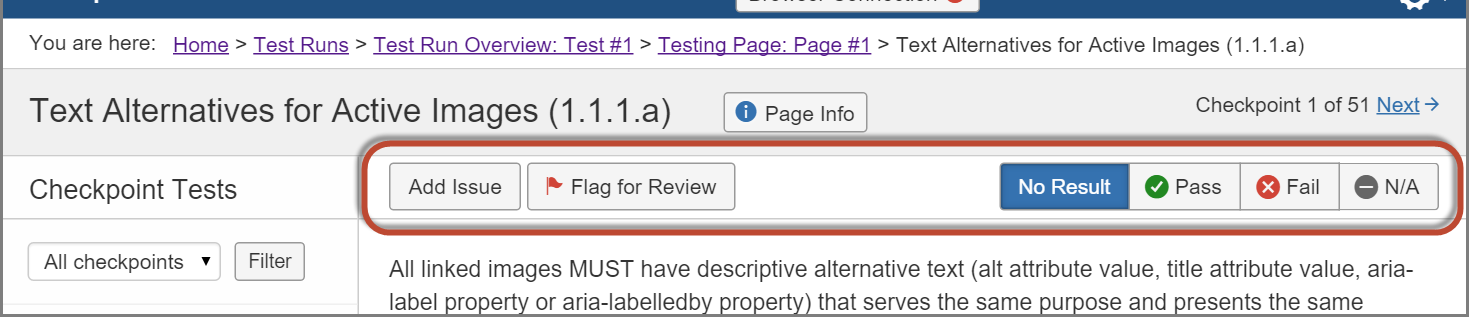
Direkt unter dem Bildschirmtitel befindet sich eine horizontale Schaltflächenleiste, die Sie verwenden können, um folgende Aktionen bezüglich dieses Checkpoints für die getestete Seite durchzuführen:
- Problem hinzufügen: Für weitere Informationen sehen Sie Problem hinzufügen (Checkpoint-spezifisch).
- Zur Überprüfung kennzeichnen:
- Ein Ergebnis zuweisen (Kein Ergebnis, Bestanden, Nicht bestanden, Nicht anwendbar): Für weitere Informationen sehen Sie Bestehen und Nichtbestehen (Zuweisung von Checkpunkt-Ergebnissen).