Probleme für Testfallname
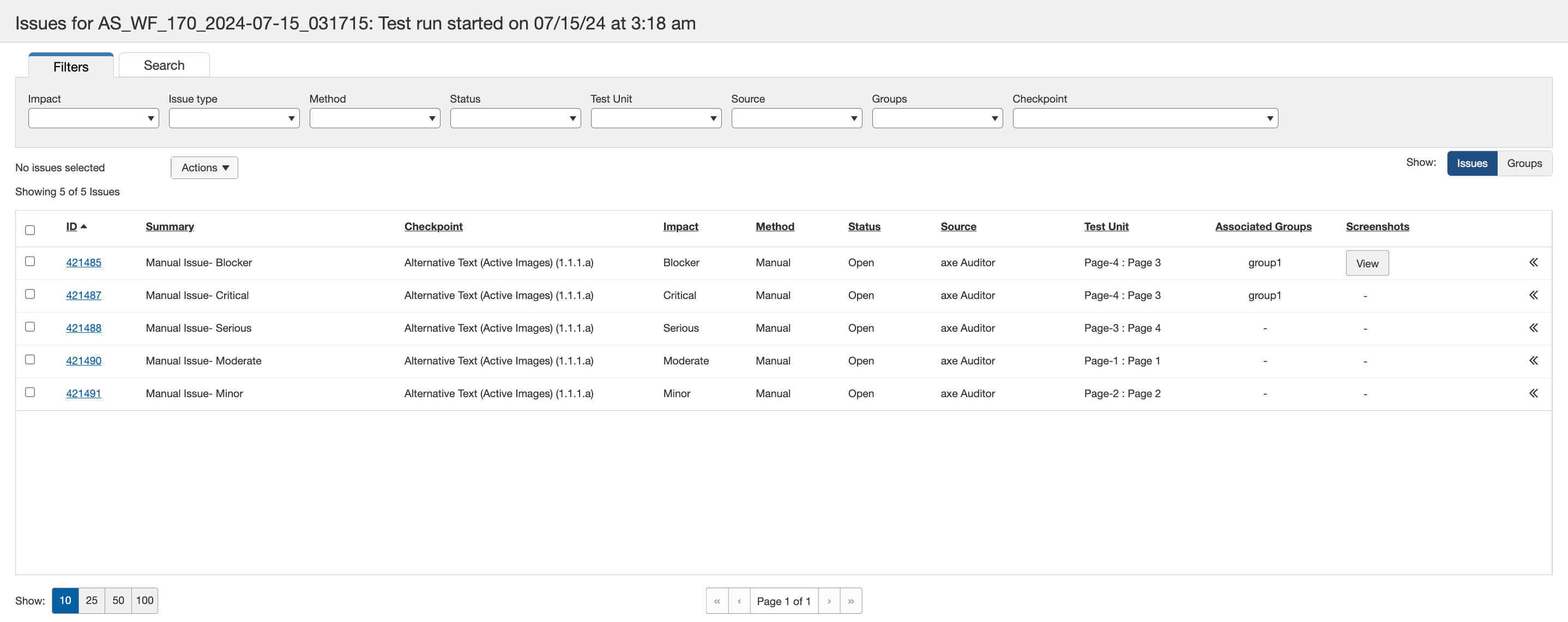
Der Bildschirm „Probleme für <Testfallname>“ zeigt eine Tabelle mit Informationen zu Problemen des ausgewählten Testfalls, mit Filtern, die es Ihnen ermöglichen, die angezeigten Probleme nach verschiedenen Kriterien zu verfeinern. Zusätzlich bietet dieser Bildschirm die Möglichkeit, Probleme zu filtern und zu exportieren.
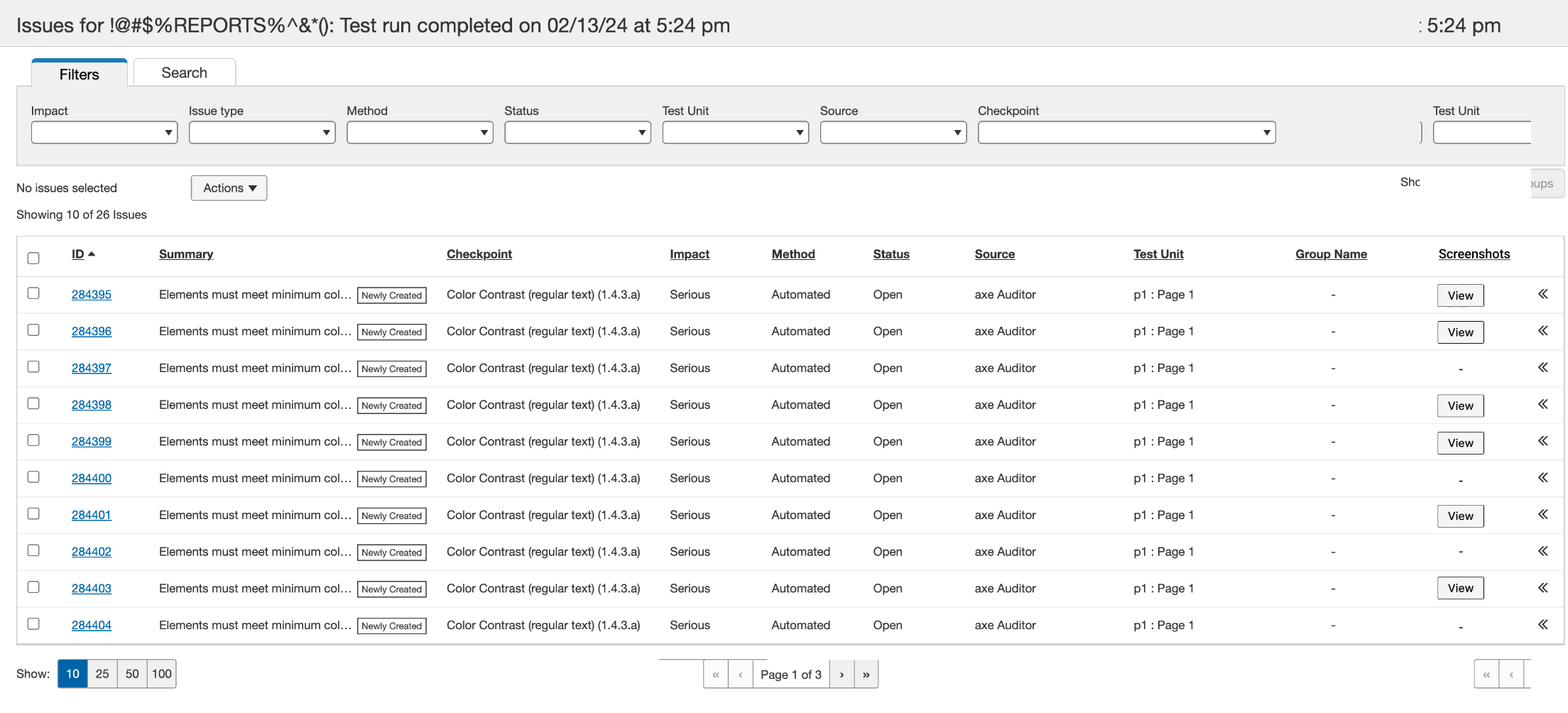
Filter-Tipp: Es ist wichtig zu beachten, dass standardmäßig alle (Filter) ausgewählt sind. Wenn zuvor weniger als alle ausgewählt wurden und Sie wieder alle auswählen möchten, müssen Sie alle Kontrollkästchen deaktivieren.
Hinweis zu sortierbaren Spalten: Die ausgewählte Spalte zeigt einen Abwärts-/Aufwärtspfeil rechts neben der Kopfzeile, um anzuzeigen, dass die Tabelle in aufsteigender/absteigender alphanumerischer Reihenfolge sortierbar ist (gilt für alle Spalten, wenn ausgewählt, ansonsten verborgen).
Problem-ID Spalte: Ein numerischer Wert wird angezeigt, um jedes einzelne Problem eindeutig zu identifizieren. Verwenden Sie die Aufwärts-/Abwärtspfeile direkt rechts neben dem Spaltenkopf, um in aufsteigender oder absteigender Reihenfolge zu sortieren.
Übersicht Spalte: Wertlinks führen dazu, dass der Bildschirm „Problem anzeigen“ erscheint, der es Ihnen ermöglicht, alle mit dem Problem verbundenen Details anzuzeigen. Für weitere Informationen zum Bildschirm „Problem anzeigen“ siehe Anzeigen eines einzelnen Problems. Der Bildschirm „Problem anzeigen“ bietet auch eine Schaltfläche zum Ändern von Einträgen und Auswahlen von zuvor angegebenen Informationen über das Problem. Für weitere Informationen darüber, wie man ein Problem bearbeitet, siehe Bearbeiten eines Problems.
Auswirkung Spalte: Nur-Anzeige. Siehe die folgenden Beschreibungen:
- Kritisch: Dieses Problem führt zu blockierten Inhalten für Menschen mit Behinderungen. Bis eine Lösung implementiert wird, bleibt der Inhalt vollständig unzugänglich, wodurch Ihre Organisation einem hohen rechtlichen Risiko ausgesetzt ist. Die Behebung sollte höchste Priorität haben.
- Ernst: Dieses Problem verursacht ernsthafte Barrieren für Menschen mit Behinderungen. Bis eine Lösung implementiert wird, bleibt ein Teil des Inhalts unzugänglich, wodurch Ihre Organisation rechtlich angreifbar ist. Benutzer, die auf unterstützende Technologien angewiesen sind, werden erhebliche Frustration bei dem Versuch erfahren, auf Inhalte zuzugreifen. Die Behebung sollte Priorität haben.
- Moderat: Dieses Problem führt zu einigen Barrieren für Menschen mit Behinderungen, jedoch würden sie dadurch nicht daran gehindert, auf grundlegende Elemente oder Inhalte zuzugreifen. Dies könnte Ihre Organisation rechtlich angreifbar machen. Dieser Verstoß muss behoben werden, bevor die Seite als vollständig konform betrachtet werden kann.
- Geringfügig: Dies wird als ein Problem betrachtet, das für die Benutzer weniger Auswirkungen hat als ein moderates Problem. Damit eine Seite als vollständig konform betrachtet werden kann, muss dieses Problem behoben werden, kann jedoch zuletzt angegangen werden.
Methode Spalte: Nur-Anzeige. Die durchgeführte Art des Tests (Automatisiert, Manuell oder IGT).
Status Spalte: Nur-Anzeige. Die durchgeführte Art des Tests (Offen, Geschlossen, Behoben).
Testeinhalt Spalte: Nur-Anzeige. Die Nummer der Durchführung wird von dem Seitennamen gefolgt, wie sie bei der Einrichtung des Testfalls eingegeben wurde.
Zugehörige Gruppe Spalte: Die Gruppen, zu denen das Problem gehört. Sie können die zugehörigen Gruppen anzeigen, indem Sie auf den Link klicken, wenn mehr als zwei Gruppen mit dem Problem assoziiert sind.
Screenshots Spalte: Zeigt eine Anzeige Schaltfläche, falls das Problem Screenshots hat. Durch Klicken auf die Schaltfläche „Anzeige“ werden die Screenshots im Problem angezeigt.
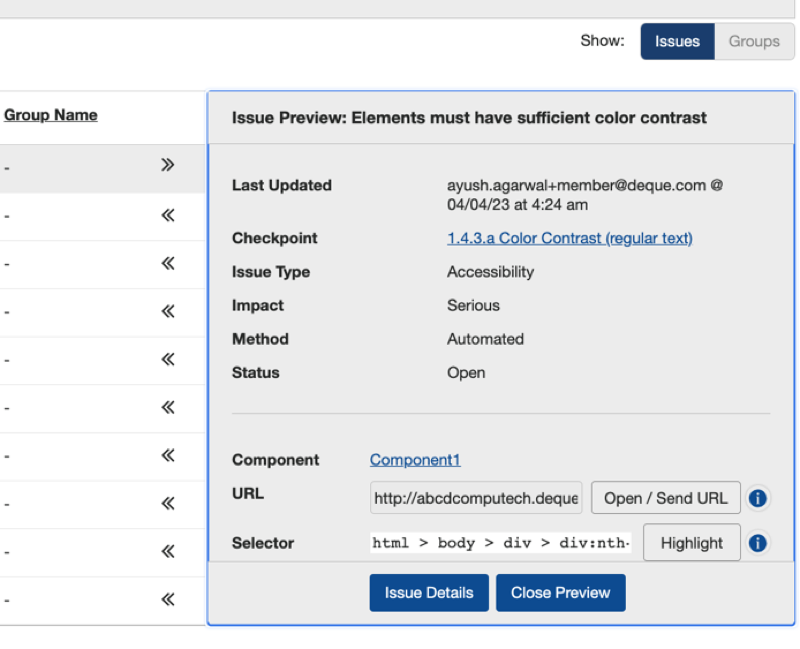
Problemvorschau Spalte: Aktivieren Sie die << Pfeil -Schaltfläche, um einige Details des Problems in der Vorschau anzuzeigen. Aktivieren Sie die Problem-Details, um die Seite „Problem-Details“ zu öffnen. Um die Vorschau zu schließen, aktivieren Sie die Vorschau schließen Schaltfläche.