Probleme gruppieren
Sie können Probleme auf eine Weise organisieren, die für Ihre Organisation sinnvoll ist, indem Sie Gruppen verwenden. Diese können als Sets von Problemen mit ähnlichen Tags betrachtet werden. Ein Problem kann bis zu 10 verschiedenen Gruppen zugeordnet werden. Um die mit einem Problem verknüpften Gruppen anzuzeigen, klicken Sie auf den Zahlenlink in der Spalte "Zugeordnete Gruppen". Dies zeigt eine Liste der zugeordneten Gruppen in alphabetischer Reihenfolge an.
Probleme zu gruppieren und aus Gruppen zu entfernen ist sehr einfach und kann über das Dropdown-Menü (siehe Screenshot unten) oder durch Rechtsklicken auf einzelne Probleme erfolgen. Dieser Ansatz bietet Flexibilität, sodass Sie Probleme basierend auf Ihren Entwicklungsprozessen gruppieren können, beispielsweise nach Nutzerreise, Komponente, Seite oder Rolle (zum Beispiel Entwickler vs. Designer).
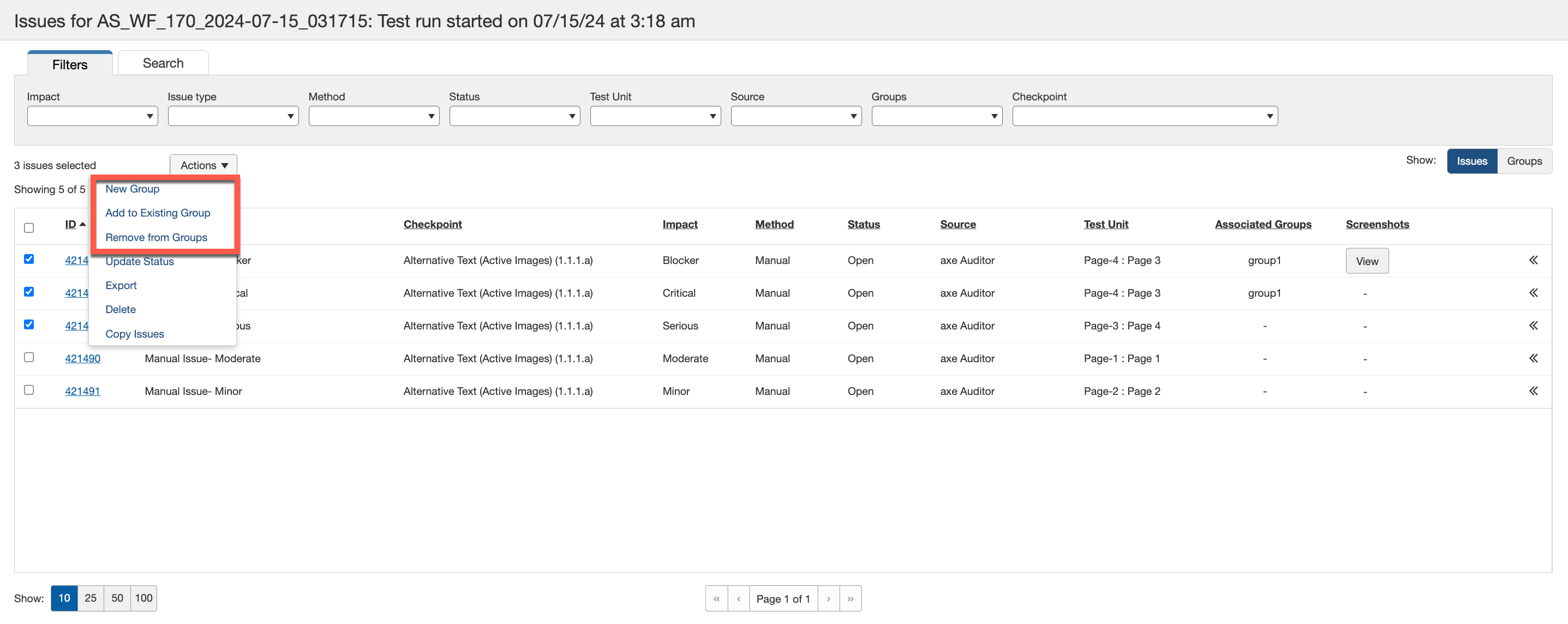
Eine Neue Gruppe Hinzufügen
Verwenden Sie die Neue Gruppe Option, um Probleme zu einer neuen Gruppe hinzuzufügen. Sie können spezifische Details für die Gruppen angeben, die Sie erstellen, wodurch der Barrierefreiheitstester leicht Gruppen zur Behebung definieren, zuweisen und verwalten kann. Das einzige Pflichtfeld ist der Gruppenname.
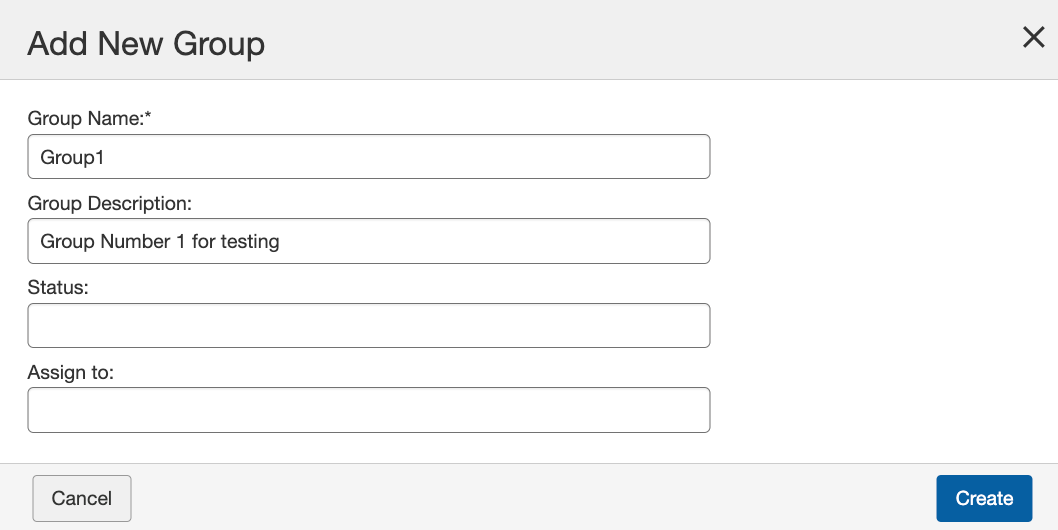
Hinweis: Das Gruppenname Feld unterstützt alphanumerische Zeichen, einschließlich Buchstaben (A–Z, a–z), Zahlen (0–9) und Sonderzeichen (. - / _ ).
Probleme Zu Einer Bestehenden Gruppe Hinzufügen
Die Zu bestehender Gruppe hinzufügen Option im Register "Probleme" ermöglicht es Ihnen, Probleme in eine vorhandene Gruppe aufzunehmen.
Um Probleme zu einer bestehenden Gruppe hinzuzufügen, gehen Sie wie folgt vor:
- Im Abschnitt Probleme wählen Sie die Probleme aus, die Sie zu einer bestehenden Gruppe hinzufügen möchten.
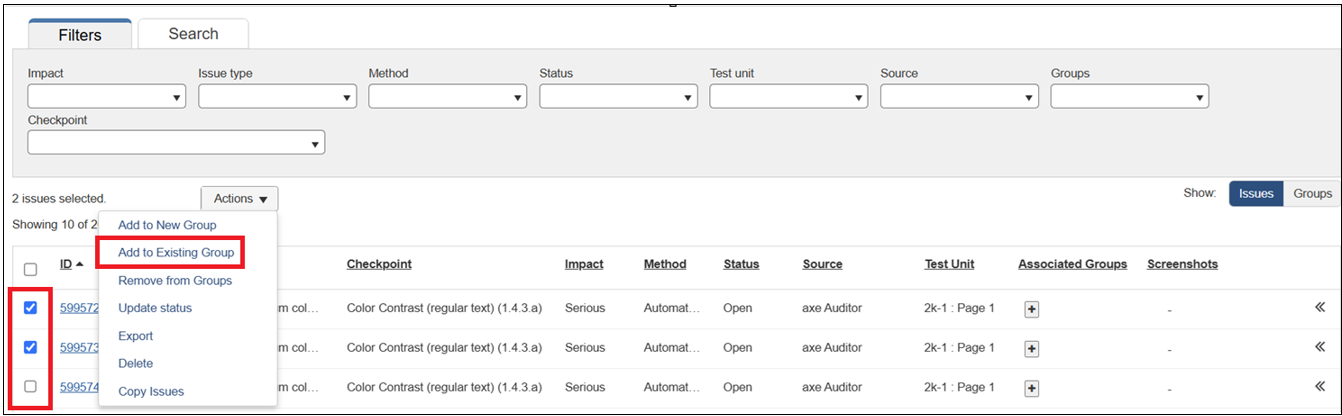
- Im Aktionen Dropdown-Menü wählen Sie Zu bestehender Gruppe hinzufügen. Der Dialog Ausgewählte Probleme zu bestehenden Gruppen hinzufügen wird angezeigt.
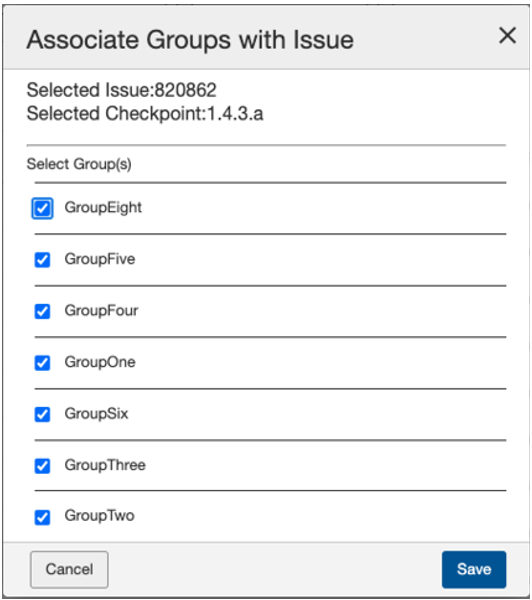
Hinweis: Sie können ein Problem zu maximal zehn bestehenden Gruppen hinzufügen.
- Wählen Sie die Gruppennamen, indem Sie die entsprechenden Kontrollkästchen markieren, und klicken Sie auf Hinzufügen. Die ausgewählten Probleme werden den gewählten Gruppennamen hinzugefügt.
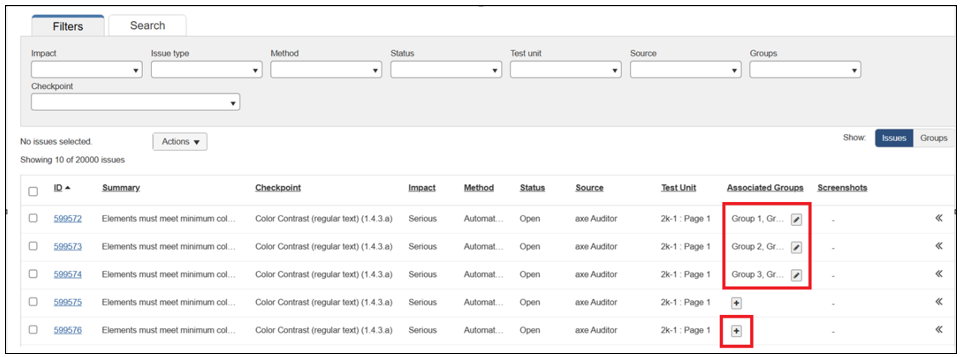
Hinweis: Sie können auch direkt Probleme zu einer vorhandenen Gruppe hinzufügen, indem Sie auf das + Hinzufügen-Symbol klicken.
Den Gruppen-Tab Verwenden
Sobald die Gruppe definiert ist, gehen Sie zum Gruppen-Tab und erweitern Sie die Gruppe, um die von Ihnen erstellten und zugeordneten Probleme anzuzeigen.
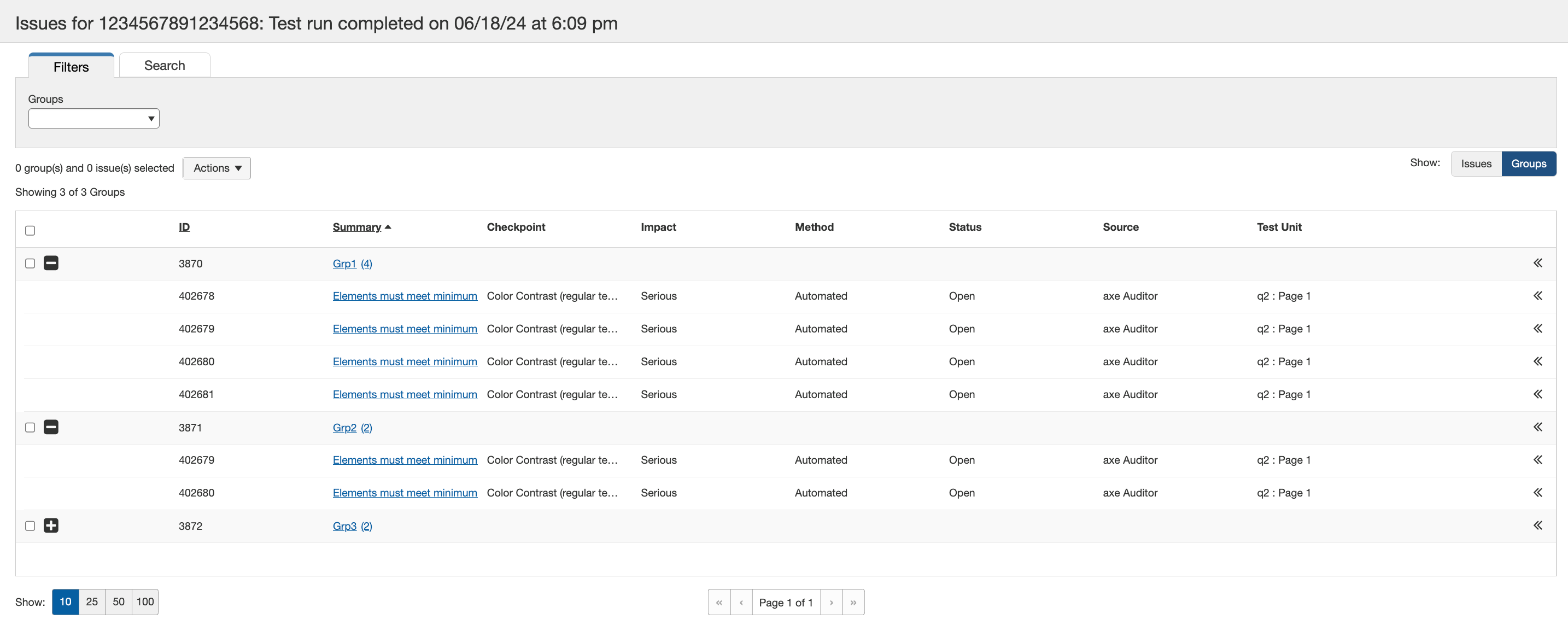
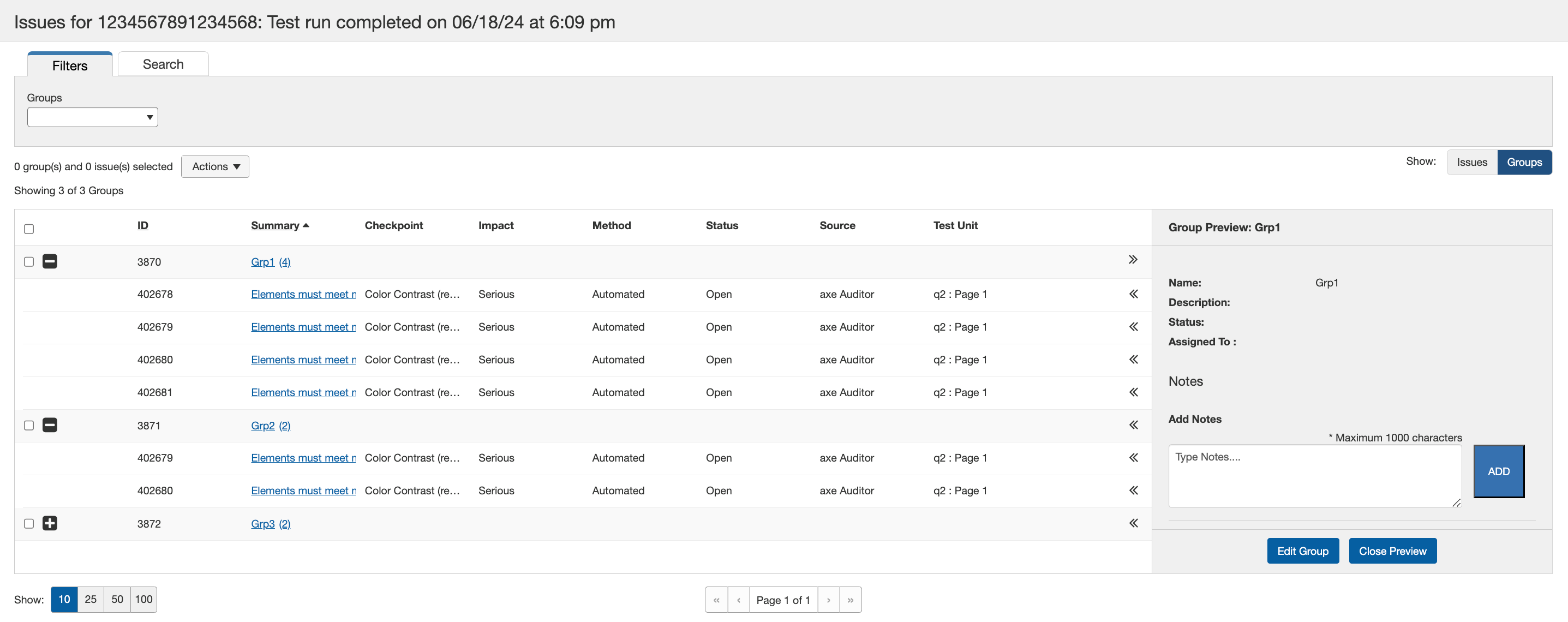
Wählen Sie das Chevron auf Gruppenebene, um die Gruppenansicht zu öffnen. Hier können Sie Notizen hinzufügen, und ein fortlaufender Verlauf der Notizen wird gespeichert. Jede Notiz ist auf 600 Zeichen begrenzt.
Gruppen Löschen
Gruppen können über den Gruppen-Tab gelöscht werden. Um eine Gruppe zu löschen, wählen Sie die Gruppen, die Sie entfernen möchten, und wählen Sie die Löschen Option aus dem Dropdown-Menü. Sie können nur Gruppen löschen, die keine Probleme enthalten. Wenn Sie versuchen, eine Gruppe mit Problemen zu löschen, werden Sie aufgefordert, die Probleme zuerst aus der Gruppe zu entfernen.
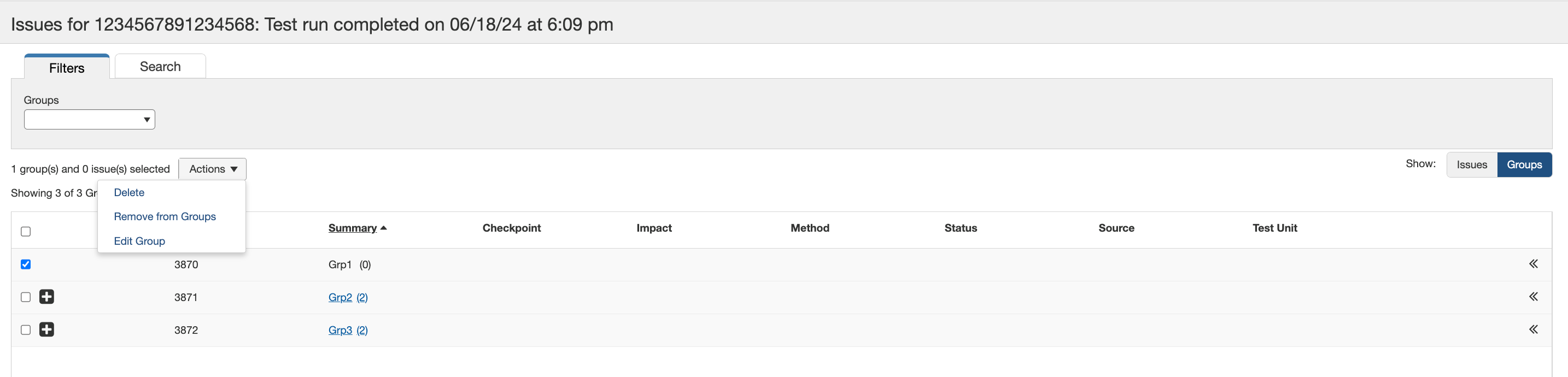
Wenn die Gruppe keine Probleme hat, wird beim Klicken auf Löschen ein Bestätigungsfenster angezeigt. Klicken Sie auf die Schaltfläche Bestätigen, um das Löschen der Gruppe abzuschließen.
Entfernen von Problemen aus Gruppen
Probleme können sowohl im Reiter Gruppen als auch im Reiter Probleme aus Gruppen entfernt werden. Im Reiter Gruppen wählen Sie die Gruppe aus, aus der Sie alle mit der spezifischen Gruppe verbundenen Probleme entfernen möchten.
Im Reiter Probleme wählen Sie das Problem aus, um es aus allen verbundenen Gruppen zu entfernen. Wenn Sie mehrere Probleme auswählen, werden die Probleme aus allen gemeinsam verbundenen Gruppen entfernt.
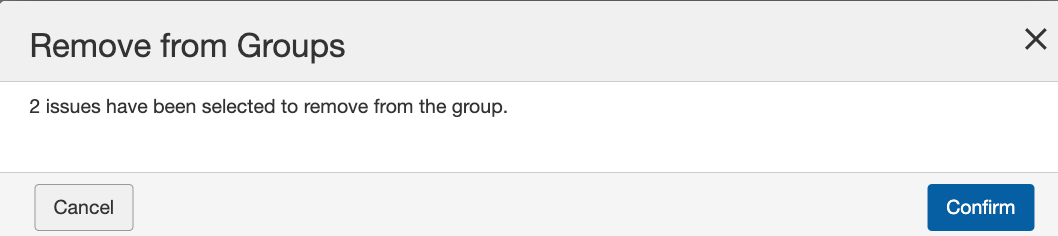
In beiden Reitern verwenden Sie die Option Aus Gruppen entfernen . Ein Bestätigungsfenster erscheint, das die Anzahl der aus einer Gruppe oder Gruppen entfernten Probleme anzeigt. Klicken Sie auf die Schaltfläche Bestätigen, um das Entfernen von Problemen aus einer Gruppe oder Gruppen abzuschließen.
Hinweis: Das Entfernen von Problemen im Reiter Gruppen löscht die Probleme nicht aus der Problemliste im Reiter Probleme.