
Automatisierte Tests
Der automatisierte Testprozess von Axe Auditor beginnt auf dem Bildschirm „Testlaufübersicht“ mit dem Testen starten -Button für eine zu testende Seite. Das System bereitet dann die zu testende Seite vor und beginnt mit dem Testen. Automatisierte Regeln laufen ab und die resultierenden Probleme werden dann protokolliert. Sie können jedoch die Option wählen, den automatisierten Test zu überspringen und stattdessen die Vorbereitung für den manuellen Test zu beginnen.
Überblick
Bevor Sie beginnen, beachten Sie:
Um automatisierte Tests zu starten:
-
Aktivieren Sie auf dem Bildschirm „Seite für automatisierte und manuelle Tests vorbereiten“ den Button URL öffnen/senden und folgen Sie den gegebenen Seitenszugriffsanweisungen.
-
Wählen Sie das Kontrollkästchen Bildschirmfotos aufnehmen , wenn Sie während des Testlaufs Bildschirmfotos aufnehmen möchten. Dies ist optional.
Hinweis: Die Anwendung zeigt eine Warnmeldung an „Bitte wechseln Sie nicht die Tabs oder führen Sie keine anderen Aktionen aus, während die Aufnahme von Bildschirmfotos im Gange ist“.
-
Klicken Sie auf den Weiter -Button.
-
Klicken Sie auf den Testen starten -Button, um fortzufahren. Der Bildschirm „Automatisierte Tests im Gange“ erscheint.
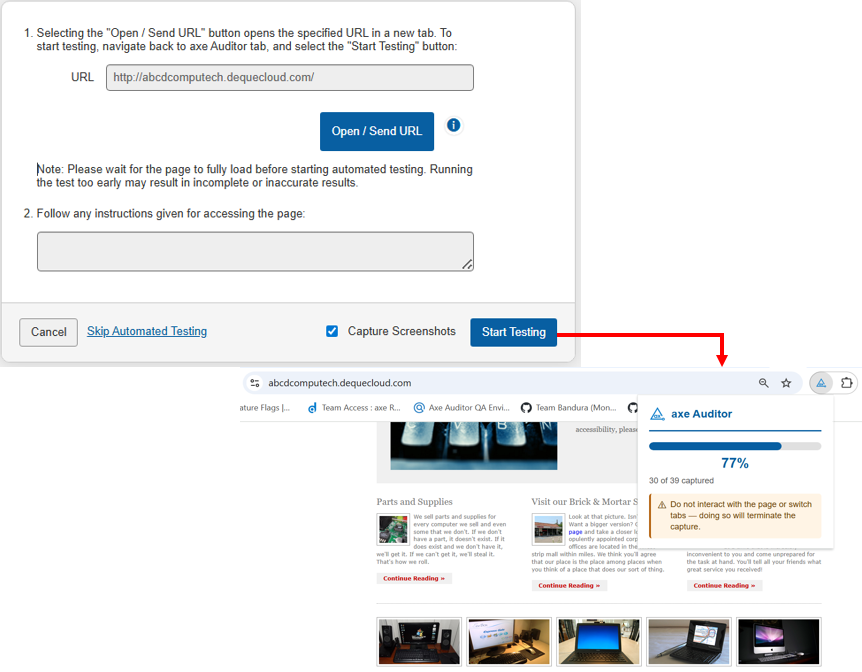
Hinweis: Während der Testausführung wird der Testlauf angehalten, wenn Sie zu einem anderen Tab oder Fenster wechseln und eine Nachricht „Die Aufnahme von Bildschirmfotos wurde unterbrochen. Der automatisierte Test wurde beendet. Bitte führen Sie den Scan erneut aus.“ wird angezeigt.
Dies startet die automatisierten Tests, wobei ein Lade-Icon und eine Fortschrittsmeldung angezeigt werden.
-
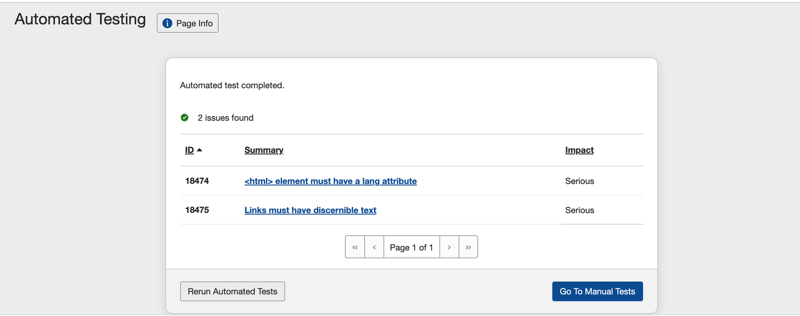
Wenn der Bildschirm „Automatisierte Tests“ fertig ist, erscheint die Seite „Automatisierte Tests“ und zeigt die im Test gefundenen Probleme an. Sie können die automatisierten Tests erneut durchführen oder den Prozess des manuellen Testens starten.
-
Die Aktivierung des Buttons für manuelle Tests führt Sie zu den Prüfpunkt-Tests für die Seite: <Seitenname>, wobei der Status der automatisierten Tests als „abgeschlossen“ angezeigt wird, mit einem Link, um die automatisierten Probleme erneut zu testen.
Neuzuweisung von Prüfpunktergebnissen
Automatisierte Tests können nach Beginn manueller Tests und sogar nach der Zuordnung von Ergebnissen zu bereits manuell getesteten Prüfpunkten initiiert werden. Es ist möglich, dass ein Prüfpunkttestergebnis aufgrund der durch automatisierte Regeltests gefundenen Probleme ungültig wird. Automatisierte Testprobleme werden automatisch hinzugefügt und mit den am besten geeigneten individuellen manuellen Prüfpunkt-Tests verknüpft. Wenn ein solches Problem zu einem Prüftpunkt hinzugefügt wird, dem bereits ein manuelles Testergebnis von „Bestanden“ oder „Nicht anwendbar“ zugeordnet wurde, muss das Prüfpunktergebnis zurückgesetzt oder neu zugewiesen werden zu „Kein Ergebnis“, damit das automatisierte Testproblem dem entsprechenden Prüfpunkttest zugeordnet werden kann. Eine entsprechende Nachricht wird angezeigt, wenn eine solche Situation auftritt.
Überspringen automatisierter Tests
Der Bildschirm „Komponente für automatisierte und manuelle Tests vorbereiten“ bietet einen Link zum Überspringen automatisierter Tests, der Sie bei Aktivierung zum Bildschirm „Komponente (oder Seite) für manuelle Tests vorbereiten“ weiterleitet.
Aktivieren Sie den Link zum Überspringen automatisierter Tests .
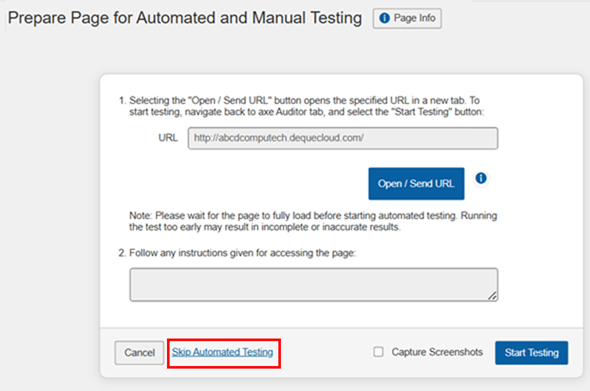
Eine Nachricht erscheint mit dem Text: „Automatisierte Tests wurden übersprungen. Automatisierte Tests können später von der Seite „Prüfpunkt-Tests“ aus durchgeführt werden.“
Fahren Sie mit der Vorbereitung der Komponente oder Seite für manuelle Tests fort. Für vollständige Anweisungen siehe Manuelle Tests.
Ergebnisse der automatisierten Tests
Hinweis - Wenn keine Probleme gefunden werden: Eine entsprechende Nachricht wird angezeigt: „Für diese Seite (oder Komponente) wurden keine automatisierten Probleme gefunden.“
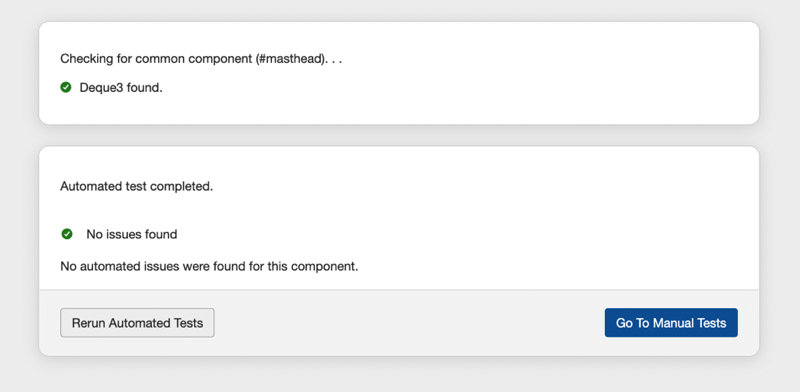
Am unteren Rand des Dialogfelds stehen Buttons zur Verfügung, mit denen Sie entweder die automatisierten Tests erneut durchführen oder zu manuellen Tests wechseln können.
Wenn Probleme gefunden werden und automatisierte Tests abgeschlossen sind: Der Zugriff auf den Bildschirm mit den Ergebnissen der automatisierten Tests erfolgt durch Aktivieren eines Buttons vom Bildschirm „Automatisierte Tests“. Nachdem die automatisierten Tests durchgeführt wurden, wird der Bildschirm „Automatisierte Tests“ aktualisiert, um eine Abschlussmeldung anzuzeigen, die die Anzahl der gefundenen Probleme angibt. Es wird auch ein Link angezeigt, um zu manuellen Tests zu wechseln, zusammen mit einem Button „Zu Manuellen Ergebnissen gehen“.
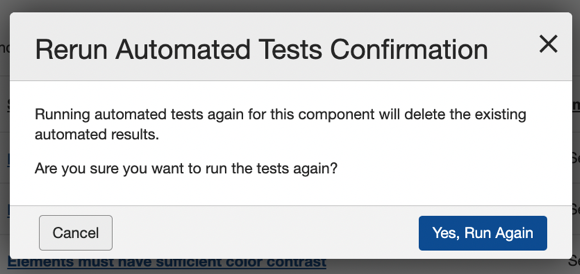
Wenn Sie automatisierte Tests erneut ausführen: Eine Bestätigungsnachricht wird angezeigt, die fragt, ob Sie die automatisierten Tests erneut ausführen möchten. Aktivieren Sie die Schaltfläche Ja, erneut ausführen, um die automatisierten Tests erneut zu starten.
Durch die erneute Ausführung der automatisierten Tests werden vorhandene automatische Ergebnisse gelöscht, bevor die Tests erneut durchgeführt werden.
Um Ergebnisse anzuzeigen:
-
Der Bildschirm mit den automatisierten Testergebnissen zeigt eine Systemnachricht an, die die Anzahl der gefundenen Probleme angibt. Unter der Nachricht wird eine Tabelle mit drei Spalten (ID, Übersicht & Auswirkung) angezeigt, gefolgt von Aktionsmöglichkeiten, um sie erneut auszuführen oder zum Bildschirm Checkpoint-Tests für Seite zu navigieren, um mit dem manuellen Testen zu beginnen.
-
Aktivieren Sie einen Link in der Spalte Übersicht, um zum individuellen Checkpoint-Test-Bildschirm zu navigieren, um die Details anzuzeigen und das Problem zu bearbeiten, oder aktivieren Sie die Schaltfläche Zu manuellen Tests gehen, um zum „Hub“-Bildschirm der Checkpoint-Tests für die zu testende Komponente oder Seite zu navigieren, um bei Bedarf manuell zu testen.
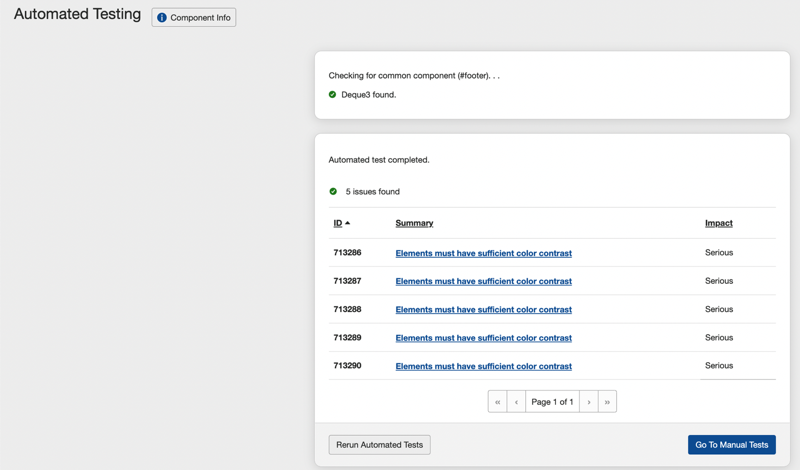
Um die angezeigten Informationen zu interpretieren und die verfügbaren Aktionsmöglichkeiten zu verstehen, beziehen Sie sich auf die folgenden Beschreibungen:
- Testinfo-Schaltfläche: Aktivieren, um unten einen Abschnitt anzuzeigen, der die URL der zu testenden Seite mit einer [URL senden]-Schaltfläche und mehreren Informationsfeldern zur zu testenden Seite zeigt, die auf den bei der Hinzufügung der Seite zum Testfall vorgenommenen Auswahlmöglichkeiten und Eingaben basieren.
- Nachrichtenbereich: Am oberen Ende des Tabellensegments wird eine Nachricht angezeigt, die Sie darüber informiert, wie viele automatisierte Tests auf der Seite durchgeführt wurden und wie viele Probleme gefunden wurden.
- Spalte Problem-ID: Die automatisch zugewiesene Nummer, die das Problem im axe Auditor-System eindeutig identifiziert, wird angezeigt.
- Link Spalte Übersicht: Sehen Sie eine kurze, zusammengefasste Beschreibung des Problems (den Text selbst) und aktivieren Sie den unterstrichenen Linktext, um das Dialogfeld Problem bearbeiten zu öffnen, das es Ihnen ermöglicht, zusätzliche Details zum Problem anzuzeigen, das Problem zu bearbeiten und Änderungen zu speichern.
- Spalte Auswirkung: Eines der folgenden wird angezeigt, um den Grad der Barrierewirkung im Zusammenhang mit dem gefundenen Problem anzuzeigen: Kritisch, Ernst, Mäßig oder Geringfügig.
- Seitennavigations-Schaltflächen: Wie bei den meisten angezeigten Tabellen von Informationen im axe Auditor ist die Problem-Tabelle in Seiten unterteilt, was bedeutet, dass Sie die Erste, Zurück, Weiter oder Letzte Schaltflächen aktivieren können, um die Ansicht von Tabellendaten zu steuern.
- Link Automatisierte Tests erneut ausführen: Dadurch wird das System den Browser-Verbindung überprüfen und Sie auffordern, die URL zu senden und mit dem Testen auf dem Bildschirm Seite vorbereiten für automatisiertes und manuelles Testen zu beginnen.
- Schaltfläche Zu manuellen Tests gehen: Navigieren Sie zum Bildschirm „Checkpoint-Tests für Seite“, von dem aus Sie den Teststatus, die Checkpoints überprüfen und mit dem (manuellen) Testen fortfahren können. Für vollständige Details siehe Checkpoint-Tests für Komponente oder Seite:
.