
Einrichten der Zwei-Faktor-Authentifizierung
Die Einrichtung der Zwei-Faktor-Authentifizierung für den Zugriff auf axe Auditor erfolgt entweder, wenn Ihre Organisation dies erfordert, oder wenn Sie persönlich die zusätzliche Sicherheitsschicht wünschen, die sie bietet. Das Aktivieren ist eine Frage der Installation einer mobilen App auf Ihrem Telefon, der Eingabe (oder des Scannens) eines Codes in dieser App und dann der Eingabe des resultierenden Codes, den sie produziert, in axe Auditor. Anschließend müssen Sie sich beim Anmelden bei axe Auditor mit einem neuen Code vom mobilen Generator anmelden, um den Anmeldevorgang bei axe Auditor abzuschließen und Zugriff auf die Desktop-Anwendung zu erhalten.
Bevor Sie beginnen, müssen Sie sich zuerst bei axe Auditor anmelden und zur Authenticator-Seite navigieren. Weitere Informationen finden Sie unter Anmelden und Authenticator, jeweils.
Um die Zwei-Faktor-Authentifizierung einzurichten:
- Installieren Sie die Free OTP Authenticator App aus einem App-Store (z.B. Google Play Store für Android) auf Ihrem mobilen Gerät.
- Akzeptieren Sie den Zugriff auf die Kamera, Fotos/Medien/Dateien, den die App erfordert.
- Nach dem Download und der Installation öffnen Sie die FreeOTP (oder Google Authenticator) App.
- Klicken Sie entweder auf das QR-Code Symbol (oder das Schlüssel Symbol) in der oberen Symbolleiste (Beispiel Free OTP).
- Richten Sie die Kamera Ihres mobilen Geräts auf den quadratischen Quick Response (QR) Code auf der axe Auditor Authenticator Seite, bis dieser gescannt wird (oder geben Sie den Schlüssel ein).
- Geben Sie den Code in das Einmalcode Feld auf der axe Auditor Authenticator Seite ein.
- Klicken Sie auf den SPEICHERN Button.
- Melden Sie sich von axe Auditor ab und dann wieder an. Für vollständige Details siehe Abmelden und Anmelden.
- Geben Sie den Code aus Ihrer mobilen App in das Einmalcode Eingabefeld ein und klicken Sie dann auf den Anmelden Button.
Entfernen eines konfigurierten Authenticators
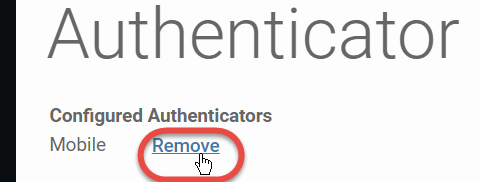
Wenn Sie einen konfigurierten Authenticator entfernen möchten, klicken Sie auf den Entfernen Link auf der Authenticator-Seite.
 .
.
Eine Systemantwortmeldung auf einem grünen Hintergrund erscheint oben auf der Authenticator-Seite, um Sie über die erfolgreiche Entfernung zu informieren.
