
Ein Problem bearbeiten
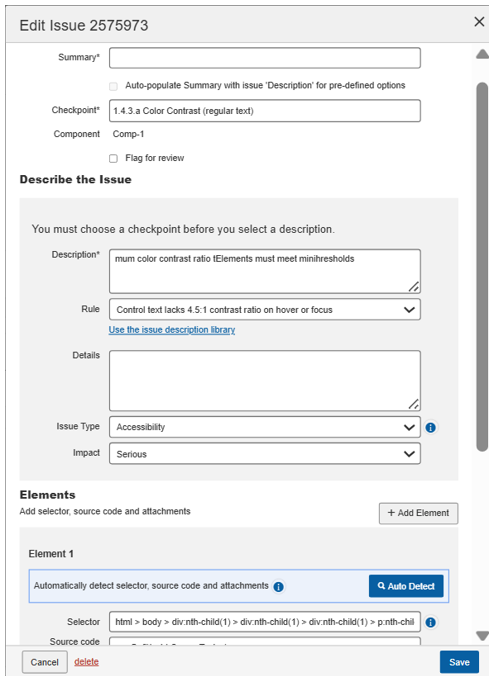
Die Seite mit den Problemdetails bietet eine Schaltfläche „Problem bearbeiten“, die das Dialogfeld „Problem bearbeiten“ öffnet. In diesem Dialogfeld können Sie bestehende Probleminformationen bearbeiten, darunter Zusammenfassung, Checkpoint, Problemtyp, Beschreibungstyp, Beschreibung, Quellcode, Auswirkung, Grund für die Markierung, Screenshot und Notizen, entweder durch Ändern bestehender Texteingaben, Menülisteauswahlen oder hochgeladener Bilddateien und danach eine Schaltfläche betätigen, um diese Änderungen zu speichern.
Um ein Problem zu bearbeiten:
-
Klicken Sie in der Spalte Zusammenfassung auf den gewünschten Problemlink.
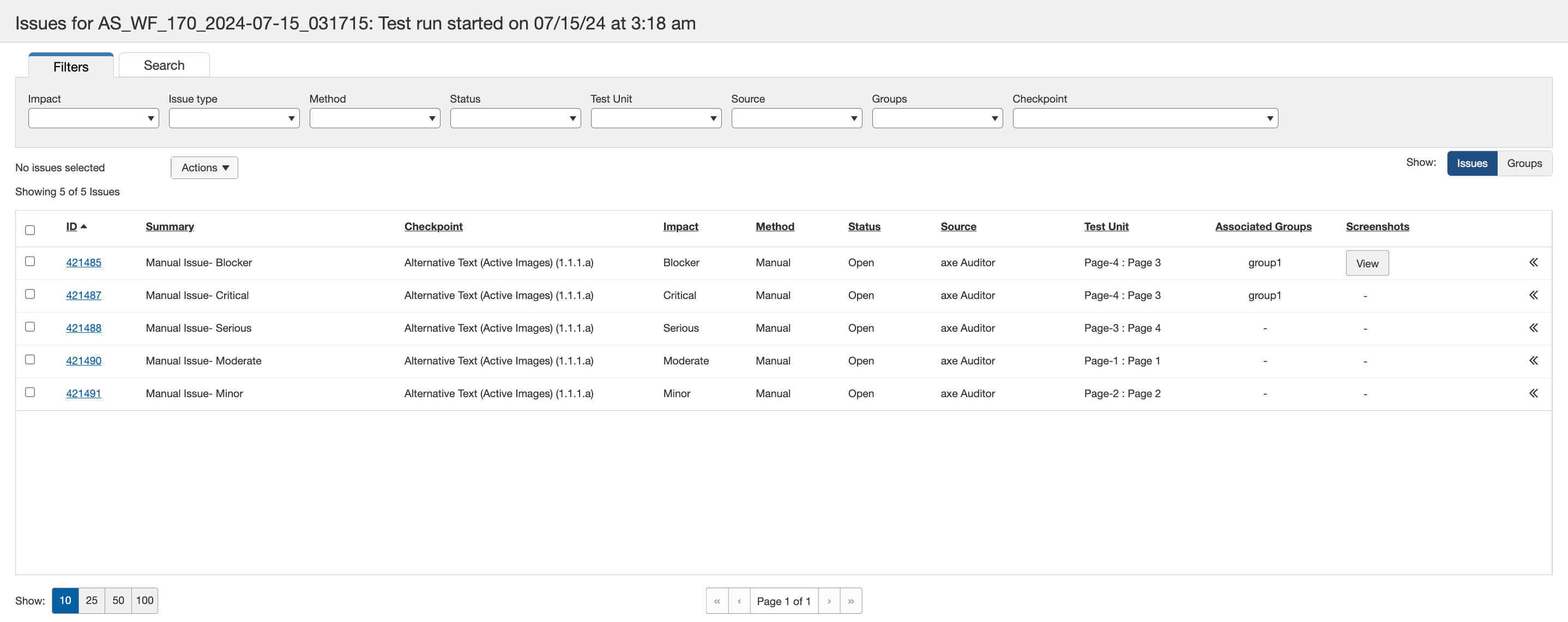 Die Ansicht „Problem # für Testfall:
 “ wird angezeigt. -
Auf der Ansicht „Problem # für Testfall: <Testfallname>“ aktivieren Sie die Schaltfläche „Problem bearbeiten“ oben rechts auf dem Bildschirm.
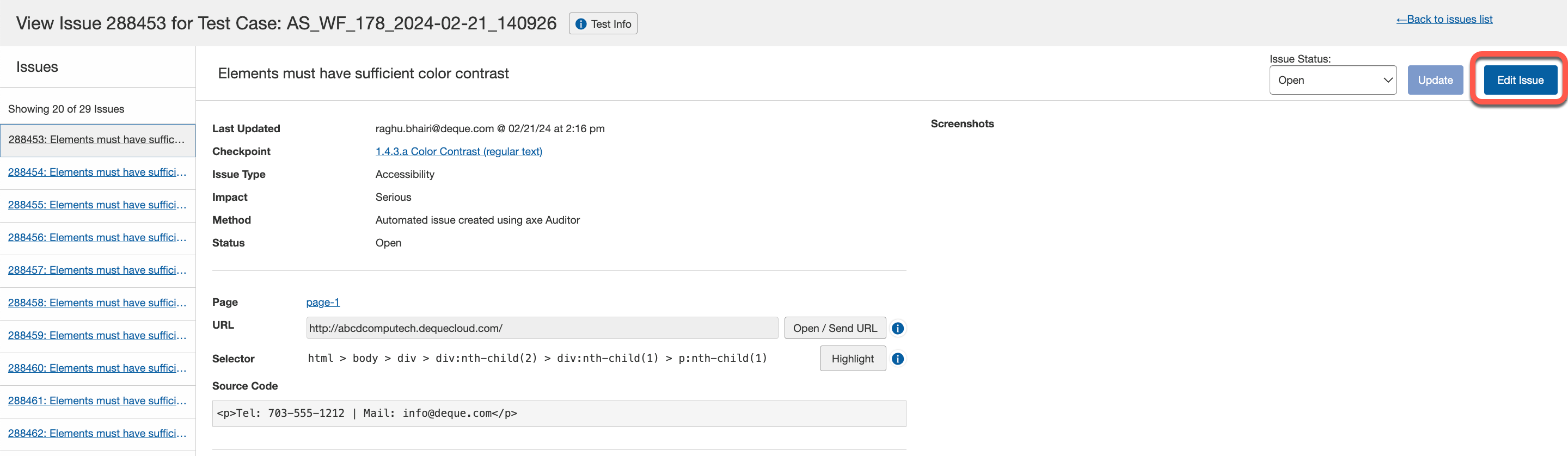
-
Ändern Sie die Felder, indem Sie Texteingaben bearbeiten, Auswahlen ändern und/oder Screenshots hochladen/löschen. Sie können auch die Auto-Detect -Funktion nutzen, um Elemente für manuelle Probleme automatisch hinzuzufügen.
Hinweis: Die Auswirkungs -Dropdown-Liste zur Auswahl des Schweregrads des Problems ist nicht verfügbar, wenn der Administrator die Option Manuelle Änderungen der Schwere (Auswirkung) deaktivieren in den Admin-Einstellungen aktiviert.
Ausnahme: Ausnahme: Wenn Sie Eigene Beschreibung erstellenauswählen, wird das Beschreibungs feld aktiv und das Regel -Dropdown wird verfügbar. Geben Sie Ihre benutzerdefinierte Problembeschreibung im Beschreibungs feld ein und verwenden Sie das Regel -Dropdown, um den geeigneten Schweregrad zuzuweisen. Sie können auch empfohlene Schritte zur Lösung des Problems im Feld Empfehlung zur Behebung eingeben oder eine Empfehlungstechnik aus dem Regel -Dropdown auswählen. Dies gilt nur für automatisierte und IGT-Probleme.
Für weitere Informationen zum Hinzufügen oder Entfernen von Screenshots siehe Anhänge zu einem Problem hochladen.
-
Fügen Sie bei Bedarf Kommentare hinzu und aktivieren Sie die Hinzufügen-Schaltfläche.
-
Aktivieren Sie die Speichern -Schaltfläche.
Benutzer im axe Auditor markieren
Sie können einen Benutzer erwähnen, indem Sie ihn in den Kommentaren markieren. Der Benutzer erhält dann eine E-Mail-Benachrichtigung. Um einen Benutzer zu erwähnen (nur Benutzer, die Probleme erstellen können, können markiert werden) und die Autovervollständigung zu verwenden, geben Sie '@' im Editor ein und beginnen Sie, ihren Namen zu tippen. Wählen Sie den Benutzer, den Sie erwähnen möchten, aus der Liste der Vorschläge aus.