
Neues in Version 2.22
Greifen Sie auf die Wissensdatenbank hier zu.
Anmelden , um die neuesten Updates zu axe Auditor per E-Mail zu erhalten.
Fehlerbehebung - 2.22.2
- Axe Auditor hat die Sicherheit verbessert, um unbefugte Aktionen in der Datenbank zu verhindern.
Fehlerbehebung - 2.22.1
- Axe Auditor hat seine Datenbankabfragen zur Leistungsoptimierung verbessert, was zu schnelleren Ladezeiten und einer nahtloseren Benutzererfahrung führt.
Neuerungen
Erweiterte Elemente-Sektion
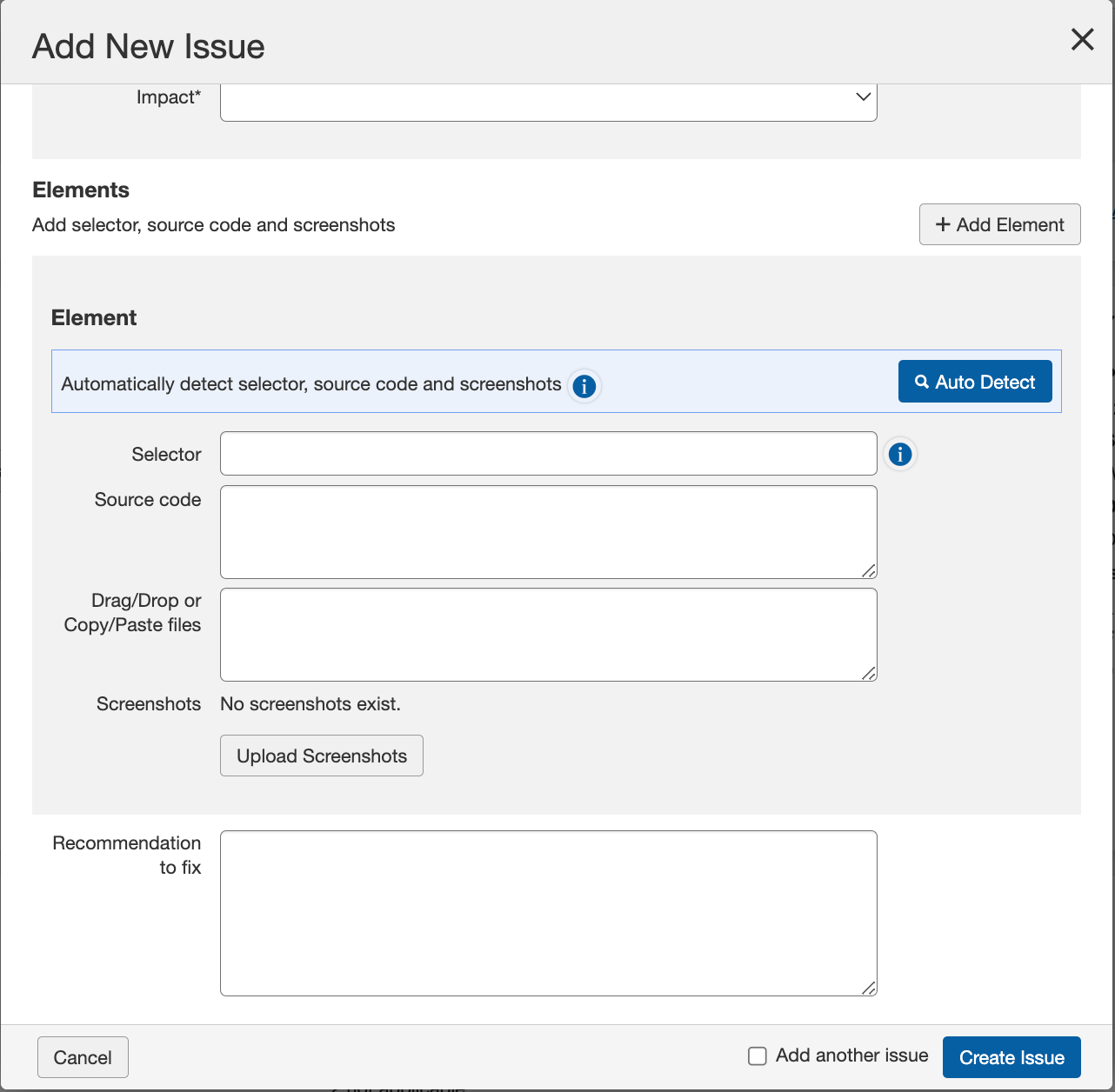
Die folgenden neuen Funktionen wurden zu den Neues Problem hinzufügen und Neues Problem bearbeiten -Modals hinzugefügt:
-
Sie können mit der Schaltfläche + Element hinzufügen mehrere Elemente zu einem Problem hinzufügen. Jedes Problem kann maximal 3 Elemente enthalten.
-
Die Automatisch erkennen -Schaltfläche erkennt automatisch den Selektor, den Quellcode und die Screenshots eines Elements. Beim Klicken öffnet sich die URL in einem neuen Tab im gleichen Browser, sodass Sie ein Element auswählen können, das dann automatisch dem Problem hinzugefügt wird.
Neue Elemente-Sektion auf der Seite Einzelne Probleme
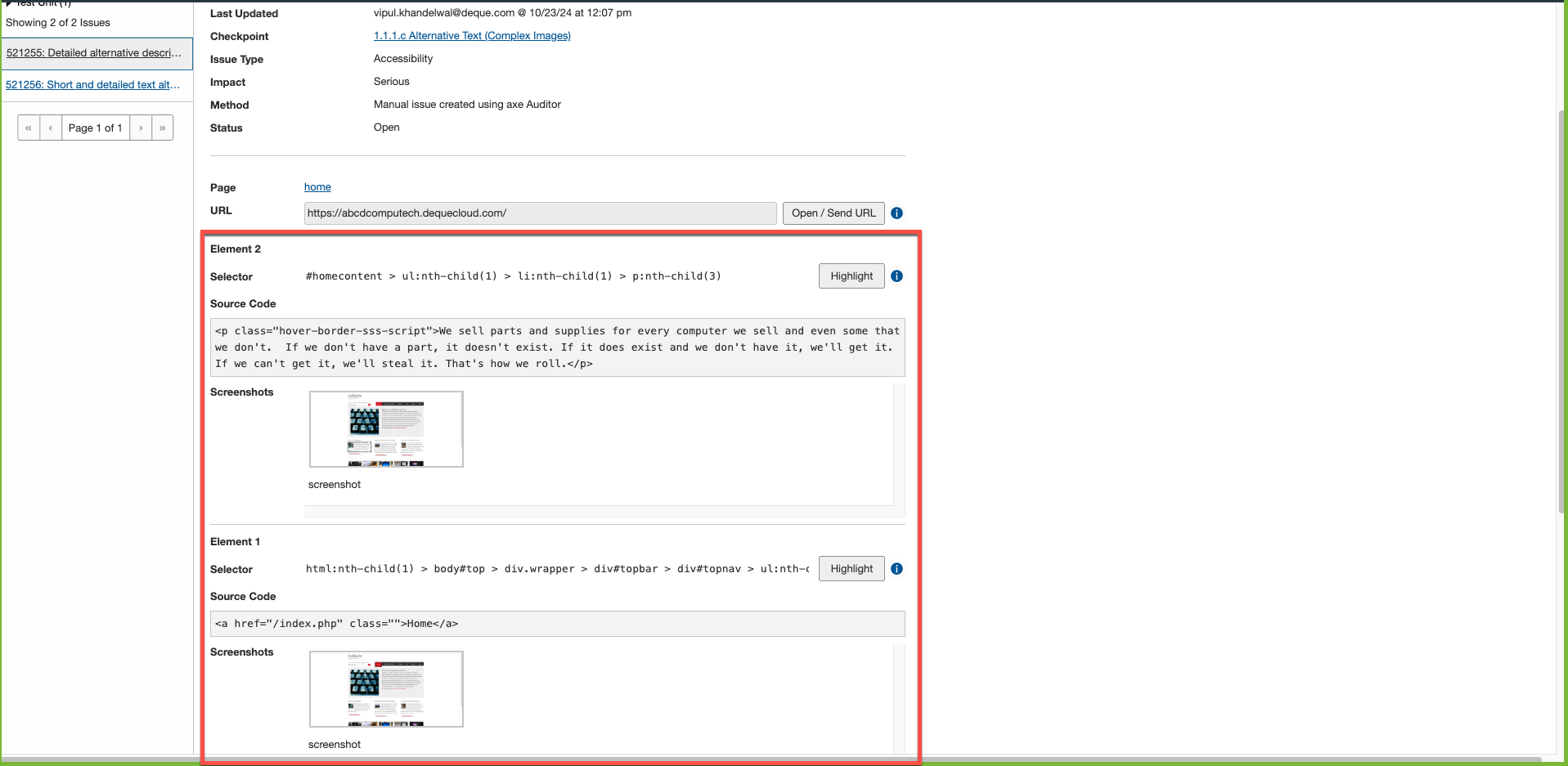
Beim Anzeigen einzelner Probleme enthält der Bildschirm nun die Sektion „Elemente“. Diese Sektion zeigt den Selektor, den Quellcode und die Screenshots unter jedem Element im Problem an.
Erhöhte Screenshot-Grenze pro Problem auf 15
Benutzer können nun zusätzliche Screenshots pro Problem hinzufügen, wenn sie ein Problem hinzufügen oder bearbeiten. Diese Anzahl wurde von der Grenze von 10 auf 15 Screenshots pro Problem erhöht.
Fehlerbehebungen
-
Mehrere A11y-Fehler wurden in dieser Version behoben.
-
Anonyme Benutzer (Benutzer, die nicht in axe Auditor eingeloggt sind) können nun Screenshots auf der Problems-Seite anzeigen, wenn sie einen inkognito Browser verwenden, indem sie auf die Schaltfläche „Ansehen“ klicken.
-
Die zusätzliche Option, die im Dropdown-Menü „Problemtyp“ auf den Bildschirmen Problem hinzufügen, Problem bearbeiten und Problemliste angezeigt wurde, wurde nun erfolgreich entfernt.
Bekannte Probleme
-
Wenn ein Benutzer ein Problem kopiert und den Screenshot-Namen im kopierten Problem ändert, wird der Screenshot-Name im ursprünglichen Problem ebenfalls fälschlicherweise aktualisiert.
-
Auf der Seite "Probleme anzeigen" zeigt das mehrfache Klicken auf die Löschen-Schaltfläche beim Löschen eines Kommentars mehrere Löschbenachrichtigungen an, obwohl der Kommentar nur einmal gelöscht wird.
Umgehungslösung: Vermeiden Sie es, mehrmals auf die Löschen-Schaltfläche zu klicken, da ein einmaliges Klicken den Kommentar erfolgreich löscht.
-
Die Filterfunktion funktioniert nicht auf dem Reiter Checkpoint für markierte Probleme.
-
Automatisierte Tests auf einer Komponente hinter einem iFrame werfen einen Fehler, und das Ladesymbol wird unendlich angezeigt.
Browser-/Treiberunterstützung
Die folgende Tabelle beschreibt die Mindestversion und die empfohlene Version, auf denen axe Auditor aktiv getestet und am besten unterstützt wird.
| Browser | Mindestversion | Empfohlene Version |
|---|---|---|
| Chrome | 102.0.5005.184 (LTS) | 130.0.xx |
| Firefox | 102.15.1 (ESR) | 131.0x |
| Safari | 16 | 18.0 |
| Edge | 110.0.1587.41 (ESR) | 129.0.x |
Hinweis: Automatisiertes Testen wird nur in Chrome und Firefox unterstützt.
Upgrade der Infrastruktur
- Deque Way-Version auf 3.16.0 aktualisiert.
Detaillierte Deque Way 3.16.0 Release Notes
Testnotizen:
- 1.3.2.a Lesereihenfolge
- Fügt einen Hinweis unter „Zu beachtende Punkte“ hinzu: „Es ist zulässig, dass verborgene Inhalte nur für Screenreader bereitgestellt werden, wie z. B. Überschriften oder Anweisungen.“
- 1.4.12.a Textabstand
- Fügt HTML-Datalist zur Liste der Ausnahmen hinzu: „Optionen in einem HTML-Select-Dropdown oder Datalist-Dropdown“
- 2.4.11.a Fokus nicht verdeckt (Minimal)
- Fügt der Testmethodik einen Hinweis hinzu: „Wenn die Farbe des Elements und des Hintergrunds, auf dem es sich befindet, gleich sind, ist es möglicherweise nicht offensichtlich, während man durch eine Seite tabbt, wo die Grenze eines Elements liegt, z. B. ein Link-Trefferbereich, der über den Linktext hinausgeht. Verwenden Sie den Maus-Treffer- oder Hover-Bereich, um die tatsächliche Grenze des Elements zu bestimmen.“
- 3.3.2.a Sichtbare Beschriftungen
- Fügt den Empfehlungen zur Behebung einen Hinweis hinzu: „Es ist zulässig, dass Beschriftungen nur dann erscheinen, wenn ein Feld gehovert und fokussiert wird. Zum Beispiel das Kontrollkästchen „Alle Nachrichten auswählen“ auf dem Gmail-Posteingang-Bildschirm. Beachten Sie, dass dies möglicherweise keine praktikable Lösung für das mobile Web ist.“
- EU-Web-Zugänglichkeitsrichtlinie - Barrierefreiheitserklärung
- Klarstellt, dass, wenn eine mobile Anwendung bewertet wird, die Barrierefreiheitserklärung direkt die mobile Anwendung ansprechen muss. Informationen über eine entsprechende Website erfüllen diese Anforderung NICHT.
- EN 301 549 5.3 Biometrie
- Entfernt das Wort „zugänglich“ aus dem letzten Prüfschritt.