
Export von Problemen
Not for use with personal data
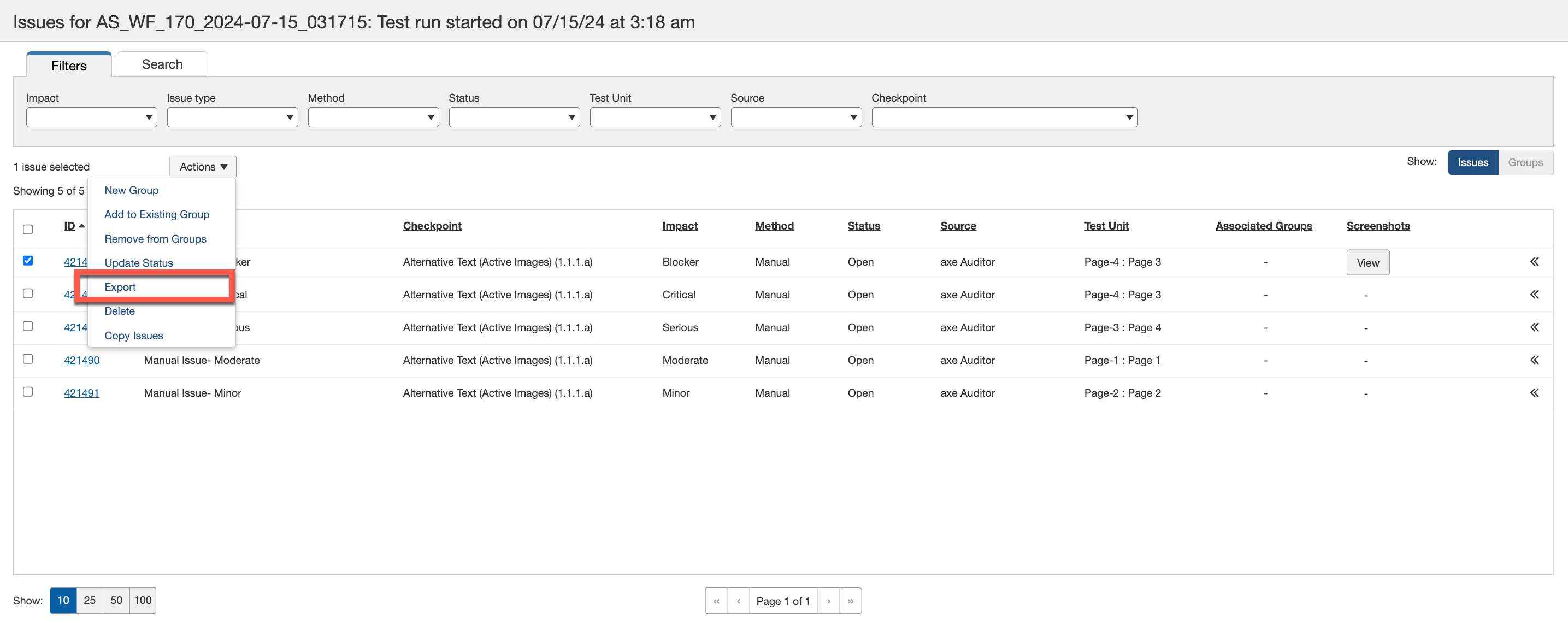
Der Bildschirm der Problemliste bietet Ihnen eine Exportfunktion, die durch Aktivierung der **Export** Schaltfläche im Dropdown-Menü „Aktionen“ oben in der Problemtabelle gestartet wird. Probleme können exportiert werden, auch wenn Sie nicht alle als abgeschlossen markiert haben.
**Um Probleme zu exportieren:**
- Wählen Sie in der linken Spalte alle Probleme aus, die Sie exportieren möchten. Aktivieren Sie das leere Kontrollkästchen, um darin ein Häkchen zu setzen und Ihre Auswahl für alle gewünschten Problemreihen anzuzeigen. Oben links in der Tabelle wird eine Meldung angezeigt, die die Anzahl der ausgewählten Probleme angibt.
-
Wählen Sie das Dropdown-Menü „Aktionen“ und aktivieren Sie die Export -Schaltfläche.
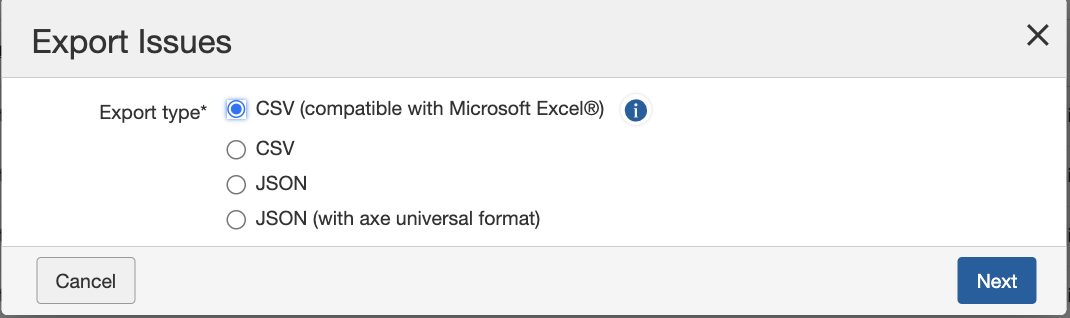
Das Dialogfeld „Probleme exportieren“ wird angezeigt. -
Wählen Sie eine Exporttyp-Option.
- CSV (compatible with Microsoft Excel): Kommagetrenntes Werteformat, nützlich zum Importieren in Tabellenkalkulationen oder Datenbanken.
- CSV: Standard-Kommagetrenntes Werteformat, nützlich zum Importieren in Tabellenkalkulationen oder Datenbanken.
- JSON: JavaScript-Objektformat, nützlich zum Importieren in Problemverfolgungssysteme wie JIRA.
- JSON (with axe universal format): JSON-Format, das mit einem universellen Exportformat übereinstimmt, das in allen axe-Produkten geteilt wird. Nützlich zum Extrahieren von Daten über mehrere axe-Tools hinweg für Plattformen der Unternehmensanalytik.
-
Aktivieren Sie die Next -Schaltfläche.
Die Anzahl der zu exportierenden Probleme wird angezeigt. -
Klicken Sie auf die Export -Schaltfläche.
Tip: Die Datei wird entsprechend als „export.json“ oder „export.csv“ benannt. Es wird empfohlen, die Datei in etwas Aussagekräftigeres umzubenennen, besonders wenn weitere Exporte geplant sind.
Exportdateiformate und Beschreibungen:
Der folgende Abschnitt beschreibt die am häufigsten verwendeten Exportformatoptionen mit ihren Spaltennamen und Beschreibungen.
JSON (Mit axe universellem Format) (Empfohlen):
| Spaltenname | Beschreibung |
|---|---|
| productName | Name des Produkts. axe-auditor, axe-monitor usw. |
| productComponentName | Produktquelle des heruntergeladenen JSON. z.B. axe-auditor, extension-chrome, api-cli usw. |
| productVersion | Version des Produkts. z.B.: 2.18. |
| testId | uuid des Testlaufs |
| engine | Basis-Engine zur Durchführung der Tests. z.B. axe-core, axe-pdf, axe-linter usw. |
| bestPracticesEnabled | Ein boolescher Wert zur Konfiguration von Best-Practice-Problemen während der Tests. |
| experimentalEnabled | Ein boolescher Wert zur Konfiguration von experimentellen Problemen während der Tests. |
| product | Vom Benutzer definierter Wert zur Beschreibung des Produkts, das der Benutzer während der Tests bewertet. Er bietet Benutzern die Flexibilität, Details über das Produkt hinzuzufügen, an dem die Tests durchgeführt wurden. |
| release | Version der Auditor-Veröffentlichung, die zur Erstellung des Problems verwendet wurde. |
| platform | Vom Benutzer definierte Werte zur Nachverfolgung der Plattform, auf der das Problem erstellt wurde. Historisch haben Benutzer Werte wie „Mac“, „Windows“, „Chrome“, „Android“, „Firefox“ verwendet. |
| Environment | Datenbankumgebung, aus der die Daten stammen. Alle Einträge werden vom Benutzer definiert. Historisch haben Benutzer Werte wie „Dev“, „QA“, „UAT“, „Production“ verwendet. |
| digitalAssetType | Digitaler Asset-Typ, gegen den der Test durchgeführt wurde. Zum Beispiel: „Desktop Web“, „Mobile Web“, „Native Mobile Android“, „Native Mobile iOS“, „Kiosk“, „MS Excel Dokumente“, „MS PowerPoint Dokumente“, „MS Word Dokumente“, „PDF“, „Desktop-Software“. |
| assistiveTechnology | Benutzerdefinierte Werte zur Verfolgung der Software, die zum Testen verwendet wird: „NVDA“, „VoiceOver“. |
| axeVersion | Verwendete axe-core-Version. Zum Beispiel: „4.9.0“. |
| testCaseName | Name des Testfalls, der die Definition eines Testszenarios in axe Auditor darstellt. |
| testRunName | Name des Testruns. |
| startDate | Erstellungsdatum des Testruns. |
| endDate | Abschlussdatum des Testruns. |
| standard | Teststandards, die für diesen Testrun anwendbar sind. |
| issue_source | Quelle des Problems. Benutzer können Probleme aus verschiedenen Quellen importieren, und diese Spalte hilft, die Herkunftsquelle des Problems nachzuverfolgen. Mögliche Werte sind „axe Auditor“, „axe Dev Tools Extension“ und „axe Dev Tools Mobile“. |
| issueId | Eindeutige ID für jedes Problem in der Auditor-Datenbank. |
| ruleId | Regelsatz des Problems. Zum Beispiel: Farbkontrast. |
| description | Beschreibung des Problems, entnommen aus der Dequeway-Bibliothek, und nur über das Dropdown auswählbar. |
| help | Vorschlag oder Beschreibung der Behebung. |
| helpUrl | URL für Vorschlag oder Behebung. |
| impact | Spalte, die die Schwere des Problems definiert. Verfügbare Werte sind „Blocker“, „Kritisch“, „Ernst“, „Mittel“ oder „Geringfügig“. |
| summary | Ein Wert, der manuell eingegeben oder aus einem Dropdown ausgewählt wird. |
| source | Quellcode des Problems. |
| type | Barrierefreiheit, Best Practice, Funktionalität, Benutzerfreundlichkeit oder Benutzeragent. |
| method | Methode, die zur Protokollierung des Problems verwendet wird. Mögliche Werte sind: „Automatisiert“, „IGT“ oder „Manuell“. |
| status | Aktueller Status des Problems zum Zeitpunkt des Exports. Mögliche Werte sind „Offen“, „Behoben“ oder „Geschlossen“. |
| tags | Wird verwendet, um die Probleme zu kategorisieren. |
| createdAt | Datum und Uhrzeit, zu der das Problem erstellt wurde. |
| unitName | Die Seite oder Komponente, die mit dem Problem verknüpft ist. |
| testUrl | URL der getesteten Seite. |
| unitType | Art der Einheit - Seite oder eine Komponente. |
| groupName | Der Name der Gruppe, zu der das Problem gehört. Wenn das Problem keiner Gruppe zugeordnet ist, bleibt dieses Feld leer. |
| foundBy | Autor des Problems. |
| Prüfpunkt | Prüfpunkte sind eine bewährte Methode zur Überprüfung von Barrierefreiheitsanforderungen, entwickelt vom Deque-Team von Barrierefreiheits- (a11y) Experten. Sie helfen, die Konsistenz und Genauigkeit der Testergebnisse zu erhöhen. Übersicht über Prüfpunkte |
| needsReview | Ein boolescher Wert, der angibt, ob das Problem in die Kategorie „Muss überprüft werden“ fällt. |
| isExperimental | Ein boolescher Wert, der angibt, ob das Problem in die Kategorie „Experimentell“ fällt. |
| isManual | Ein boolescher Wert, der angibt, ob das Problem während des manuellen Testens erstellt wurde. |
| screenshotUrl | Die URL des dem Problem angehängten Screenshots. |
CSV (kompatibel mit Microsoft Excel)
| Spaltenname | Beschreibung |
|---|---|
| Problem-ID | Die eindeutige ID, die jedem Problem in der Auditor-Datenbank zugewiesen wird. |
| Zusammenfassung | Ein Wert, der manuell eingegeben oder aus einem Dropdown-Menü ausgewählt wird. |
| Beschreibung | Beschreibung des Problems aus der Dequeway-Bibliothek, die nur über das Dropdown-Menü wählbar ist. |
| Auswirkung | Spalte zur Definition der Schwere des Problems. Verfügbare Werte sind „Blocker“, „Kritisch“, „Schwerwiegend“, „Mittel“ oder „Geringfügig“. |
| Prüfpunktgruppe | Dequeway-Terminologie zur Gruppierung der Prüfpunkte. Zum Beispiel wird „1.4 Unterscheidbar“ alle darin enthaltenen Prüfpunkte gruppieren, wie „1.4.1.a“, „1.4.2.b“. Prüfpunkte sind in der GitHub-Bibliothek unten aufgeführt: https://github.com/dequelabs/dequeway/tree/develop/content/checkpoints |
| Problemtyp | Barrierefreiheit, Best Practice, Funktionalität, Benutzerfreundlichkeit oder Benutzeragent. |
| Testeinhheit | Die Seite oder Komponente, zu der das Problem gehört. |
| Empfohlen zu beheben | Empfehlung zur Behebung des Problems. Details stammen aus der Dequeway-Bibliothek oder Benutzer geben manuelle Empfehlungen ein. |
| Benutzer | Benutzer, der das Problem protokolliert hat. |
| Gruppenname | Der Name der Gruppe, zu der das Problem gehört. Es bleibt leer, wenn das Problem keiner Gruppe zugewiesen ist. |
| Gruppenbeschreibung | Beschreibung, die der Gruppe beim Erstellen oder Bearbeiten des Problems hinzugefügt wurde. |
| Gruppenstatus | Status, der der Gruppe beim Erstellen oder Bearbeiten des Problems hinzugefügt wurde. |
| Zuweisen an | Benutzer, dem die Gruppe zugewiesen ist. |
| Erstellungsdatum | Erstellungsdatum des Problems. |
| Digitaler Asset-Typ | Digitaler Asset-Typ, gegen den der Test durchgeführt wurde. Zum Beispiel: „Desktop Web“, „Mobile Web“, „Native Mobile Android“, „Native Mobile iOS“, „Kiosk“, „MS Excel-Dokumente“, „MS Powerpoint-Dokumente“, „MS Word-Dokumente“, „PDF“, „Desktop-Software“. |
| Freigabe | Axe Auditor-Version, die zur Erstellung des Problems verwendet wurde. |
| Umgebung | Datenbankumgebung, aus der die Daten stammen. Historisch verwendeten Benutzer Werte wie „Dev“, „QA“, „UAT“, „Production“. |
| Plattform | Benutzerdefinierte Werte zur Verfolgung der Plattform, auf der das Problem erstellt wurde. Historisch gesehen haben Benutzer Werte wie „Mac“, „Windows“, „Chrome“, „Android“, „Firefox“ verwendet. |
| Unterstützende Technologie | Benutzerdefinierte Werte zur Verfolgung der Software, die zum Testen verwendet wurde, wie „NVDA“, „VoiceOver“. |
| Quellcode | Quellcode des Problems. |
| Kontrollpunkt | Kontrollpunkte sind eine bewährte Methode zur Überprüfung von Barrierefreiheitsanforderungen, entwickelt vom Deque-Team von Barrierefreiheitsexperten (a11y). Sie helfen, die Konsistenz und Genauigkeit der Testergebnisse zu erhöhen. Übersicht der Kontrollpunkte |
| Methode | Methodik, die zur Protokollierung des Problems verwendet wurde. Mögliche Werte sind „Automatisiert“, „IGT“ oder „Manuell“. |
| Problemlage | Aktueller Status des Problems zum Zeitpunkt des Exports. Mögliche Werte sind „Offen“, „Behoben“ und „Geschlossen“. |
| Problemquelle | Quelle des Problems. Da Benutzer Probleme auch aus mehreren Quellen importieren können, wird in der Spalte die ursprüngliche Quelle des Problems verfolgt. Mögliche Werte sind „axe Auditor“, „axe Dev Tools Extension“ und „axe Dev Tools Mobile“. |
| Testfallname | Name des Testfalls. Ein Testfall ist die Definition eines Testszenarios in axe Auditor. Testfälle verstehen |
| Standards | Für dieses Problem geltende Teststandards. |
| Produkt | Benutzerdefinierter Wert, um zu beschreiben, welches Produkt der Benutzer beim Testen bewertet. Dies bietet den Benutzern Flexibilität, Details über das Produkt hinzuzufügen, auf dem getestet wurde. |
| URL | URL der getesteten Seite. |
| Screenshots | Von Benutzern hinzugefügte Screenshots, um zusätzliche Details zu dem Problem bereitzustellen. |
| Markiert | Wenn das Problem markiert wurde und eine zusätzliche Überprüfung oder Klärung erforderlich ist. |
| Markiert aus Gründen | Grund, warum das Problem markiert wurde. |
| Markiert von | Autor, der das betreffende Problem markiert hat. |
| Einheitstyp | Seite oder Komponente. |
| Mehr Infos | Von Dequeway bereitgestellte Deque University-Referenz zum Zeitpunkt der Problemerstellung. |
| Problem-Kommentare | Kommentare von Benutzern, die im Kommentarfeld des Problems interagieren. |
| Gruppennotizen | Notizen, die während der Erstellung oder Bearbeitung zur Gruppe hinzugefügt wurden. |
| Testeinheit-Screenshot | Screenshots, die während des Tests der Testeinheit aufgenommen wurden. |
| Testlaufname | Name des Testruns. |
| Erfolgskriterien | Teststandardkriterien. Dies ist ein abhängiger Wert der Standardspalte. Zum Beispiel bezieht sich „1.4.3“ auf den WCAG-Standard 1.4.3. |
| Problem-URL | URL der Detailseite des Auditor-Problems. |