
Hinzufügen von Testfalldetails

Im Detailpanel des Bildschirms „Testfall hinzufügen“ können Sie grundlegende und identifizierende Informationen über den Testfall angeben, bevor Sie allgemeine Komponenten und Seiten zum Testen hinzufügen. Mindestens ist es erforderlich, Ihrem neuen Testfall einen Namen zu geben. Optional gibt es Auswahl- und Eingabefelder, um den Testfall zu beschreiben, zu entscheiden, in welchem Ordner er sich befindet, den Standard anzugeben, gegen den getestet wird, die Dauer des Timeouts für eine Sitzung innerhalb der zu testenden Seite und den Namen des Produkts, das getestet wird. Darüber hinaus können Sie die allgemeinen Komponenten und Seiten (für die nächsten zwei Schritte) mithilfe der Importieren -Funktion hochladen.
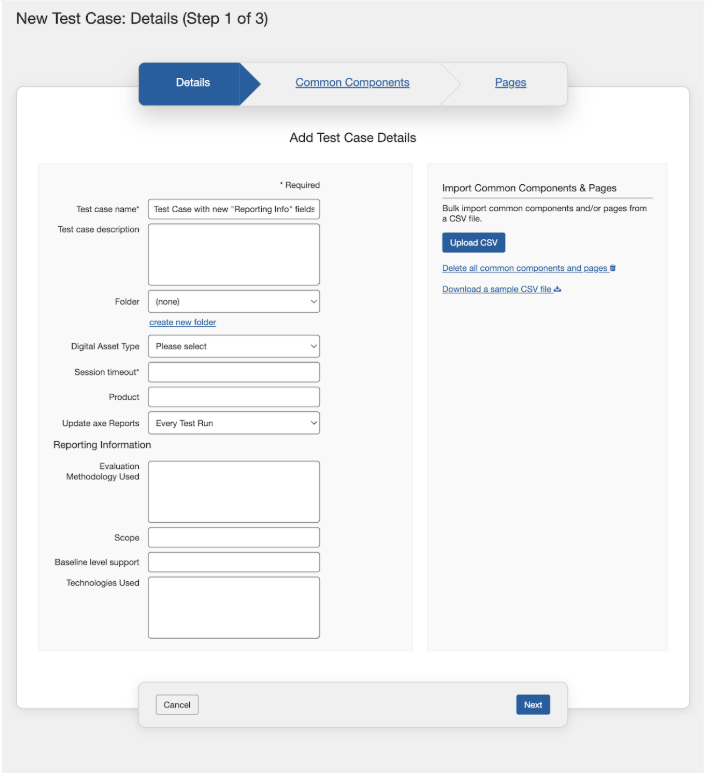
In dieser Tabelle sind alle Felder im Formular „Testfalldetails hinzufügen“ aufgelistet, wobei in der rechten Spalte eine Nutzungsbeschreibung jedes einzelnen Feldes zu finden ist.
Neuer Testfall: Detail (Schritt 1 von 3) Bildschirm > Formular „Testfalldetails hinzufügen“
| Feld | Nutzungsbeschreibung |
|---|---|
| Testfallname | Erforderlich. Geben Sie einen kurzen Namen für den Testfall ein, der seinen Zweck zusammenfasst. |
| Beschreibung des Testfalls | Geben Sie eine Beschreibung des Testfalls ein, die seinen Namen mit zusätzlichen Details erweitert, z.B. einem bestimmten zu testenden Seitenbereich. Ziehen Sie die untere rechte Ecke heraus, um die Feldgröße bei Bedarf zu vergrößern. Sie können die Beschreibung und die Session-Timeout-Metadaten im Testfall aktualisieren, und diese Aktualisierungen werden auf bestehende Testlaufmetadaten angewendet. |
| Ordner | Ein Mittel zum Organisieren von Testfällen, ein Ordner kann mehrere Testfälle enthalten. Aktivieren Sie den Pfeil nach unten , um die Liste der vorhandenen Ordner anzuzeigen, und aktivieren Sie einen, um ihn auszuwählen. |
| Typ des digitalen Assets | Wählen Sie den Typ des digitalen Assets aus dem Dropdown-Menü. Dieses Feld ist optional. Die Auswahl des digitalen Asset-Typs hier setzt den Wert für alle Testruns innerhalb dieses Testfalls fest, und die Benutzer können den digitalen Asset-Typ während der Erstellung eines Testruns nicht ändern. |
| Sitzungstimeout | Erforderlich. Dies ist ein Notizfeld, das Sie verwenden können, um Informationen zum Sitzungstimeout nur zu Referenzzwecken aufzunehmen. Es kann verwendet werden, um das Timeout der getesteten Anwendung darzustellen, sowie timeout-bezogene Modale, die ebenfalls getestet werden müssen. Sie können die Beschreibung und die Session-Timeout-Metadaten im Testfall aktualisieren, und diese Aktualisierungen werden auf bestehende Testlaufmetadaten angewendet. |
| Produkt | Geben Sie den Namen des zu testenden zugehörigen Produkts ein, sofern zutreffend (z.B. Name einer Anwendung, eines Systems oder einer Website). |
| Axe-Berichte aktualisieren | Wählen Sie aus den drei verfügbaren Optionen im Dropdown-Menü, wenn Sie die erforderliche Berechtigung haben, um zu entscheiden, ob jeder Testrun, der mit dem Testfall verbunden ist, die Daten automatisch auf axe-Berichte aktualisieren sollte, oder ob die Aktualisierungen individuell für jeden Testrun verwaltet werden. Wählen Sie dazu die Option entweder als Jeder Testrun oder Ausgewählte Testruns. Wenn Sie die Option auf Niemals setzen, können Benutzer, die mit Testruns arbeiten, die Daten nicht auf axe-Berichte aktualisieren. Hinweis: Die Auswahl des Benutzers hat Vorrang vor allen während der Erstellung oder Bearbeitung des Testruns getroffenen Auswahlen. Hinweis: Nur Benutzer, bei denen die axe-Berichte-Integration während der Installation des axe Auditors aktiviert wurde, können dieses Feld sehen. |
| Berichtsinformationen | |
| Verwendete Evaluierungsmethodik | Geben Sie die Evaluierungsmethode ein, die zur Beschreibung des WCAG-EM oder einer gleichwertigen Evaluierungsmethodik verwendet wird. |
| Geltungsbereich | Geben Sie die Liste der Domains ein, die im Audit-Geltungsbereich enthalten sind. |
| Unterstützung der Baseline-Ebene | Geben Sie die Informationen über die unterstützte Baseline-Ebene der Barrierefreiheit ein. |
| Verwendete Technologien | Geben Sie die Liste der vom Internetauftritt oder der Anwendung verwendeten Technologien ein. |
Hinweis:
- Sie können auf die Berichtsinformationen -Sektion nur zugreifen, indem Sie die Anpassen der Berichterstattung aktivieren auf der Admin-Einstellungen -Seite aktivieren. Um diese Option zu aktivieren, klicken Sie auf der Seite Admin-Einstellungen auf **Einstellungen** und dann auf **Anpassen Berichtswesen aktivieren** unter **Funktionen aktivieren/deaktivieren** und schließlich auf **Einstellungen speichern**.
- **Administratoren können im Abschnitt Berichtswesen basierend auf den Anforderungen ein neues Feld hinzufügen, bearbeiten oder löschen. Diese Aktionen können nur auf der Seite** **Admin-Einstellungen** **durchgeführt werden. Die im Abschnitt Berichtsinformationen erstellten Beispielfelder dienen europäischen Berichtsanforderungen.**
Um gemeinsame Komponenten und Seiten mittels einer CSV-Datei im Bulk zu importieren, verwenden Sie die Schaltfläche CSV-Upload auf der rechten Seite des Formulars. Um mehr über dieses Thema zu erfahren, lesen Sie das Thema Massenimport .
Sie können eine Beispiel-CSV-Datei über den unter dem Löschen-Link bereitgestellten Link herunterladen.
**Hinweis**: Sie können zu diesem Panel zurückkehren, indem Sie den Details-Tab-Link jederzeit vor Abschluss des 3-Schritte-Assistentenprozesses zur Hinzufügung eines neuen Testfalls aktivieren.