
Allgemeine Komponenten

Das Testen mit allgemeinen Komponenten (einem Teil einer Seite, der auf mehreren Seiten wiederholt wird, wie z.B. Kopf- oder Fußzeile einer Website) ermöglicht es Ihnen, die Duplizierung von Problemen zu vermeiden und den Testaufwand zu reduzieren, indem nur eine wiederholte Komponente einmal getestet wird.
Axe Auditor ermöglicht es Ihnen, allgemeine Komponenten zu einem Testfall hinzuzufügen, indem Sie einfach einen Prozess durchlaufen, bei dem Sie eine Komponente nach Namen und mit einem Selektor angeben, der das Element definiert, in dem die Komponente existiert.
Zusätzlich müssen Sie eine URL einer der Seiten angeben, die die Komponente enthält. Wahlweise können Sie die weniger üblichen Elementtypen angeben, die entweder gezielt oder ignoriert werden sollen, sowie alle relevanten Textanweisungen, die sich auf den Zugriff auf die zu testende Komponente beziehen.
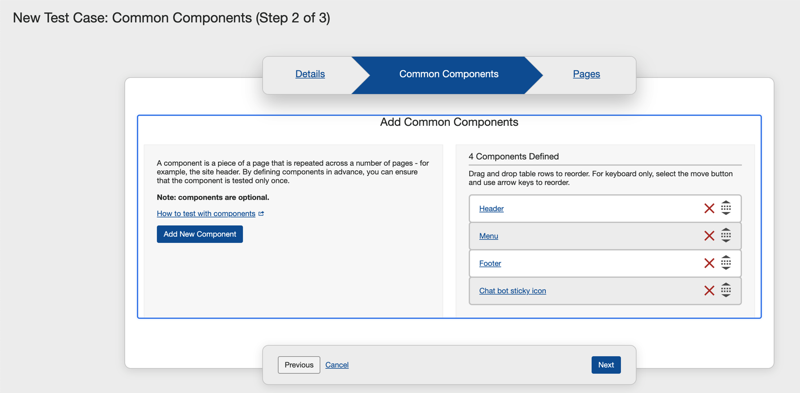
Die folgende Tabelle listet in der linken Spalte jedes Feld im Dialogfeld Neue Komponente hinzufügen auf, mit einer Nutzungsbeschreibung jedes Felds in der rechten Spalte.
| Feld | Nutzungsbeschreibung |
|---|---|
| Komponentenname | Erforderlich. Geben Sie einen Namen ein, der die Komponente eindeutig identifiziert. |
| Beispiel-URL | Erforderlich. Geben Sie die URL einer Seite ein oder fügen Sie sie ein, in der die Komponente existiert. Dies ist für automatisierte Tests notwendig. |
| Selektor | Erforderlich. Fügen Sie einen Cascading Style Sheet (CSS)-Selektor ein, der das Element definiert, in dem die Komponente existiert, um dieses Element bei automatisierten Tests anzuvisieren. Dies kann ein einfacher Selektor wie eine Klasse oder ID oder ein Selektorpfad sein. Wenn Sie CSS-IDs verwenden, stellen Sie sicher, dass Sie die ID mit einem # beginnen. Für einen CSS-Klassennamen beginnen Sie mit einem Punkt oder Vollstopp(.). Beispiele: #myidname oder .myclassname. Für weitere Informationen siehe CSS-Selektor. |
| Elemente auf der Seite vorhanden | Überprüfen Sie alle, die zutreffen. Das Formulare Kontrollkästchen ist standardmäßig ausgewählt. Dies ermöglicht es Ihnen, spezifische Arten von Elementen und deren zugehörige Zugänglichkeitsregeln und Kontrollpunkte zu fokussieren oder zu ignorieren, um einzuschränken, was getestet wird. |
| Anweisungen | Geben Sie detaillierte Anweisungen ein, die für den Tester wichtig sind, um sie vor dem Testen der Komponente zu verstehen/auszuführen (z.B. spezifische Informationen, die für den Zugriff auf und/oder die Darstellung der zu testenden Seitenelemente erforderlich sind). |
| Weitere Komponente hinzufügen | Aktivieren Sie dieses Kontrollkästchen, wenn Sie mit diesem Verfahren fortfahren möchten, um nach Hinzufügen der aktuellen eine weitere allgemeine Komponente hinzuzufügen. Dies präsentiert Ihnen unmittelbar nach Aktivierung der Schaltfläche Neue Komponente hinzufügen ein neues, leeres Dialogfenster Neue Komponente hinzufügen. |
Arbeiten mit vorhandenen Komponenten
Wenn Sie allgemeine Komponenten und Seiten im Stapel importiert haben, indem Sie eine CSV-Datei-Upload-Methode auf der Detailseite verwenden, finden Sie vorhandene allgemeine Komponenten auf der rechten Seite der Seite. Um zu erfahren, wie Sie Komponenten bei einem vorhandenen Testlauf bearbeiten, lesen Sie das Thema Bearbeiten von Komponenten. Um die bestehende Komponente zu löschen, lesen Sie das Thema Löschen von allgemeinen Komponenten.