
Ein Testfall verschieben
Wenn Sie möchten, dass ein Testfall mit einem anderen Testordner verknüpft wird, folgen Sie dieser Anleitung.
Um einen Testfall zu verschieben:
-
Wählen Sie auf der Testfallseite das Kontrollkästchen neben dem Testfall, den Sie verschieben möchten.
-
Klicken Sie auf die Schaltfläche Verschieben .

-
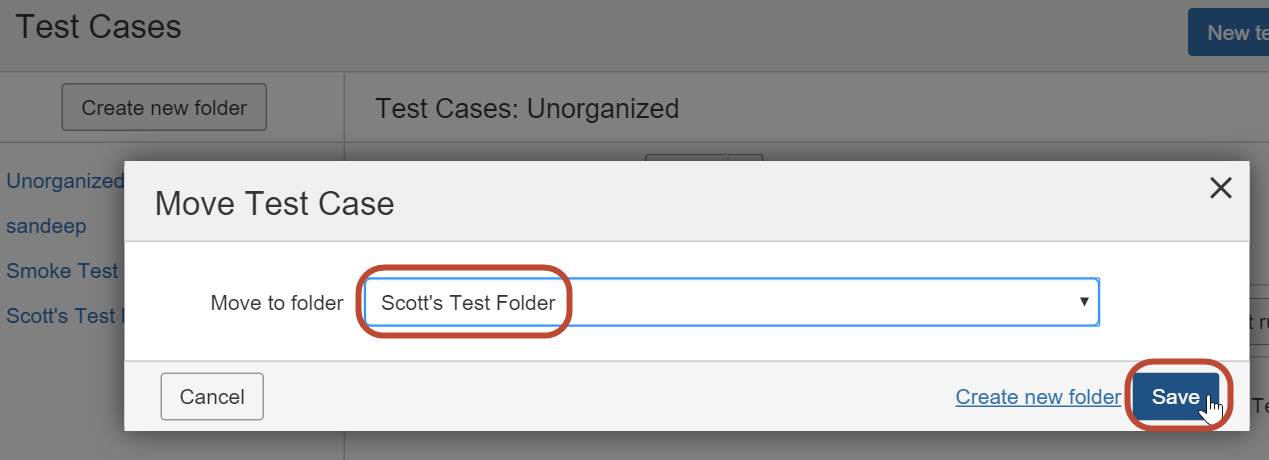
Wählen Sie im Popup-Dialogfeld „Testfall verschieben“ aus der In Ordner verschieben Dropdown-Liste den Ordner aus, in den Sie den Testfall verschieben möchten.
Verschieben in einen neuen Ordner, den Sie erstellen: Alternativ können Sie auf den Link „Neuen Ordner erstellen“ links neben der Schaltfläche „Speichern“ klicken, um den Modus „Neuen Ordner erstellen“ des Dialogfensters „Testfall verschieben“ zu starten. Klicken Sie dann auf einen „Ordner auswählen“-Link, um ihn auszuwählen, und klicken Sie auf „Speichern“, um den Testfall in den neu erstellten Ordner zu verschieben.
-
Klicken Sie auf die Schaltfläche Speichern .
Mehrere Testfälle auf einmal verschieben: Wenn Sie mehr als einen Testfall auf einmal verschieben möchten, können Sie sie mit den Kontrollkästchen in der linken Spalte auswählen und dann die „globale“ Verschiebeoption verwenden, die über die Schaltfläche „Verschieben“ oben in der Tabellendarstellung verfügbar ist. Klicken Sie auf die Schaltfläche „Verschieben“, um alle ausgewählten Testfälle gleichzeitig zu entfernen.