Manuelles Testen
Das manuelle Testen ist der Hauptzweck des Axe Auditor. Geführte Informationen werden in der Benutzeroberfläche bereitgestellt, um Sie durch die Deque-Methode des Barrierefreiheitstests auf einzelnen Checkpoint-Testbildschirmen zu führen, die nach umfassenden Kategorien organisiert sind. Auf diesen Bildschirmen können Sie die Testmethodik lesen, Tools nutzen, die es Ihnen ermöglichen, mit der Seite oder dem zu testenden Element zu interagieren, detaillierte Informationen über entdeckte Probleme zu protokollieren, Screenshots anzuhängen, Elemente zur Überprüfung zu markieren und jedes mit einem Ergebnis zu versehen - bestanden, nicht bestanden oder nicht anwendbar.
Manuelles Testen kann:
- Gestartet werden, nachdem automatisierte Tests übersprungen wurden
- Auf dem Bildschirm „Seite für manuelles Testen vorbereiten“ initiiert werden
- Vom Bildschirm „Checkpoint-Tests für“ (Seite oder Komponente) fortgesetzt werden
- Ohne Verbindung zu einem Testbrowser durchgeführt werden
- Ohne automatisierte Tests durchgeführt werden
- Entweder vor oder nach automatisierten Tests durchgeführt werden
- Ohne Durchführung von automatisierten Tests abgeschlossen werden
Ein manuelles Problem hinzufügen
Um ein manuelles Problem hinzuzufügen:
Klicken Sie im Feld für manuelles Testen auf die Schaltfläche Problem hinzufügen .
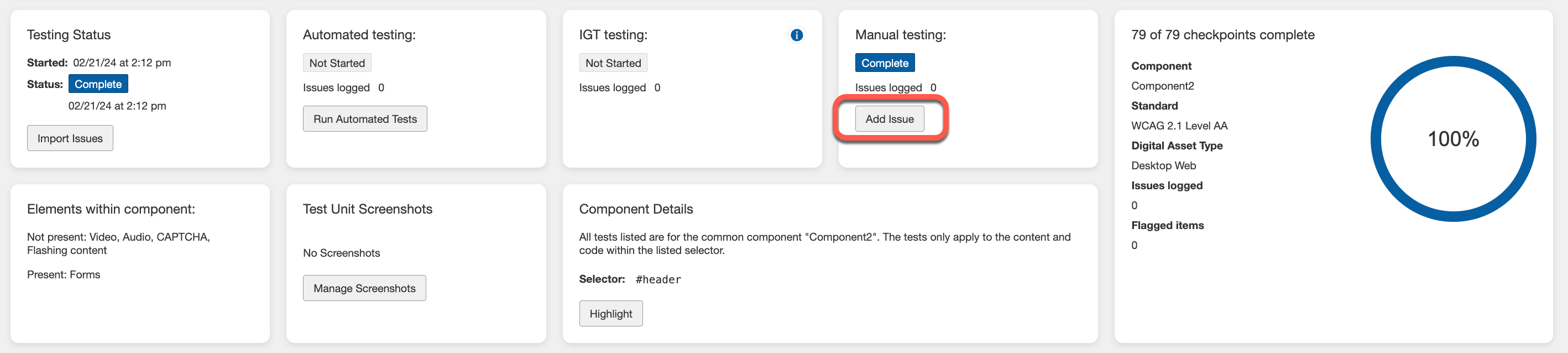
Hinweis: Auf einem einzelnen Checkpoint-Bildschirm (zum Beispiel, Text-Alternativen für aktive Bilder 1.1.1.a) klicken Sie auf die Schaltfläche Problem hinzufügen , die direkt unter der Bildschirmüberschrift platziert ist.
Das Dialogfenster „Neues Problem hinzufügen“ (ein Pop-up-Fenster) erscheint im Vordergrund und bietet mehrere Eingabe- und Auswahlfelder sowie eine Speichern-Schaltfläche.
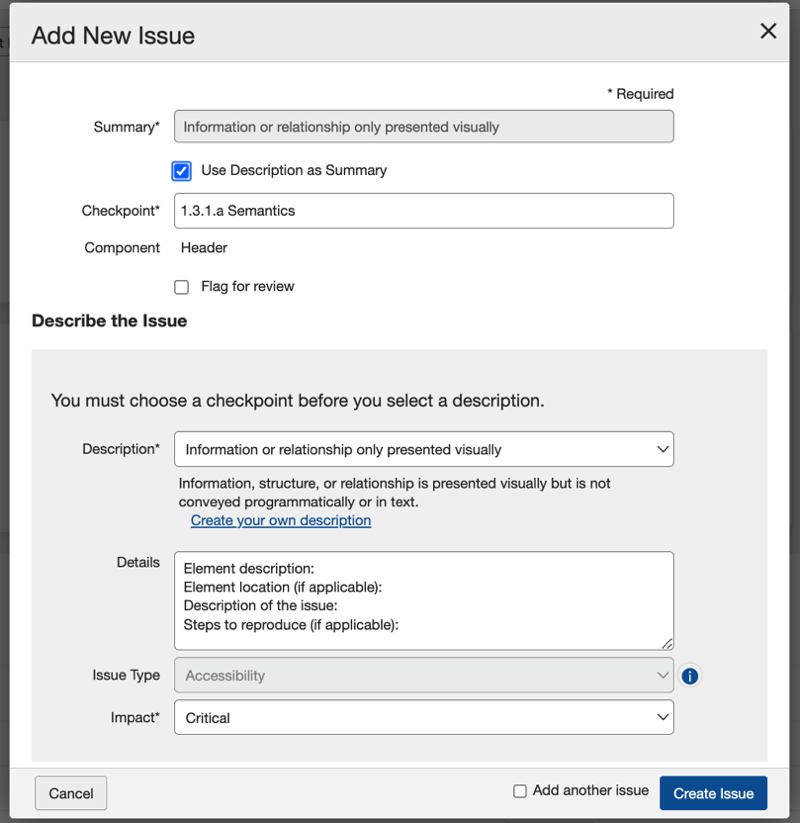
- Geben Sie Text im Feld Zusammenfassung ein, der kurz die Art des Problems zusammenfasst. Dieses Feld ist für Eingaben deaktiviert, wenn das Kontrollkästchen Verwendung der Beschreibung als Zusammenfassung ausgewählt ist.
- Wählen Sie das Kontrollkästchen Verwendung der Beschreibung als Zusammenfassung, wenn die Zusammenfassung mit der in dem unten erwähnten Feld in der Beschreibung übereinstimmen soll. Diese Option ist standardmäßig ausgewählt.
- Im Feld Checkpoint klicken Sie auf den Pfeil nach unten, und wählen Sie den passenden Checkpoint aus der Liste, wenn dieser vom aktuell aufgerufenen Checkpoint abweicht (der standardmäßig ausgewählt und in diesem Feld vervollständigt wird).
- Zur Überprüfung markieren: Wählen Sie dieses Kontrollkästchen, um dieses Element bei Bedarf automatisch zur Überprüfung zu markieren. Hinweis: Dadurch erscheint ein Textfeld Flag Reason unter dem Feld, das es ermöglicht, einen Grund für die Markierung des Elements zur Überprüfung einzugeben.
- Füllen Sie die Felder im Dialogfenster „Neues Problem hinzufügen“ nach Wunsch aus.
Sehen Sie sich die folgenden Beschreibungen an:
- Beschreibung: 'Eigene Beschreibung erstellen' ist standardmäßig ausgewählt. Basierend auf Ihrer Auswahl im Checkpoint-Feld wird die Liste automatisch mit verwandten Problempunkten gefüllt. Wählen Sie die passendste Option. Wenn Sie zuvor das Kontrollkästchen Verwendung der Beschreibung als Zusammenfassung ausgewählt haben, wird das Zusammenfassungsfeld automatisch mit derselben Beschreibung im Beschreibungsfeld gefüllt.
- Details: Dies ist ein Freitextfeld, das Sie nach Belieben nutzen können, um zusätzliche Informationen zu erfassen, die nicht im Beschreibungsfeld enthalten sind. Es kann beispielsweise Ratschläge zur Behebung enthalten.
- Problemtyp: Beziehen Sie sich auf die folgenden Beschreibungen, bevor Sie eine Auswahl treffen:
- Barrierefreiheit: Das Problem beeinträchtigt die Möglichkeit eines behinderten Benutzers, auf Inhalte oder Funktionen der Website zuzugreifen. Der Checkpoint-Test wird nicht bestanden.
- Best Practice: Das Problem beeinträchtigt die Möglichkeit eines behinderten Benutzers, auf Inhalte oder Funktionen der Website zuzugreifen, führt jedoch nicht zum Nichtbestehen des Checkpoint-Tests. Dies wird nicht als Verstoß betrachtet.
- Benutzeragent: Das Problem ist das Ergebnis der Interaktion des Benutzeragents mit der Seite, nicht unbedingt des Seiteninhalts selbst.
- Funktionalität: Das Problem resultiert aus einem Problem mit der Funktionalität der Seite und sollte als funktionaler Mangel betrachtet werden.
- Benutzerfreundlichkeit: Das Problem beeinträchtigt die Fähigkeit aller Benutzer, auf Inhalte oder Funktionen der Website zuzugreifen.
- Im Feld **Auswirkung** Feld, klicken Sie auf den **Abwärtspfeil**, und wählen Sie dann die zutreffende Auswirkungsstufe aus der Liste. Hinweis: **Kritisch** ist standardmäßig ausgewählt. Lesen Sie die folgenden Beschreibungen, bevor Sie eine Auswahl treffen:
- Kritisch: Dieses Problem führt zu blockierten Inhalten für Menschen mit Behinderungen. Bis eine Lösung implementiert wird, sind die Inhalte vollständig unzugänglich, was Ihr Unternehmen einem hohen Risiko rechtlicher Schritte aussetzt. Die Behebung sollte oberste Priorität haben.
- Ernst: Dieses Problem führt zu ernsthaften Barrieren für Menschen mit Behinderungen. Bis eine Lösung implementiert wird, sind einige Inhalte unzugänglich, was Ihr Unternehmen einem Risiko rechtlicher Schritte aussetzt. Benutzer, die auf Hilfstechnologien angewiesen sind, werden bei dem Versuch, auf Inhalte zuzugreifen, erheblichen Frust erleben. Die Behebung sollte eine Priorität sein.
- Mäßig: Dieses Problem führt zu einigen Barrieren für Menschen mit Behinderungen, verhindert jedoch nicht den Zugriff auf wesentliche Elemente oder Inhalte. Dies könnte Ihr Unternehmen einem Risiko rechtlicher Schritte aussetzen. Diese Verletzung muss behoben sein, bevor eine Seite als vollständig konform betrachtet werden kann.
- Geringfügig: Dies wird als Problem angesehen, das weniger Auswirkungen auf die Benutzer hat als ein mäßiges Problem. Damit eine Seite als vollständig konform gilt, muss dieses Problem behoben werden, kann jedoch zuletzt angegangen werden.
- Blocker: Führt zu katastrophalen Hindernissen für Menschen mit Behinderungen. Diese Probleme verhindern definitiv den Zugriff auf grundlegende Funktionen oder Inhalte, ohne mögliche Umgehungslösungen. Diese Art von Problem setzt Ihr Unternehmen einem hohen Risiko aus. Behebung sollte sofort priorisiert werden und als Hotfixes so schnell wie möglich bereitgestellt werden. Sollte äußerst selten sein.
Im **Selector, Quellcode, Screenshots und Empfehlungen** Abschnitt füllen Sie die folgenden Details aus:
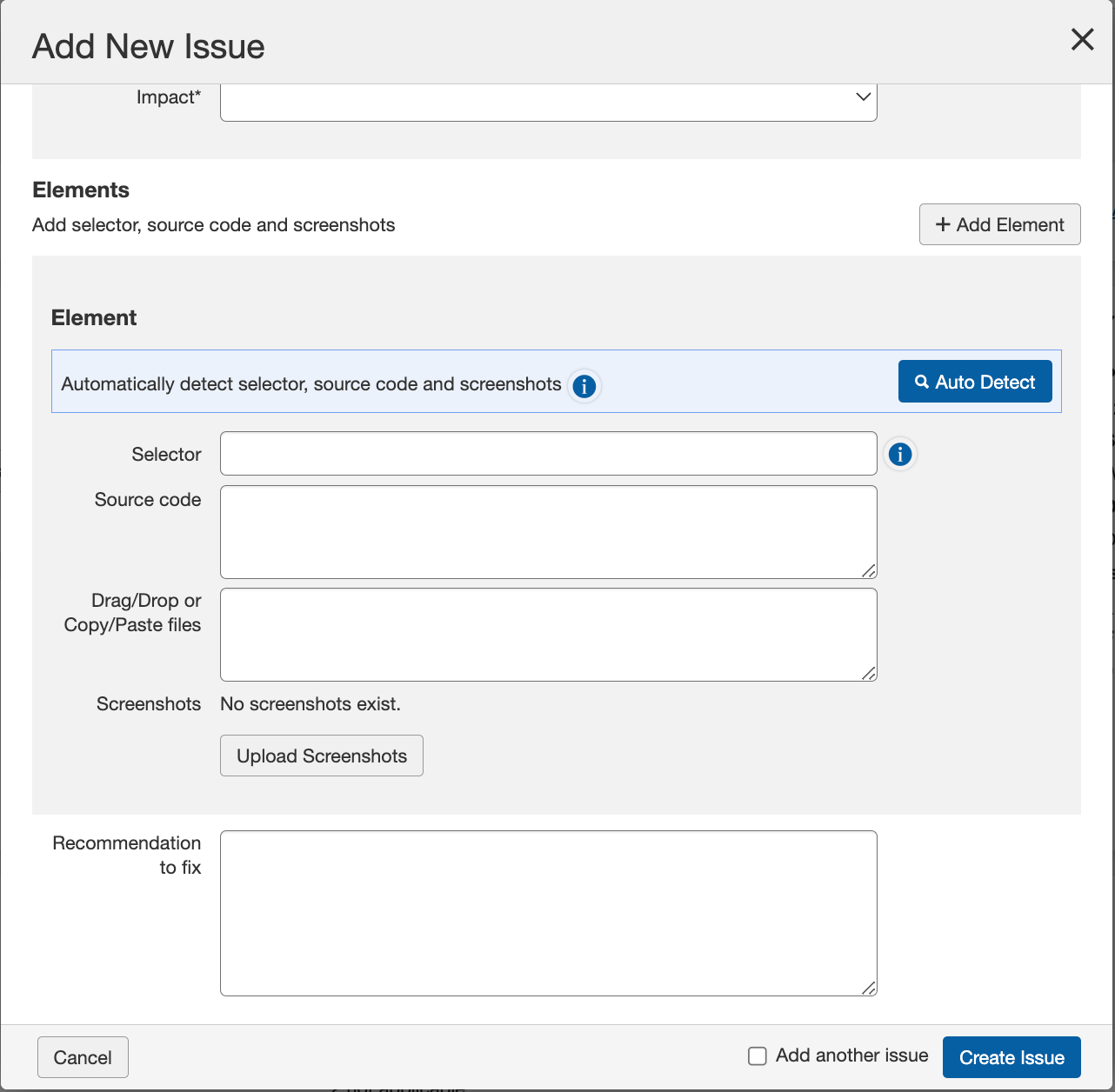
- **Selector**: Geben Sie einen CSS-Selektor-Namen ein, der mit einem Element auf einer Seite verknüpft ist, um dieses Element zu identifizieren. Sie können einen einfachen Selektor (Klasse, ID, etc.) oder einen Selektorpfad verwenden. Wenn Sie CSS-IDs verwenden, stellen Sie sicher, dass Sie die ID mit einem # beginnen. Für einen CSS-Klassennamen beginnen Sie mit einem Punkt oder einem Vollstopp(.). Beispiele: #meinidname oder .meinclassname. Für weitere Informationen siehe CSS Selector Process.
- **Quellcode**: Fügen Sie bei Bedarf relevanten Quellcode von der zu testenden Seite ein.
- **Screenshot**: Klicken Sie auf die Schaltfläche Hochladen, suchen und wählen Sie die gewünschte Bilddatei aus, und klicken Sie dann auf Öffnen. Für weitere Informationen siehe **Hinzufügen eines Screenshots zu einem Problem**.
- **Empfehlungstechnik**: Wählen Sie einen Empfehlungstyp aus dem Dropdown-Menü. Sie können Ihre eigene Empfehlungstechnik zur Behebung des Problems schreiben oder einen alternativen Text auswählen, wenn sich das Bild ändert.
- **Empfehlung zur Behebung**: In diesem Freitext-Eingabefeld können Sie beliebige zusätzliche Informationen eingeben, die nicht im Beschreibungsfeld enthalten sind. Dies kann Ratschläge zur Behebung beinhalten. Wenn Sie die Option „Wählen Sie einen alternativen Text, wenn sich das Bild ändert“ im Feld Empfehlungstechnik ausgewählt haben, wird dieses Feld automatisch mit den Details ausgefüllt.
- Aktivieren Sie das **Weitere Problem hinzufügen** Kästchen, um ein weiteres Dialogfeld zum Hinzufügen eines neuen Problems anzuzeigen, wenn Sie das aktuelle speichern, falls gewünscht.
- Klicken Sie auf den **Problem erstellen** Button.
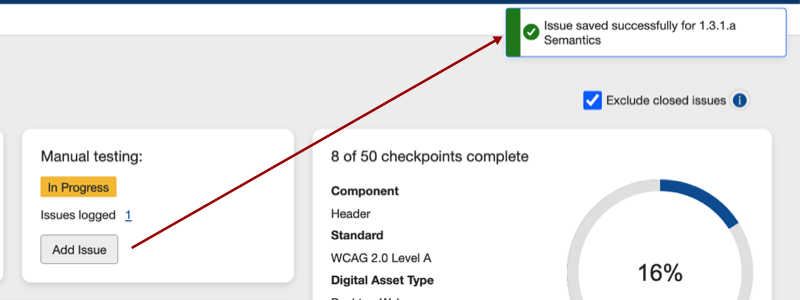
Das manuelle Testfeld im Abschnitt Teststatus aktualisiert automatisch die Anzahl '# erfasste Probleme' mit einem aktualisierten Wert, der ausgewählte Kontrollpunktschirm zeigt ein Update '# Problem erfasst' an und eine Bestätigungsmeldung 'Problem erfolgreich gespeichert...' erscheint oben rechts auf dem Kontrollpunkt-Test-Hub-Bildschirm.
**Zugehörige Prozedur**: Probleme können auch von jeder einzelnen Kontrollpunktseite hinzugefügt werden. Für weitere Informationen siehe **Hinzufügen eines Problems (Kontrollpunktspezifisch)**.
Importieren von automatisierten und IGT-Problemen
Benutzer von Axe Auditor können Probleme (exportiert als JSON-Datei mithilfe der axe DevTools Pro-Erweiterung) auf Testeinheitenebene importieren und so automatisierte und IGT-Probleme in einem Vorgang importieren.
**Hinweis - Mehrfache Ausführungen von IGT in axe DevTools-Importen**: Wenn Sie die Mehrfachausführungsfunktion in der axe DevTools-Erweiterung (Pro-Funktion) verwenden und die Exportdatei in den Testlauf von Axe Auditor importieren, können die importierten Probleme die Gesamtheit aller Probleme über mehrere Ausführungen hinweg umfassen (nach manueller Entfernung der Duplikate).
Die zwei verschiedenen Arten von Problemen (abgesehen von manuellen Problemen), die eine Testeinheit enthalten kann, sind:
- Automatisierte Probleme - aus dem Auditor oder von einer vom Benutzer hochgeladenen JSON-Datei.
- IGT-Probleme - Alle Probleme, die die axe DevTools Pro-Erweiterung bei IGT-Tests in einer vom Benutzer hochgeladenen JSON-Datei findet, werden als IGT-Probleme markiert.
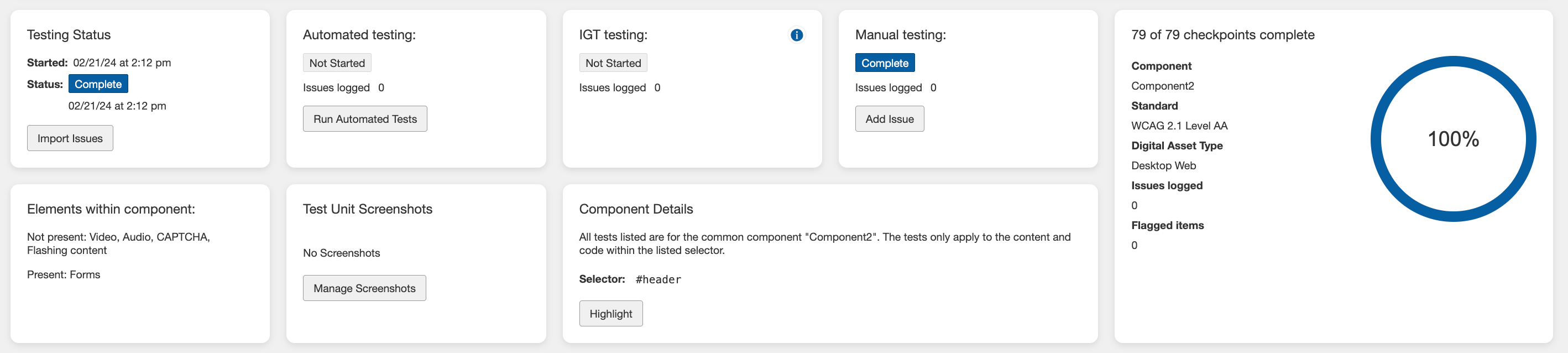
Auf der Übersichtsseite der Testeinheit verwenden Sie den Abschnitt namens IGT-Test, um IGT-Probleme zu importieren. Dieser Abschnitt enthält:
- Den Status des IGT-Tests, der die Anzahl der abgeschlossenen IGT-Tests anzeigt,
- Die Anzahl der erfassten Probleme und
- Eine Schaltfläche "Probleme importieren", die es dem Benutzer ermöglicht, eine JSON-Datei in einem vordefinierten Format hochzuladen, das von Deque Systems bereitgestellt wird.
Das Klicken auf die Schaltfläche „Import Issues“ öffnet das Bestätigungsdialogfeld „Upload“, in dem Sie IGT-Probleme mit einer JSON-Datei importieren können. Zum Erstellen der JSON-Datei nutzen Sie die JSON-Option in der axe DevTools-Erweiterung (Export → Gespeicherter Test und Probleme → JSON-Option).
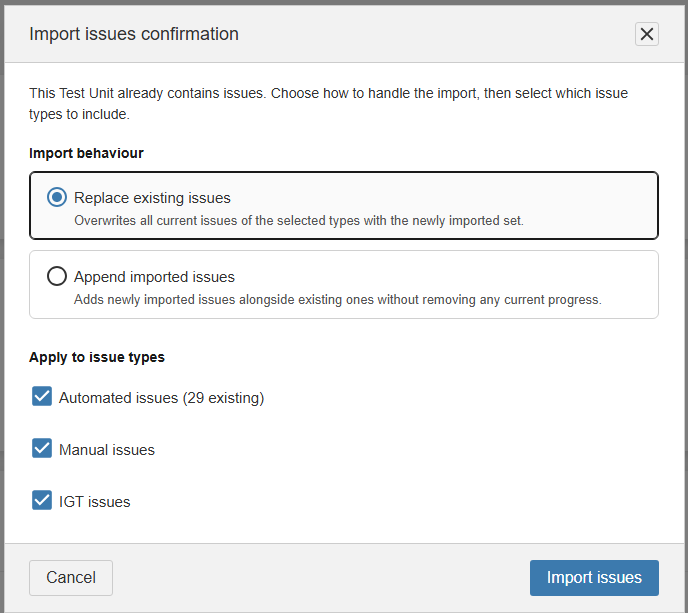
Sie können auswählen, wie der Import gehandhabt werden soll, und dann wählen, welche Problemtypen einbezogen werden sollen. Die verfügbaren Optionen sind:
-
Vorhandene Probleme ersetzen: Diese Option überschreibt alle aktuellen Probleme der ausgewählten Typen mit dem neu importierten Satz.
-
Importierte Probleme anhängen: Diese Option behält die bestehenden Probleme bei und fügt die neu importierten Probleme hinzu, ohne laufende Fortschritte zu entfernen.
Warnung: Das Anhängen von Problemen kann Duplikate erzeugen, wenn sich der importierte Satz mit vorhandenen Problemen überschneidet. Verwenden Sie diese Option nur, wenn Sie sicher sind, dass der Import keine Duplikate enthält.
Hinweis 1: Beim Importieren von IGT-Problemen können Sie wählen, ob die bestehenden automatisierten Probleme beibehalten oder durch automatisierte Probleme in der Datei ersetzt werden sollen, wenn die Testeinheit bereits automatisierte Probleme enthält.
Hinweis 2: Wenn der digitale Anlagentyp nicht Desktop-Web oder Mobile-Web ist, können Sie keine automatisierten Tests durchführen oder IGT-Probleme importieren. Die Schaltflächen auf der Seite „Test Run Übersicht“ zeigen „Nicht anwendbar“ anstelle von „Automatisierte Tests durchführen“ und „Probleme importieren“ für Anlagentypen an, die nicht Desktop-Web oder Mobile-Web sind.
Erneutes Ausführen von automatisierten Tests
Wenn automatisierte Tests bereits auf einer Komponente oder Seite durchgeführt wurden, Sie aber Änderungen an dieser Seite vorgenommen haben und der zugehörige Testlauf noch nicht abgeschlossen ist, können Sie die automatisierten Tests über den Bildschirm „Checkpoint-Tests für Seite (oder Komponente): <Page (or Component) Name>“ erneut ausführen.
Bevor Sie beginnen: Sie müssen zuerst zum gewünschten Bildschirm „Checkpoint-Tests für Seite: <Page Name>“ navigieren (Testläufe > Testlauf-Übersicht: <Page Name> > Fortfahren). Weitere Informationen finden Sie unter „Fortsetzen eines Testlaufs“.
So führen Sie automatisierte Tests erneut aus:
- Auf dem Bildschirm „Checkpoint-Tests für Seite: <Page Name>“ aktivieren Sie den Link „Automatisierte Tests erneut ausführen“ im Abschnitt Teststatus des Bildschirms.
- Im Bestätigungs-Popup-Fenster für automatisierte Tests erneut ausführen aktivieren Sie die Schaltfläche Ja, erneut ausführen .
- Auf dem Bildschirm „Seite für automatisierte und manuelle Tests vorbereiten“ aktivieren Sie die Schaltfläche „URL senden“.
- Die zu testende Seite wird im verbundenen Testbrowser angezeigt.
Auf dem Bildschirm „Seite für automatisierte und manuelle Tests vorbereiten“ aktivieren Sie die Schaltfläche Testen starten .
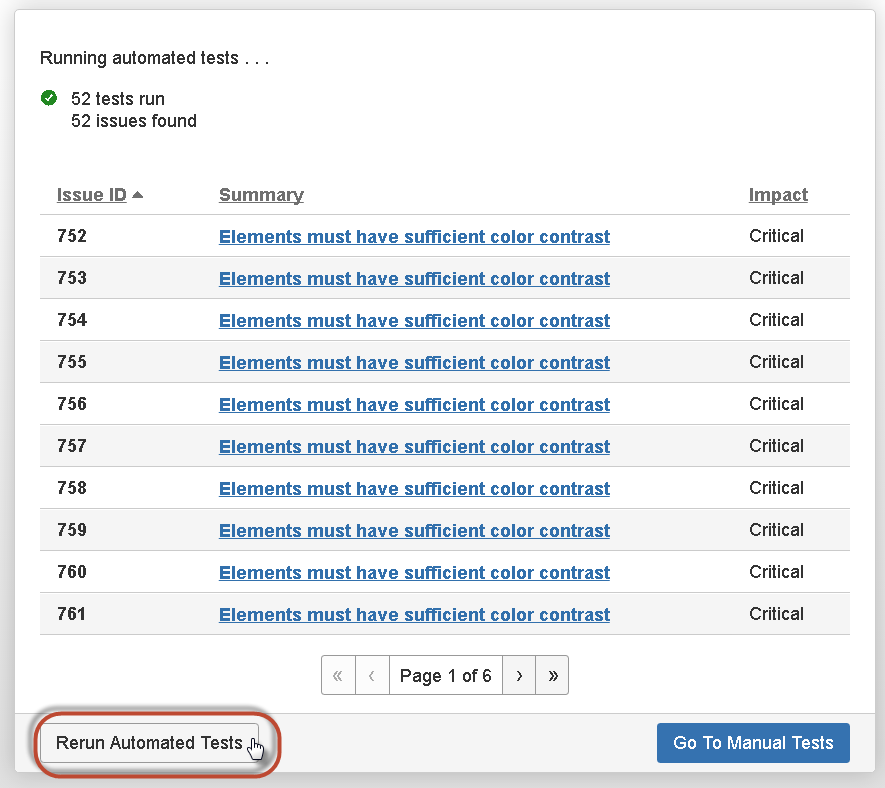
Hinweis - Alternativer Startpunkt - Bildschirm für automatisierte Tests: Sie können automatisierte Tests auch erneut ausführen, indem Sie auf die Schaltfläche Automatisierte Tests erneut ausführen unten links auf dem Bildschirm für automatisierte Tests klicken: