
Checkpoint-Tests für Komponente (oder Seite)
Der Checkpoint-Testbildschirm für Komponente: <Component Name> oder Seite:<Page Name> ist ein „Hub“-Bildschirm für eine einzelne Komponente oder Seite, die getestet wird. Er dient als Dashboard für den aktuellen Stand der Barrierefreiheitsprüfungen für eine bestimmte Komponente oder Seite, die Teil des Testlaufs ist. Er besteht aus den folgenden Informationsbereichen: Checkpoint für Seiteninfo, Kontrollkästchen Geschlossene Probleme ausschließen, „Alle Checkpoints“-Abschnitt (oben), Teststatus und Checkpoints-Überprüfung.
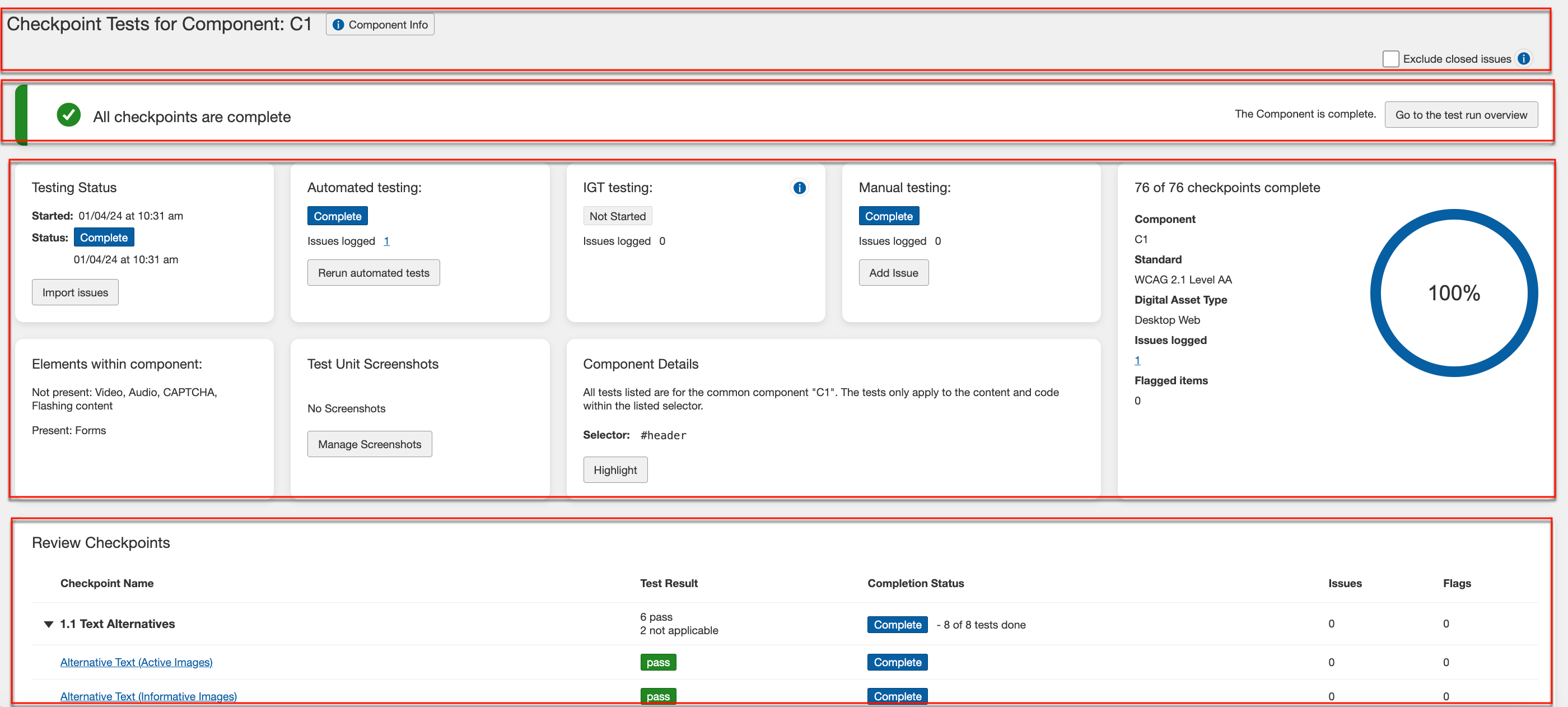
Bildschirmabschnitte: Wie sie von oben nach unten erscheinen, zeigt dieser Bildschirm Informationen, die in folgende, unterschiedliche Abschnitte unterteilt sind:
-
Checkpoint-Informationen: Der erste Abschnitt umfasst die Checkpoint- oder die Seiteninformationen.

-
Geschlossene Probleme ausschließen: Markieren Sie dieses Kontrollkästchen, um die geschlossenen Probleme von der Gesamtzahl der Probleme, automatisierten Probleme, IGT-Probleme und manuellen Probleme auszuschließen.
-
„Alle Checkpoints“-Abschnitt (oben): Dieser Abschnitt zeigt den Gesamtstatus der Checkpoints, einen Link für den Abschluss der automatischen Tests, falls diese nicht vollständig sind, und eine Option, um zur Übersicht des Testlaufs zu gelangen.
-
Teststatusabschnitt: Dieser Abschnitt umfasst die folgenden Details:
-
Im äußersten rechten Teil dieses Abschnitts werden statistische Informationen über alle Checkpoint-Tests für diese Seite angezeigt. Es verfügt über einen Fortschrittsbalken zur Checkpoint- Vollständigkeit, Links zur Ansicht der protokollierten Probleme und markierten Elemente, eine Schaltfläche „Weiter testen“ und einen Link, um alles als abgeschlossen zu markieren.
-
In der obersten Zeile dieses Abschnitts werden der Teststatus, sowie der automatische, IGT- und manuelle Status und die Links zu den protokollierten Problemen angezeigt. Darüber hinaus können die automatischen Tests durch Klicken auf den bereitgestellten Link „erneut ausgeführt“ werden, und für die manuelle Prüfung können über die bereitgestellte Schaltfläche Probleme hinzugefügt werden. Sie können auch Probleme mit der Schaltfläche „Probleme importieren“ für die automatisierten, IGT- und manuellen Tests importieren.
-
Die unterste Zeile dieses Abschnitts umfasst die folgenden Informationen:
-
Elemente innerhalb der Seite/Komponente: Die auf dem Hinzufügen-Seite-Dialogfeld ausgewählten Elemente zum Testen, die als vorhanden oder nicht vorhanden befunden wurden, werden angezeigt.
-
Prüfeinheiten-Screenshot: Die Anzahl der an die Checkpoints oder die Seite angehängten Screenshots wird hier angezeigt. Sie können die Screenshots auch über die Schaltfläche „Screenshots verwalten“ verwalten.
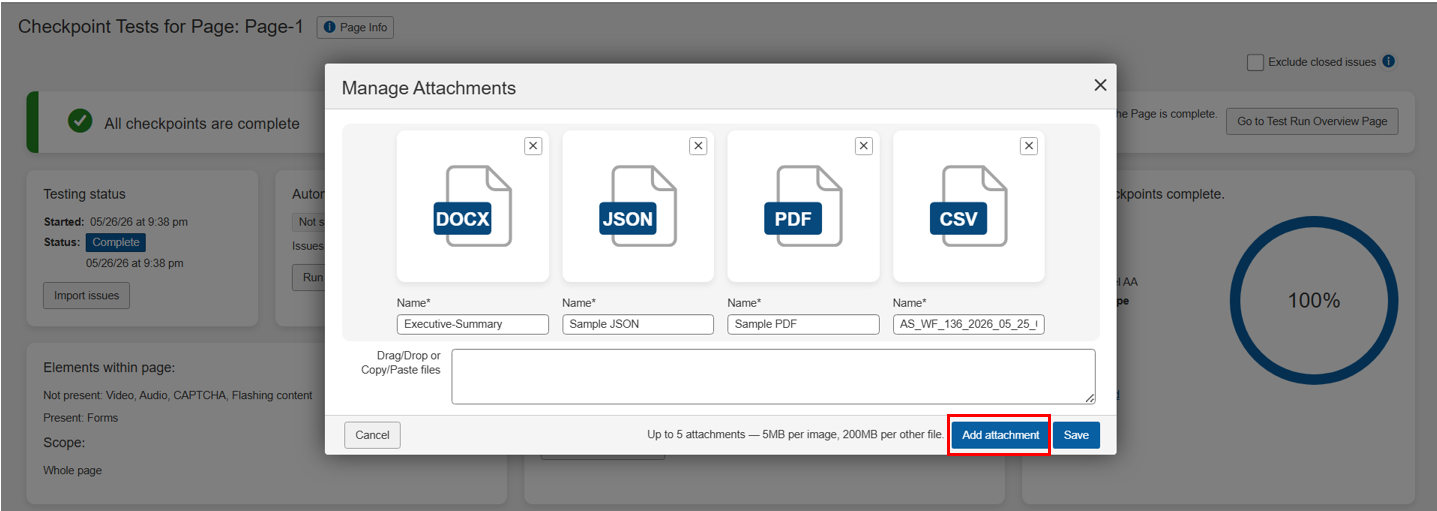
Verwenden Sie die Anlagen verwalten Schaltfläche, um das Dialogfeld zu öffnen, in dem Sie Screenshots und andere unterstützende Dateien wie PDFs, Word-Dokumente, Excel-Tabellen, CSV-Dateien und Videos direkt an ein Problem anhängen können. Sie können Dateien kopieren und einfügen, ziehen und ablegen oder von Ihrem System hochladen. Sie können maximal 10 Anlagen pro Problem hinzufügen.
Die unterstützten Dateitypen sind:
- Bilder: JPEG, PNG, GIF — 2 MB
- Video: MP4, WebM, MOV, AVI — 200 MB
- Dokumente: PDF, Word (.doc, .docx) — 200 MB
- Tabellen: Excel (.xls, .xlsx), CSV — 200 MB
- Gemeinsame Komponenten oder Komponentendetails: Wenn Sie einen Checkpoint-Testbildschirm für eine Seite anzeigen, wird eine Schaltfläche bereitgestellt, die es Ihnen ermöglicht, gemeinsame Komponente auf der Testseite zu erkennen. Wenn Sie einen Checkpoint-Testbildschirm für eine Komponente anzeigen, wird der Abschnitt als Komponentendetails bezeichnet und der relevante Selektor wird zusammen mit einer Schaltfläche angezeigt, die es Ihnen ermöglicht, den Selektor im Testbrowser hervorzuheben.
- Geführte Tool-Tests: Werkzeuge zum Ziel von spezifischen Elementen (wie solche, die Formulare betreffen) werden bereitgestellt, zusammen mit der Anzeige des Status solcher Tests. Diese sind als optional anzusehen.
-
-
-
Abschnitt "Checkpoints überprüfen" (unten): Erweiterbare, zusammenklappbare Checkpoint-Links nach Kategorie-Unterkategorien zeigen Testergebniszahlen und Abschlussstatus sowie Links zu protokollierten Problemen und markierten Elementen.