
Verwalten von Auftragnehmerbenutzern
Sobald die Funktion aktiviert ist, können Administratoren Auftragnehmerbenutzer auf der Seite „Auftragnehmer verwalten und deren Zugriff“ anzeigen, hinzufügen und entfernen.
Anzeigen vorhandener Auftragnehmer
Um eine Liste aller aktuellen Auftragnehmer im System zu sehen:
-
Gehen Sie zu den **Admin-Einstellungen** -Seite und klicken Sie auf den **Auftragnehmerzugriff** -Tab. Die Seite „Auftragnehmer verwalten und deren Zugriff“ wird angezeigt.
-
Überprüfen Sie die Liste der Auftragnehmer. Für jeden Auftragnehmer können Sie deren Namen, E-Mail-Adresse und die ihnen zugewiesenen Testfälle sehen.
-
Um die spezifischen Testfälle eines Auftragnehmers anzuzeigen, klicken Sie auf **Zugeordnete Testfälle anzeigen** neben ihrem Namen. Ein Dialogfeld wird geöffnet, das alle mit diesem Auftragnehmer verknüpften Testfälle auflistet. Sie können in diesem Dialog auch nach Testfallnamen suchen.
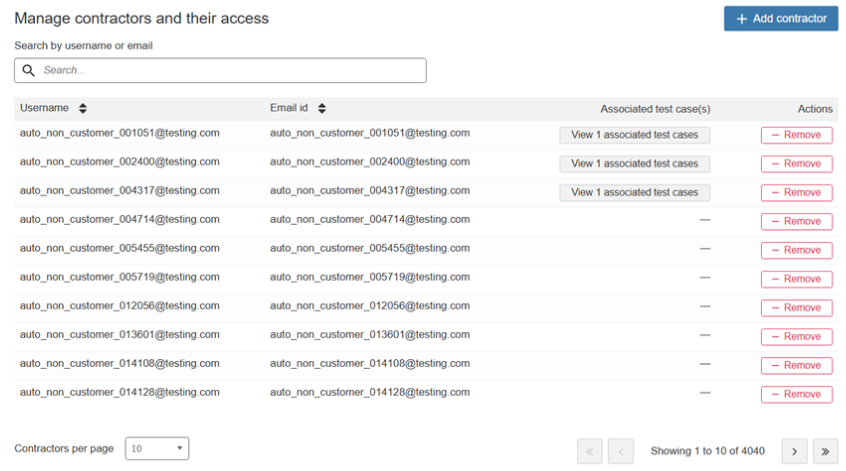
Auf dieser Seite können Sie den Namen, die E-Mail-Adresse des Auftragnehmers und die vom Administrator zugewiesenen Testfälle einsehen.
Einen Benutzer als Auftragnehmer hinzufügen
Auftragnehmer müssen bereits ein bestehendes Benutzerkonto in Axe Auditor haben, bevor sie als Auftragnehmer hinzugefügt werden können. Sie erstellen kein neues Konto, sondern ändern die Zugriffsebene eines bestehenden Benutzers.
**Wichtig**: Nur bestehende Benutzer können als Auftragnehmer hinzugefügt werden. Wenn die Person, die Sie hinzufügen möchten, noch kein Benutzerkonto hat, muss zuerst eins erstellt werden, bevor Sie fortfahren.
Um einen bestehenden Benutzer als Auftragnehmer hinzuzufügen:
-
Auf der Seite **Admin-Einstellungen** klicken Sie auf den **Auftragnehmerzugriff** -Tab.
-
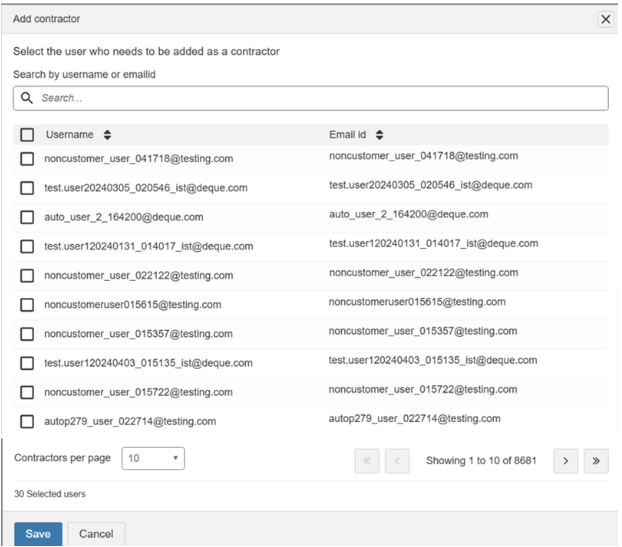
Klicken Sie auf die Schaltfläche **Auftragnehmer hinzufügen** .
Die Seite „Auftragnehmer hinzufügen“ wird angezeigt und zeigt eine Liste verfügbarer Benutzer.
-
Finden Sie den Benutzer, den Sie hinzufügen möchten. Sie können durch die Liste scrollen oder den Namen oder die E-Mail-Adresse des Benutzers im Feld **Suche** eingeben, um ihn schnell zu finden.
-
Wählen Sie den Benutzer aus und klicken Sie auf **Speichern**. Eine Bestätigungsmeldung wird angezeigt, die bestätigt, dass der Auftragnehmerzugriff erfolgreich gespeichert wurde.
Sie können mehrere Auftragnehmer gleichzeitig hinzufügen, indem Sie mehr als einen Benutzer auswählen, bevor Sie auf Speichern klicken.
Einen Auftragnehmer entfernen
Wenn ein Benutzer nicht mehr als Auftragnehmer definiert werden muss, kann ein Administrator ihn jederzeit entfernen.
- Gehen Sie zu den **Admin-Einstellungen** -Seite und klicken Sie auf den **Auftragnehmerzugriff** -Tab.
- Finden Sie den Auftragnehmer, den Sie entfernen möchten, in der Liste.
- In der **Aktionen** -Spalte neben ihrem Namen klicken Sie auf **Entfernen**. Der Benutzer erhält die Mitgliederrechte mit Bearbeitungszugriff.
Zuweisen von Testfällen an Auftragnehmer
Nur Administratoren können Testfälle an Auftragnehmer zuweisen. Es gibt zwei Möglichkeiten, dies zu tun:
- Weisen Sie einen Testfall einem Auftragnehmer zu, wenn Sie einen neuen Testfall erstellen.
- Weisen Sie einen Testfall einem Auftragnehmer zu, indem Sie einen vorhandenen Testfall bearbeiten.
Beide Ansätze werden unten beschrieben.
Zuweisen beim Erstellen eines neuen Testfalls
Verwenden Sie diesen Ansatz, wenn Sie einen neuen Testfall erstellen und ihn von Anfang an einem Auftragnehmer zuweisen möchten.
-
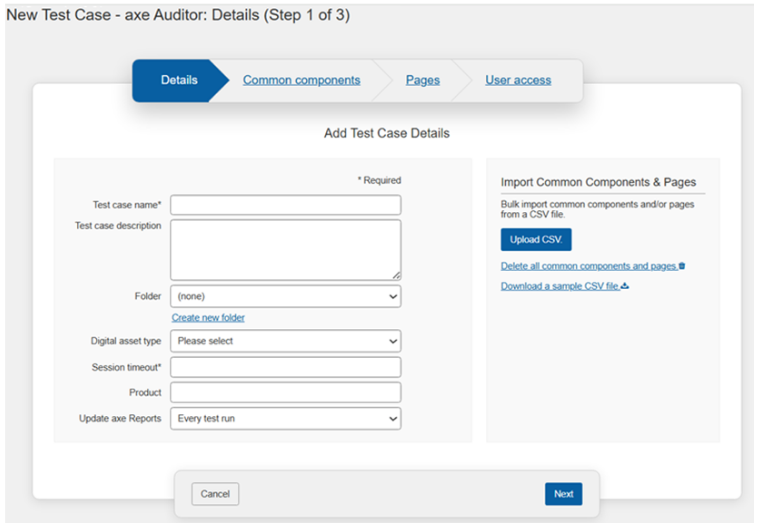
Klicken Sie im Dashboard von axe Auditor auf **Neuer Testfall**. Die Seite Neuer Testfall wird angezeigt.
-
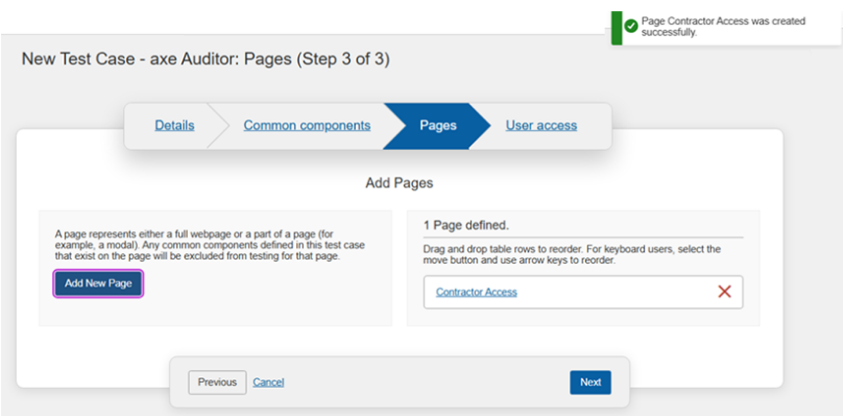
Füllen Sie die erforderlichen Informationen in den **Details**, **Allgemeine Komponenten**, und **Seiten** Abschnitten aus. Weitere Anleitungen zu jedem Abschnitt finden Sie in der axe Auditor-Dokumentation. Klicken Sie auf **Weiter** , um zwischen den Abschnitten zu wechseln.
-
Auf der Seite **Benutzer zum Testfall hinzufügen** klicken Sie auf das **Auftragnehmer hinzufügen (+)** Symbol. Der Abschnitt Auftragnehmer hinzufügen erweitert sich unten.
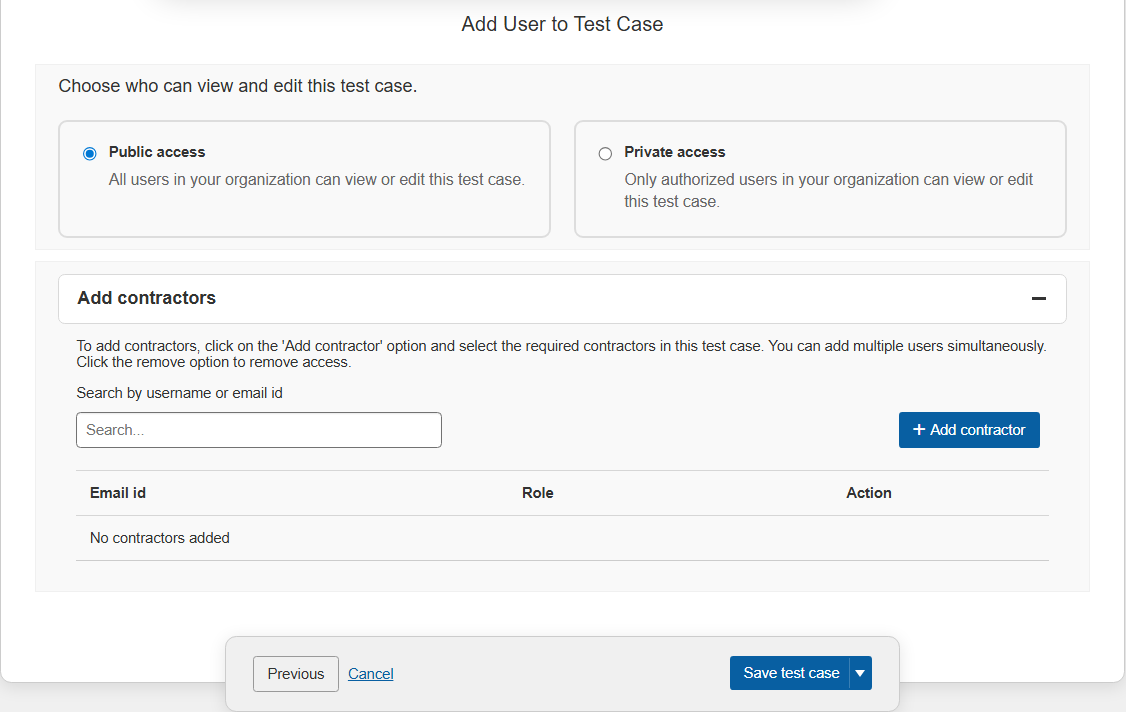
-
Klicken Sie auf **Auftragnehmer hinzufügen**. Der Dialog Auftragnehmer hinzufügen wird angezeigt und zeigt eine Liste der verfügbaren Auftragnehmer-Benutzer.
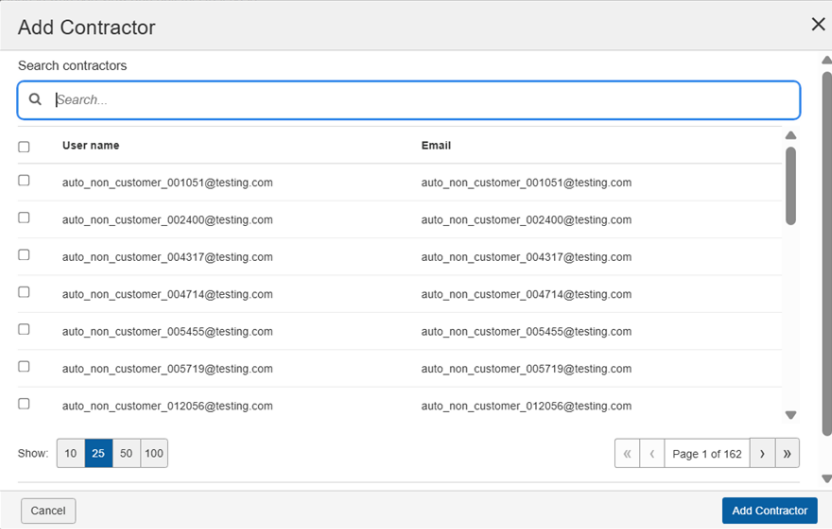
-
Wählen Sie den oder die Auftragnehmer aus, die Sie zuweisen möchten, und klicken Sie auf **Auftragnehmer hinzufügen**. Die ausgewählten Auftragnehmer werden dem Testfall hinzugefügt.
-
Führen Sie die verbleibenden Schritte durch und speichern Sie den Testfall. Eine Bestätigungsmeldung wird bestätigen, dass der neue Testfall erstellt und der Auftragnehmer zugewiesen wurde.

Was der Auftragnehmer sieht
Nachdem Sie Ihre Änderungen gespeichert haben, kann der zugewiesene Auftragnehmer diesen Testfall das nächste Mal sehen und bearbeiten, wenn er sich einloggt. Er sieht keine anderen Testfälle im System.
Vorhandene Testfälle Auftragnehmern zuweisen
Um vorhandene Testfälle Auftragnehmern zuzuweisen:
- Auf der Seite **Testfälle** wählen Sie den Testfallnamen aus und wählen Sie das entsprechende **Testrun erstellen** Dropdown-Menü und klicken Sie auf **Testfall bearbeiten**.
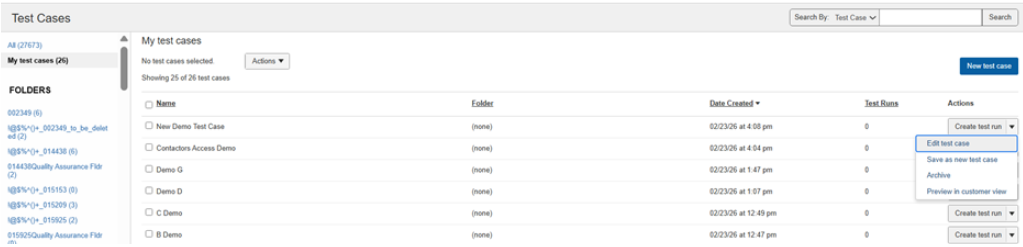
Die Seite Testfall bearbeiten wird angezeigt.
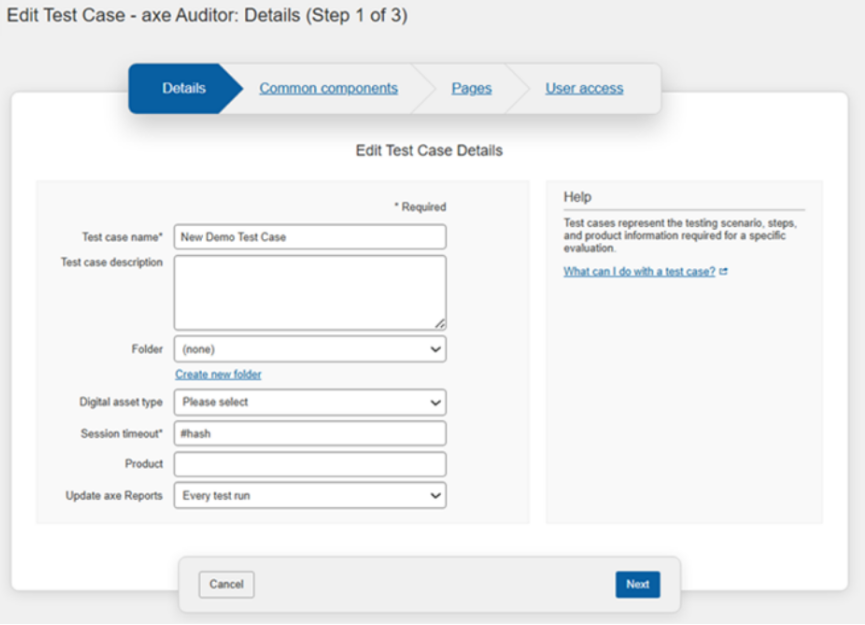
-
Geben Sie die erforderlichen Informationen auf den Seiten (Details, Allgemeine Komponenten, Seiten) ein und klicken Sie auf **Weiter**. Die Seite Benutzer zu Testfall hinzufügen wird angezeigt.
-
Klicken Sie auf das **Auftragnehmer hinzufügen** -Symbol. Der Dialog **Auftragnehmer hinzufügen** wird angezeigt.
-
Wählen Sie die Benutzer aus, die als Auftragnehmer hinzugefügt werden sollen, und klicken Sie auf **Auftragnehmer hinzufügen**. Die Seite mit den neu hinzugefügten Auftragnehmern wird angezeigt.
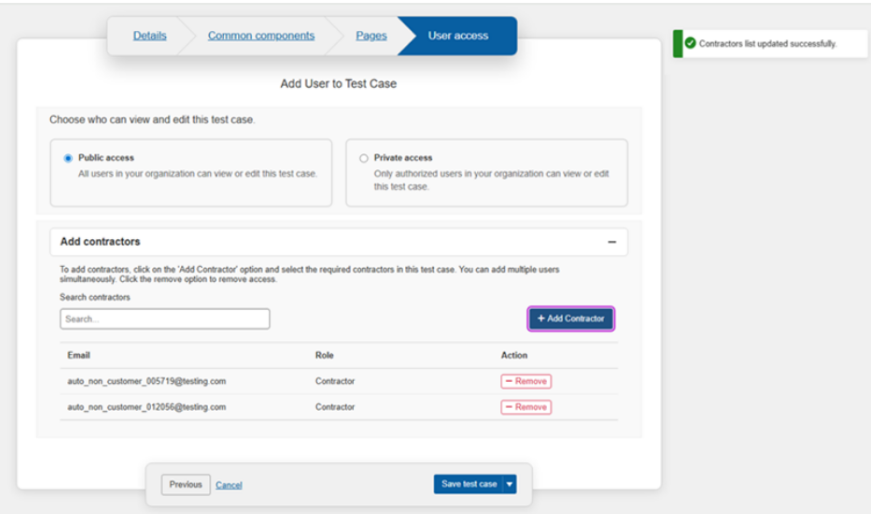
Nachdem Sie den Testfall erstellt haben, wird eine Bestätigungsmeldung angezeigt, die bestätigt, dass der neue Testfall erfolgreich erstellt wurde.
- Klicken Sie auf **Testfall speichern**. Nachdem Sie den Testfall gespeichert haben, wird eine Bestätigungsmeldung angezeigt, die bestätigt, dass der bearbeitete Testfall erfolgreich zugewiesen wurde.