Probleme kopieren
Sie können bestehende Probleme von einem Testlauf zu einem anderen oder innerhalb von Testläufen kopieren. Sie starten das Kopieren von Problemen, indem Sie das Dropdown-Menü verwenden oder mit der rechten Maustaste auf die einzelnen Probleme klicken.
So kopieren Sie Probleme:
-
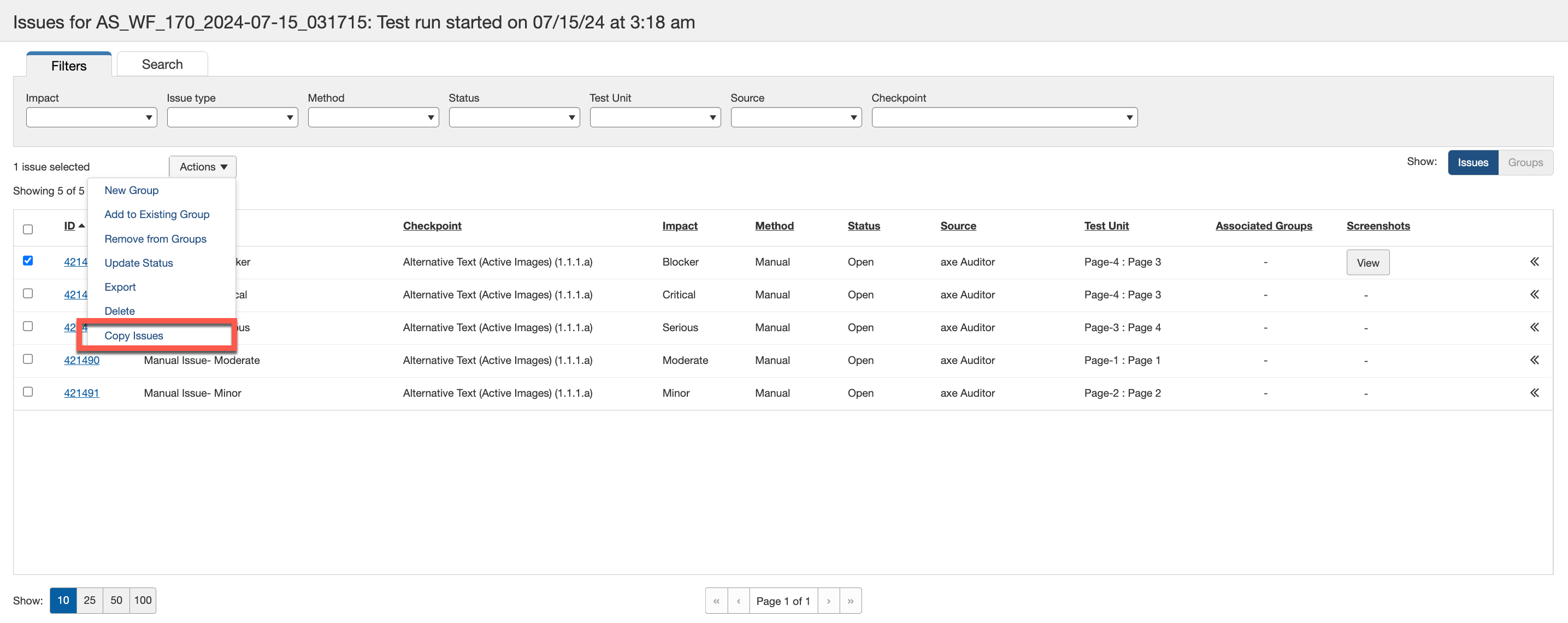
Wählen Sie auf dem Bildschirm Testläufe die Probleme aus, die Sie kopieren möchten, und aktivieren Sie die Probleme kopieren -Option im Dropdown-Menü in der Spalte Aktionen. Sie können auch mit der rechten Maustaste auf die einzelnen Probleme klicken und die Option Probleme kopieren auswählen.
-
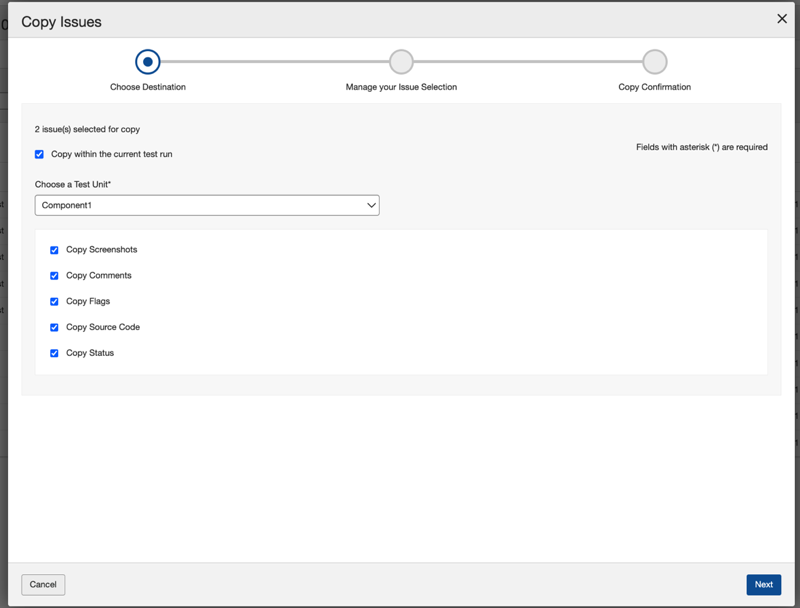
Das Dialogfeld Probleme kopieren erscheint mit dem ersten Bildschirm, Ziel auswählen.
-
Wählen Sie das Kontrollkästchen Kopieren innerhalb des aktuellen Testlaufs aus, wenn Sie die ausgewählten Probleme innerhalb desselben Testlaufs kopieren möchten.
-
Geben Sie im Feld Testlauf wählen den Namen des Testlaufs ein, von dem Sie die Probleme kopieren möchten. Die Namen der Testläufe werden während der Eingabe angezeigt.
Hinweis: Wenn der Testlauf ungültig ist, wird unter dem Feld eine Fehlermeldung angezeigt. Eine Beispiel-Fehlermeldung lautet „Der digitale Asset-Typ ist nicht kompatibel mit dem ausgewählten Testlauf.“
-
Wählen Sie die Testeinheit im Feld Testeinheit wählen aus dem Dropdown-Menü, um sie zu kopieren.
-
Wählen Sie die folgenden Kontrollkästchen aus, wenn Sie sie zusammen mit den Problemen kopieren möchten: Screenshots, Kommentare, Markierungen, Quellcode und Status.
-
Aktivieren Sie Weiter.
-
-
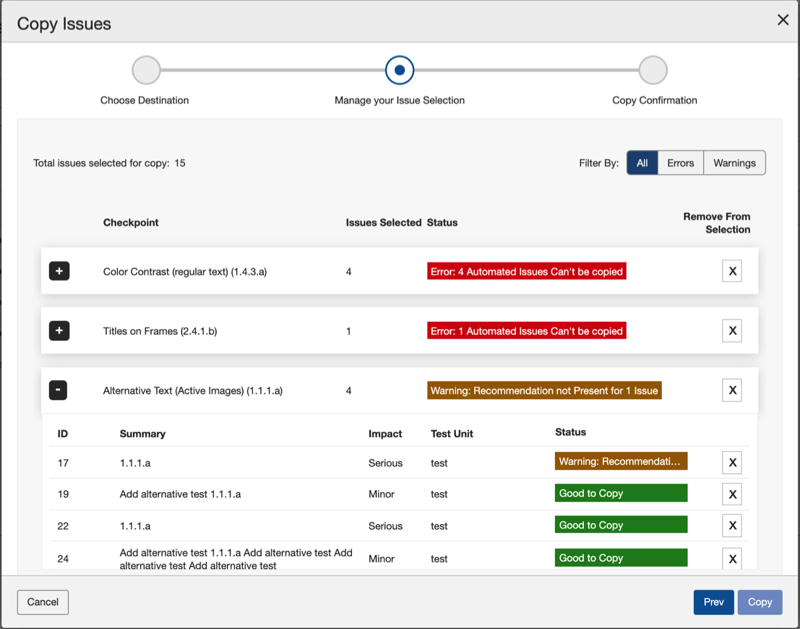
Im Bildschirm Verwalten Ihrer Problemauswahl, der angezeigt wird, sind die Checkpoints und Probleme zusammen mit den Fehlern und Warnungen in der Statusspalte aufgeführt.
-
Wenn die Schaltfläche Kopieren aktiviert ist, können Sie die Probleme (Checkpoints) kopieren. Sie können auch die Checkpoint-Liste erweitern und die einzelnen Testeinheiten, die kopiert werden sollen, aus der spezifischen Liste auswählen.
-
Verwenden Sie die Option Nach Filtern, um die anzuzeigenden Checkpoints basierend auf den Optionen - Alle, Fehler und Warnungen - zu filtern.
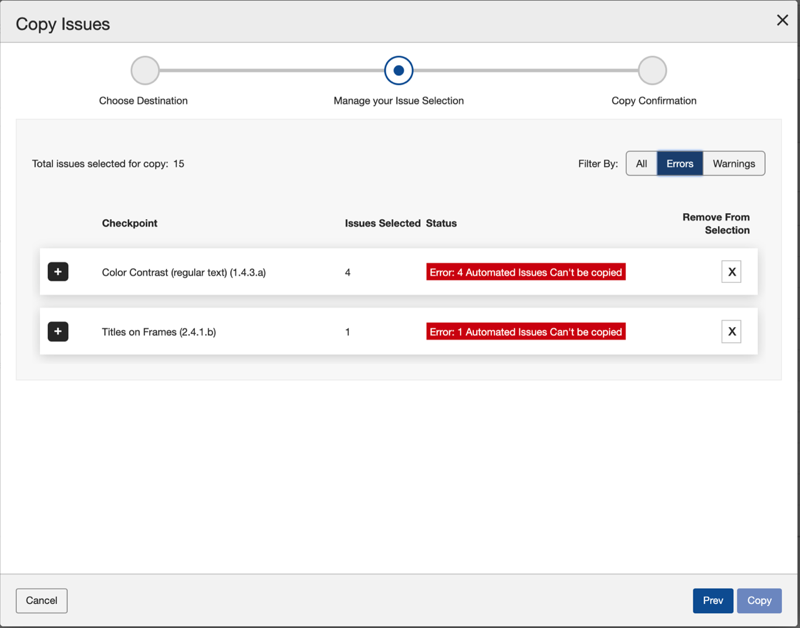
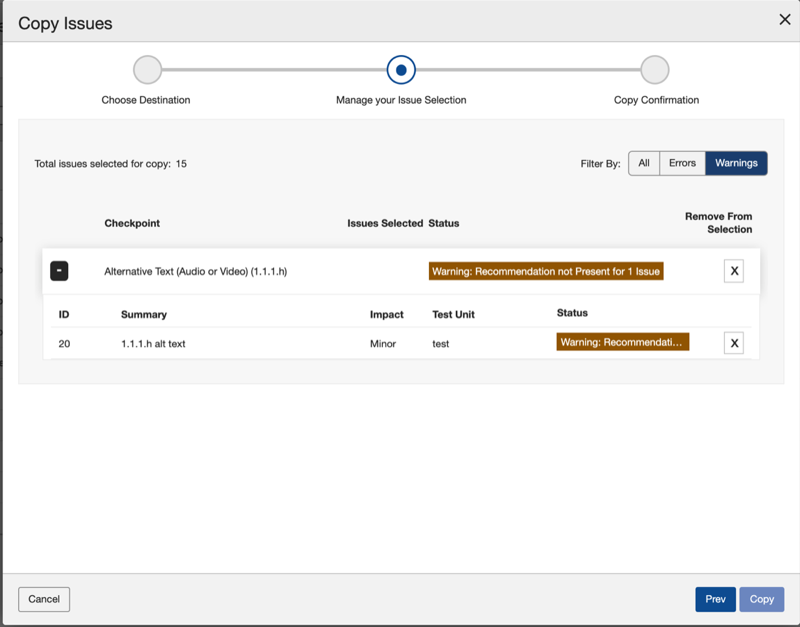
- Entfernen Sie die Checkpoints, die Sie nicht kopieren möchten, mit der Schaltfläche Schließen in der Spalte Aus Auswahl entfernen.
-
Aktivieren Sie die Schaltfläche Kopieren, um zum nächsten Bildschirm zu gelangen. Die Schaltfläche Kopieren ist nur aktiviert, nachdem Sie alle Checkpoints mit Fehlern entfernt haben.
-
-
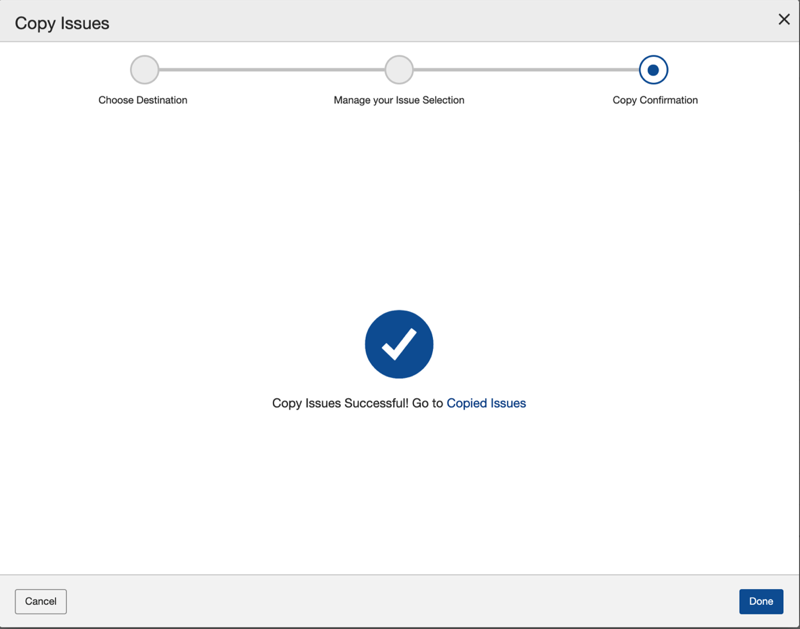
Im Bildschirm Kopierbestätigung werden die Probleme kopiert und die Bestätigung angezeigt. Verwenden Sie den Link Zu den Problemen gehen, um zu den kopierten Problemen zu gelangen.
-
Aktivieren Sie Fertig, um zum Bildschirm Testläufe zurückzukehren.