
Speichern eines Testfalls als neu
Das Speichern eines bestehenden Testfalls als neuen Testfall ist eine effiziente Möglichkeit, bereits erstellte Testfälle erneut zu verwenden. Dies ist im Wesentlichen „eine Kopie eines Testfalls anfertigen“. Wenn Sie nur eine kleine Änderung an einem bestehenden Testfall vornehmen möchten, aber den Großteil der bereits eingegebenen/ausgewählten Informationen nutzen wollen, können Sie einen bestehenden Testfall als neuen speichern, geringfügige Änderungen vornehmen und sich den Aufwand sparen, einen Großteil der Informationen neu zu erstellen.
Bevor Sie beginnen: Diese Prozedur beginnt auf dem Bildschirm „Testfall bearbeiten“. Für weitere Informationen siehe Testfall bearbeiten.
Um einen Testfall als neu zu speichern:
-
Klicken Sie im Seitenbereich des Bildschirms „Testfall bearbeiten“ auf das nach unten zeigende Pfeil rechts neben der Schaltfläche „Speichern“ am unteren Rand des Formulars.
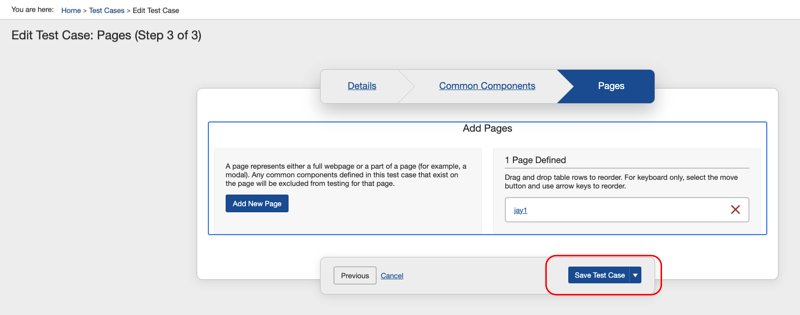 Ein Dropdown-Menü wird unterhalb der Schaltfläche nach unten erweitert, um die Option „Als neuen Testfall speichern“ anzuzeigen.
 -
Wählen Sie die Option „Als neuen Testfall speichern“ aus, die in der Dropdown-Menüliste unterhalb der Schaltfläche angezeigt wird.
Eine Systemnachricht erscheint oben rechts auf dem Bildschirm mit der Meldung „Testfall erfolgreich erstellt“.
Von dem Bildschirm „Testfälle“ aus:: Alternativ können Sie vom Bildschirm „Testfälle“ aus auf den Pfeil nach unten im Menü der Aktionsspalte klicken und dann „Als neuen Testfall speichern“ auswählen. Der Bildschirm „Neuer Testfall“ erscheint dann und ermöglicht es Ihnen, vorhandene Informationen zu ändern und zu speichern.
 Vorsicht: Der neue Testfall wird jetzt als identische Kopie des Originals gespeichert, bis Sie etwas ändern. Dies kann potenziell zu Verwirrung führen, daher ist es ratsam, ihn sofort wie gewünscht zu ändern, einschließlich durch das Geben eines neuen Namens, direkt nach dem „Speichern unter“. In der Aktionsspalte wählen Sie die Option des Dropdown-Menüs > Testfall bearbeiten, um ihn einzigartig zu machen, und speichern dann die Änderungen. Für weitere Informationen siehe „Testfall bearbeiten“ aus einem Testrun.