
ステップ 2: デバイスの準備
アプリをテストするには、シミュレーター(Xcodeに内蔵)を使用するか、物理デバイス(iPhoneやiPad)を使用します。
シミュレーターを使用してテスト
アプリのソースコードにアクセスできる場合は、Xcodeで利用可能なシミュレーターを使用してテストできます。シミュレーターには設定は不要です。プロジェクトのセットアップ (ステップ 3/4)に進んでスキップしてください。
物理デバイスを使用してテスト
物理デバイスを使用してアプリをテストするには、以下の手順に従ってデバイスをセットアップしてください。
Apple Developer Program に登録
物理デバイスでアプリをテストするには、Apple Developer Program の一員である必要があります。これは一度きりのセットアップです。
iOS チームがあなたを会社の Apple Developer アカウントに追加できます。既存のAppleIDのメールアドレス、または新しいAppleIDを関連付けたいメールアドレスを提供してください。
あなたを Apple Developer アカウントに追加し、以下の設定を有効にする必要があります:
- 役割: 開発者
- 「証明書、識別子、プロファイルへのアクセス」のボックスにチェック
- 「すべてのアプリ」またはテストするアプリへのアクセス
アカウントに追加されたら、Appleから招待の受け入れメールが届きます。招待を受け入れ、次にXcodeを開いて続行します。
Apple Developer Programについて詳しく知りたい場合は、developer.apple.comをご覧ください。
Xcode にサインイン
- Xcodeにおいて、オペレーティングシステムのトップメニューバーで「Xcode」を選択し、「Preferences」または「Settings」を選択します
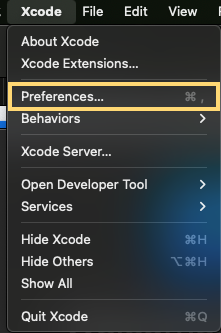
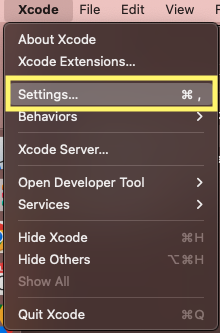
- 開いたウィンドウで、「アカウント」タブを選択します。
- 左下隅でプラスアイコンを選択します。
- 「Apple ID」を選択し、「続行」ボタンを押します。
- Apple Developer 招待を受けた際に使用した AppleIDでログインします。
企業は1つのApple Developer Programや複数のプログラムに参加している可能性があり、それはおそらくブランドごとに分割されます。複数のアカウントがある場合、アクセシビリティテスター用に新しいまたは単一のアカウントを持つことが有益であるかもしれません。これにより、アクセス権限を持つチームに対する所有権が与えられます。
テストデバイスの準備
デバイスで開発者モードを有効にする:
- iPhone または iPad で、「設定」アプリを開きます。
- 「プライバシーとセキュリティ」を選択します。
- オプションの一番下までスクロールし、「開発者モード」をオンにします。
Xcode で自動署名を有効にする
Axe DevTools Mobile Analyzer ProjectをXcodeで開き、以下のスクリーンショットに示された手順に従ってください。
- 以前にダウンロードしたファイルのフォルダから、
axeDevToolsMobileAnalyzer.xcodeprojをダブルクリックしてXcodeで開きます。 - 左のナビゲーションで「axeDevToolsMobileAnalyzer」と名付けられたプロジェクトを選択します。
- 「ターゲット」の下で「axeDevToolsMobileAnalyzer」を選択します。
- 「署名と機能」タブを選択します。
- 「Automatically manage signing」のチェックボックスを選択して、Xcodeプロジェクトに残っているプロビジョニングプロセスを解消させます。
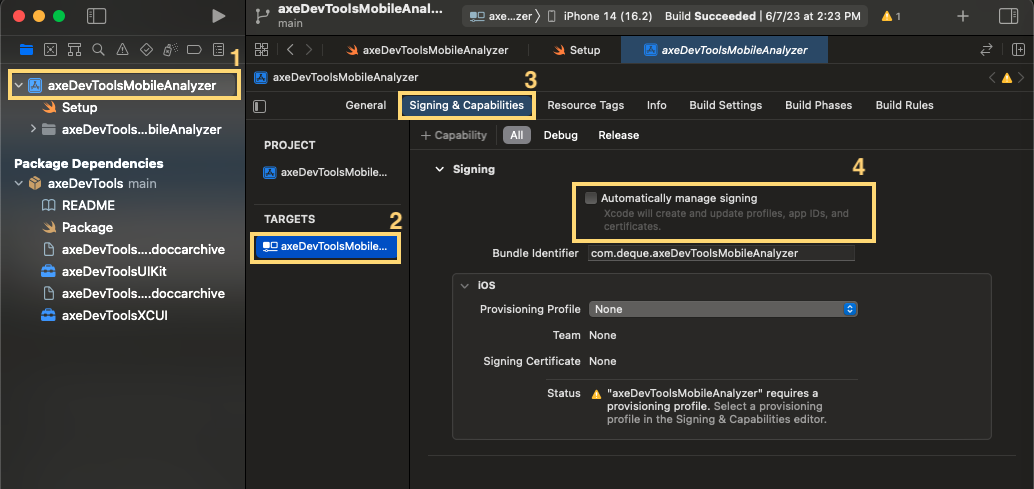
このチェックボックスを選択すると、チームを選択するように求められます。 - ドロップダウンから自分のチームを選択します。

- チームが表示されない場合は、Apple Developerアカウントが適切に設定されていることを確認してください。Apple Developer Program に登録をご覧ください。