
ステップ3: Xcodeプロジェクトのセットアップ
Not for use with personal data
ユーザーとアプリケーションのためのXcodeプロジェクトのセットアップ
- まだ Axe DevTools Mobile Analyzer プロジェクトを Xcode で開いていない場合は、以前ダウンロードしたファイルのフォルダから開いてください。プロジェクトを Xcode で開くには、
axeDevToolsMobileAnalyzer.xcodeprojをダブルクリックしてください。 - Xcode の左側のファイルナビゲーションパネルで、矢印(1)を選択してプロジェクトを展開し、
Setupファイル(2)を開いてください。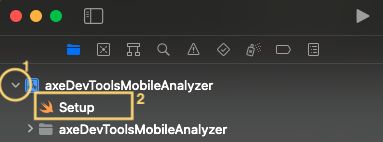
- API キーを見つけたり生成したりするには、Axe アカウント設定に移動してください。
- まだ Axe DevTools Mobile の API キーを持っていない場合は、「+ 新しい API キーを追加」をクリックしてください。Axe DevTools Mobile を選択し、API キーに名前を付けてください。たとえば「モバイル API キー」など、好きな名前を付けることができます。
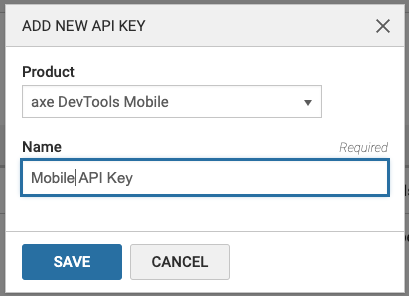
- ドキュメントアイコンをクリックして、API キーをコピーします。

- API キーを
Setupファイルに追加し、引用符の間に挿入してくださいstatic let apiKey = "YOUR API KEY HERE" - アプリのバンドル識別子を
Setupファイルに追加し、引用符の間に挿入してくださいstatic let bundleId = "YOUR BUNDLE ID HERE"。
バンドル識別子を取得する最も簡単な方法は、開発チームに聞くことです。
米国の App Store からのプロダクションアプリをテストする場合は、Web ブラウザからアプリの App Store リスティングを検索して、URL を使用してアプリのバンドル ID を見つけることができます。
tip
バンドル識別子とは?
バンドル識別子は、アプリの一意の識別子です。アプリの各ビルド、たとえば生産版、ベータ版、開発版、QAなど、それぞれで異なる可能性があります。チームごとに異なる場合があるため、アプリの複数の環境を管理している場合は、適切なものがテストされていることを確認するために開発者と協力してください。
バンドル識別子がない場合は?
問題ありません。プリインストールされた iOS アプリのいずれかを使用して、Axe DevTools Mobile Analyzer 機能をテストしてください。
- Apple マップ:
com.apple.Maps - Apple ニュース:
com.apple.news