
アカウントの有効化
以下のトピックは、御社でaxe Auditorの導入に携わる関係者によってオプションとされています。サインインする前に、アカウントを最初に有効化する必要があると事前に通知されていない限り、このトピックをスキップして、 サインインに進んでください。
組織内のシステム管理者(または多くの場合Deque管理者)によって、axe Auditorを使用するための新しいアカウントが作成されると、ユーザー名とパスワードが設定されますが、これらの資格情報で最初にサインインする際に、パスワードのリセットやその他の操作が必要になることがあります。これは管理者の裁量によります。
必要に応じて、以下の手順に従ってアカウントを有効化(最終化)してください:
-
標準プロセスに従って サインイン し、axe Auditorアプリケーションにアクセスします。詳細については、 サインインをご覧ください。
-
プロンプトが表示されたら、管理者が設定した追加の必要なアクションを完了してください。
-
ユーザーサインイン後に必要なアクション:標準的な方法で正常にサインインした後、axe Auditorアプリケーションが表示される前に、管理者が設定した以下のいずれかの必要なユーザーアクションを行うよう求められる場合があります:
- パスワードの更新:新しいパスワードを入力し、確認のために再度入力する必要があります。詳細については、 パスワードをご覧ください。
- プロフィールの更新:新しい個人情報(メールアドレス、姓/名など)を入力する必要があります。
- OTPの設定:モバイルパスワードジェネレーターの設定が必要です。詳細については、 認証アプリをご覧ください。
- メールの確認:ユーザーのメールアドレスを確認するためにメールが送信されます。設定前にメールがすでに確認されている可能性が高いため、使用されることは稀です。必要に応じてDequeにお問い合わせください。しかし、このオプションが御社で設定されている可能性は低いです。
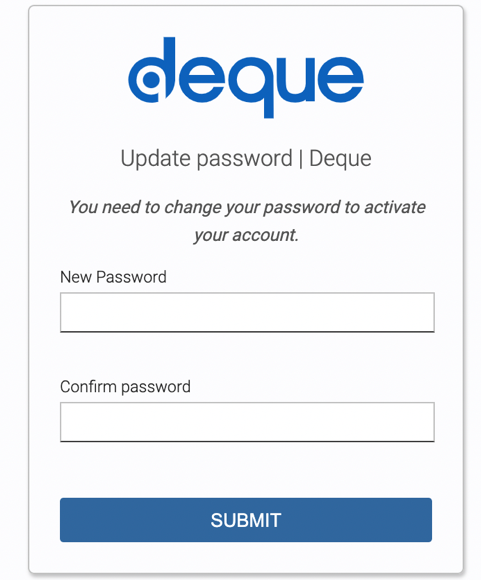
例えば、「アカウントパスワードのリセット」ダイアログボックスで、新しいパスワードを「 新しいパスワード 」および「 パスワード確認 」フィールドに入力し、必要に応じて「 送信 」ボタンをアクティブにし、サインインプロセスを完了してください。このステップがアカウント有効化に必要な場合の詳細な手順については、 パスワードの更新をご覧ください。
ユーザーの資格情報の共有は厳禁:
2つの異なるブラウザに同時にログインするには、単一のユーザーアカウントを使用する必要があるため、単一のユーザーアカウントを決して共有しないことをお勧めします。つまり、自分のユーザー名とパスワードを他の誰とも共有せず、他人のユーザー名/パスワードや複数の人で共有されるチームのユーザー名/パスワードを使用してaxe Auditorにログインしないでください。技術的に複数のユーザーセッションは可能ですが、潜在的な衝突を避けて効果を発揮するために、システム管理者に連絡してユニークなユーザーアカウントの提供を求めることをお勧めします。