
コンポーネントの並べ替え
Not for use with personal data
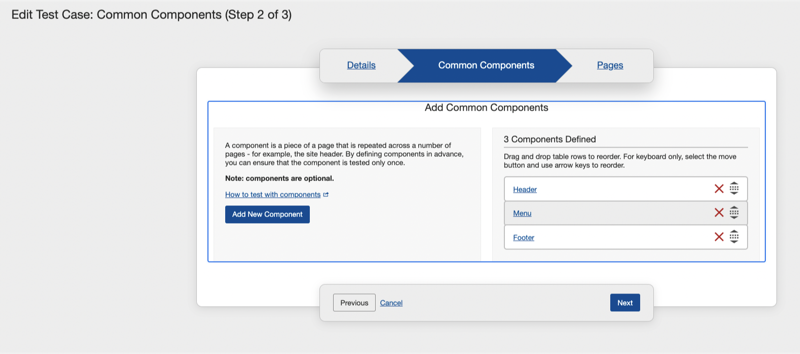
共通コンポーネントパネルに1つ以上のコンポーネントを新しいテストケースに追加した後、コンポーネント定義セクションで表示される順序を変更できます(これにより、各コンポーネントのテスト順序も決まります)。
コンポーネントを移動するには:
-
右側のコンポーネント定義セクションの表で、移動したいコンポーネントの右側にある 移動 アイコンを有効にします。
これは上下矢印が付いた「グラブ」アイコンで、「移動」ボタンまたは「並べ替え」ボタンと呼ばれることもあります。
注 - キーボードを使用する場合:コンポーネント名リンクまでタブで移動し、次に削除(x)アイコン、そしてその右側の移動ボタンへ移動します。
-
コンポーネント行を上下にドラッグして希望の順序に移動させ、そこでマウスボタンを離して固定します。
掴んだコンポーネント行を別の行に重ねると、既存の背景行が視覚的に少し上または下に移動し、掴んだ行がどこに落とされるかを示します。
注 - キーボードを使用する場合:スペースバーを押して、次に上または下のキーを1回以上押して、コンポーネントを表のコンポーネント行リスト内で希望の位置に移動させ、再度スペースバーを押してその場所に固定します。
-
次に 次へ ボタンを有効にしてページパネルに進みます。または、コンポーネントを追加し続けるか、必要に応じて 詳細タブリンクを有効にすることができます。