
コンポーネント(またはページ)のチェックポイントテスト
コンポーネント: <コンポーネント名> またはページ: <ページ名> のチェックポイントテスト画面は、テスト中の単一のコンポーネントまたはページのための「ハブ」画面です。この画面は、特定のテスト対象コンポーネントやページに対するアクセシビリティテストの現在の状態をダッシュボードとして提供します。以下の情報セクションで構成されています:ページ情報のチェックポイント、閉じた問題を除外するチェックボックス、「すべてのチェックポイント」セクション(上部)、テストステータス、チェックポイントのレビュー。
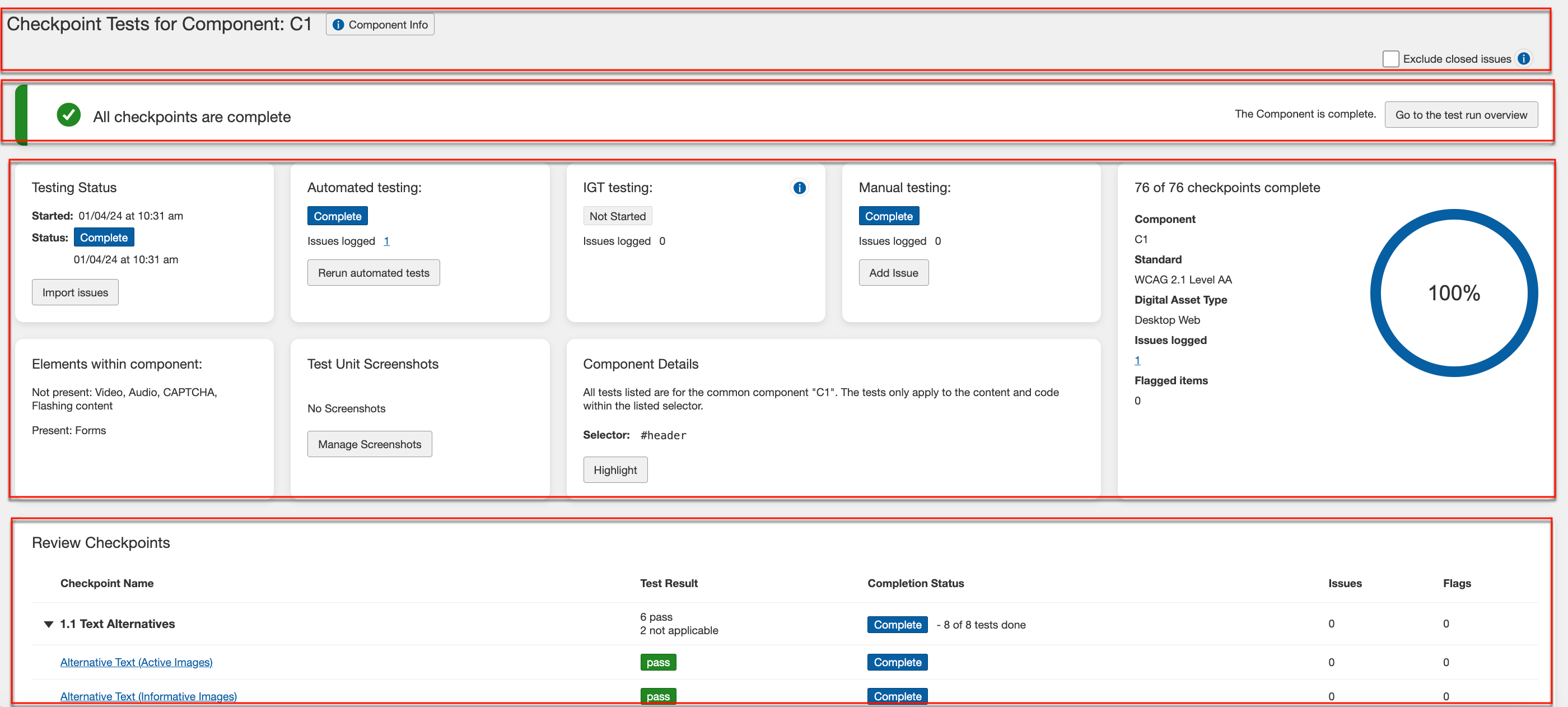
画面セクション:上から下へと、画面が以下の異なるセクションに分かれて情報を表示します:
-
チェックポイント情報: 最初のセクションには、チェックポイントまたはページ情報が含まれます。

-
閉じた問題を除外:このチェックボックスを選択すると、総問題数、自动化された問題、IGT問題、手動の問題から閉じた問題を除外できます。
-
「すべてのチェックポイント」セクション(上部):このセクションには、チェックポイント全体のステータス、自動テストが完了していない場合の完了リンク、およびテスト実行概要ページに移動するオプションが表示されます。
-
テストステータスセクション:このセクションには、次の詳細が含まれます:
-
このセクションの最も右に、 すべての このページに対する チェックポイントテストが表示されます。 チェックポイント完了の進捗バー、ログされた問題やフラグ付きアイテムを表示するリンク、続行テストボタン、およびすべてを完了とするためのリンクがあります。
-
このセクションの最上段には、テストステータス、自动化、IGT、および手動のステータスとログされた問題のリンクが表示されます。さらに、提供されたリンクをクリックすることで自動テストを再実行し、手動テストでは提供されたボタンを使用して問題を追加できます。自动化、IGT、および手動テストのために、インポート問題ボタンを使用して問題をインポートすることもできます。
-
このセクションの下段には、次の情報が含まれています:
-
ページ/コンポーネント内の要素: 追加ページダイアログでテスト対象として選択された要素は、存在するか存在しないかが示されます。
-
テストユニットのスクリーンショット: チェックポイントまたはページに添付されたスクリーンショット数がここに表示されます。スクリーンショットを管理するには、スクリーンショット管理ボタンを使用します。
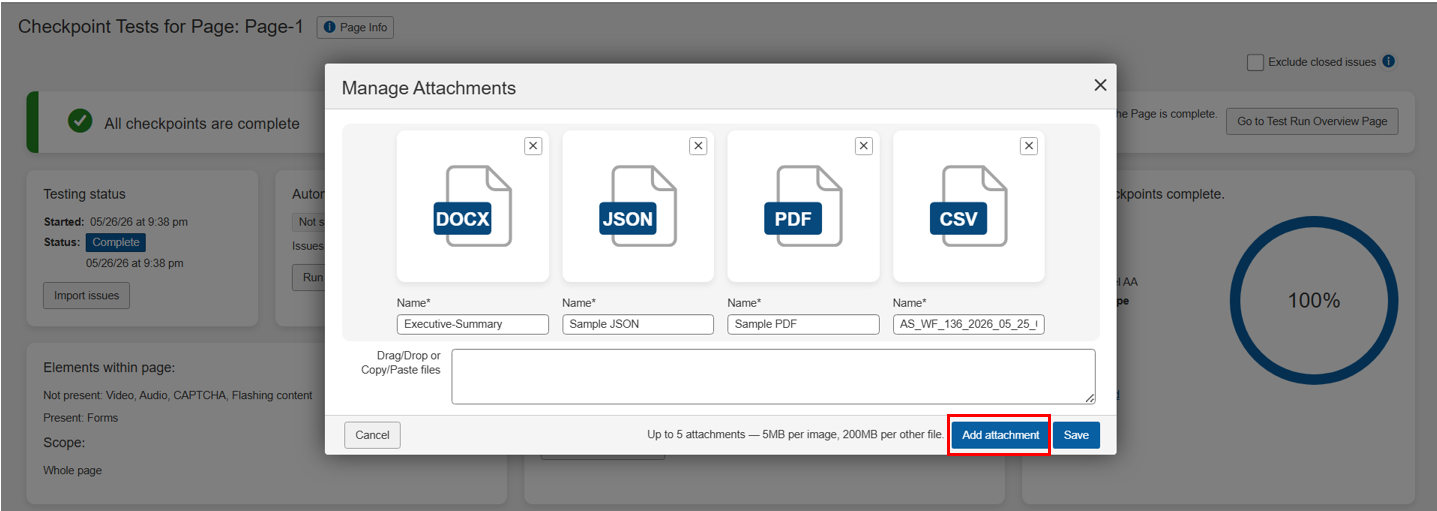
を使用して 添付ファイルを管理 ボタンを使用して、スクリーンショットやPDF、Word文書、Excelスプレッドシート、CSVファイル、動画などの補足ファイルを問題に直接添付することができるダイアログボックスを開きます。コピー&ペースト、ドラッグ&ドロップ、またはシステムからファイルをアップロードできます。1つの問題につき最大10個の添付ファイルを追加できます。
サポートされているファイル形式は:
- 画像: JPEG、PNG、GIF — 2 MB
- ビデオ: MP4、WebM、MOV、AVI — 200 MB
- 文書: PDF、Word(.doc、.docx) — 200 MB
- スプレッドシート: Excel(.xls、.xlsx)、CSV — 200 MB
- 共通コンポーネント または コンポーネントの詳細:ページのチェックポイントテスト画面を表示しているときは、テスト中のページで共通コンポーネントを検出するボタンが提供されます。コンポーネントのチェックポイントテスト画面を表示しているときは、このセクションは「コンポーネントの詳細」とラベル付けされ、関連するセレクタが表示され、テストブラウザでセレクタをハイライトするためのボタンが提供されます。
- ガイド付きツールテスト:特定の要素(フォームに関連するものなど)を対象とするツールが提供され、それらのテストのステータスが表示されます。これらはオプションと見なされます。
-
-
-
チェックポイントのレビューセクション(下部):カテゴリーサブセクションごとに展開・折りたたみ可能なチェックポイントリンクが、テスト結果のカウントと完了ステータスを表示し、ログされた問題やフラグ付きアイテムへのリンクを提供します。