
テストケースの詳細の追加
Not for use with personal data

「テストケースの追加」画面の「詳細」パネルでは、テストケースに関する基本的な識別情報を指定できます。少なくとも新しいテストケースに名前を付けてください。オプションで、テストケースの説明を入力したり、どのフォルダに配置するか標準、テストされるサイト内のセッションタイムアウトの長さ、テストする製品名などを選択・入力するフィールドがあります。また、 インポート 機能を使用して一般的なコンポーネントやページ(次の2つのステップ用)をアップロードすることもできます。
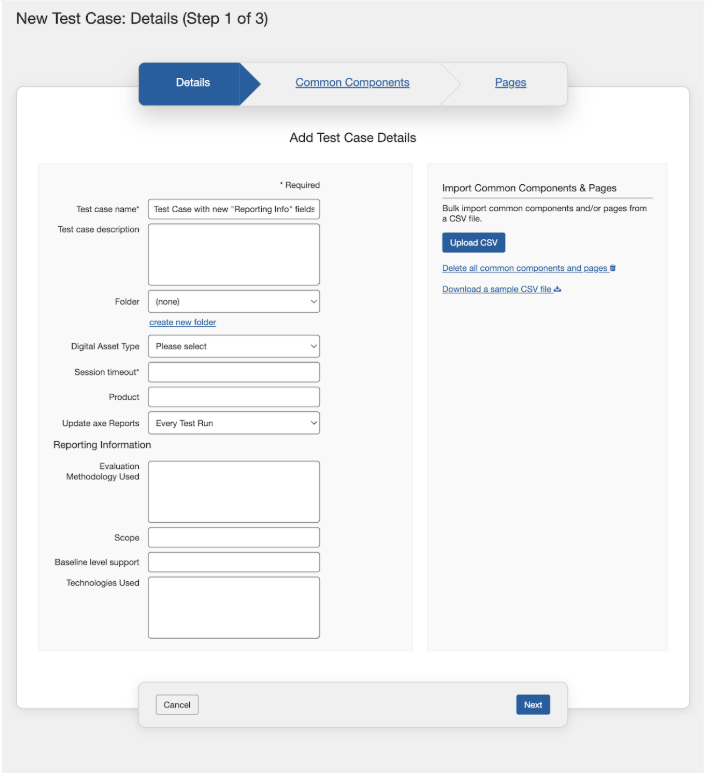
この表は、「テストケースの詳細の追加」フォーム内の各フィールドをリストし、それぞれの使用説明を右の列に示しています。
新しいテストケース:詳細(ステップ1 / 3)画面 > テストケースの詳細追加フォーム
| フィールド | 使用説明 |
|---|---|
| テストケース名 | 必須。テストケースの目的を要約する短い名前を入力してください。 |
| テストケースの説明 | 特定のページ領域をターゲットにした詳細を含めて、テストケースの名前を補った説明を入力してください。必要に応じて、右下の角をドラッグしてフィールドのサイズを拡大できます。テストケース内の説明やセッションタイムアウトのメタデータを更新すると、既存のテスト実行のメタデータも更新されます。 |
| フォルダ | テストケースを整理する手段として、フォルダには複数のテストケースが含まれることがあります。「 下矢印 」を有効化して既存のフォルダのリストを表示し、選択するフォルダを有効化します。 |
| デジタルアセットタイプ | ドロップダウンメニューからデジタルアセットタイプを選択します。これはオプションのフィールドです。ここでデジタルアセットタイプを選択すると、このテストケース内のすべてのテスト実行に対して値が設定され、テスト実行の作成中にはデジタルアセットタイプを変更できません。 |
| セッションタイムアウト | 必須。これは、参照目的のみでセッションタイムアウト情報を記録するためのメモフィールドです。テストするアプリケーションのタイムアウトや、テストが必要なタイムアウト関連のモーダルを表すために使用できます。テストケース内の説明やセッションタイムアウトのメタデータを更新すると、既存のテスト実行のメタデータも更新されます。 |
| 製品 | 関連する製品名を入力してください(例:アプリケーション、システム、サイトの名前)。 |
| axeレポートを更新 | 必要な権限がある場合、ドロップダウンメニューから利用可能な3つのオプションのいずれかを選択して、テストケースに関連するすべてのテスト実行が自動的にaxeレポートにデータを更新するか、各テスト実行の更新を個別に管理するかを決定します。「すべてのテスト実行」または「選択されたテスト実行」としてオプションを選択してください。「なし」に設定すると、テスト実行を使用するユーザーはaxeレポートにデータを更新できません。 注: ユーザーの選択は、テスト実行の作成または編集中に行われた選択よりも優先されます。 注: axe Auditor のインストール時にaxeレポートの統合が有効化されているユーザーのみがこのフィールドを閲覧できます。 |
| レポート情報 | |
| 使用された評価方法論 | WCAG-EMまたは同等の評価方法論を説明するために使用された評価方法を入力してください。 |
| スコープ | 監査の範囲に含まれるドメインのリストを入力してください。 |
| ベースラインレベルのサポート | アクセシビリティのサポートされるベースラインレベルに関する情報を入力してください。 |
| 使用された技術 | ウェブサイトまたはアプリケーションで使用されている技術のリストを入力してください。 |
注:
- 「 レポート情報 」セクションには、「 カスタマイズ可能なレポートを有効化 」をオンにすることでのみアクセスできます。「 管理設定 」ページを開きます。このオプションを有効にするには、「 管理設定 」ページで「 設定 をクリックして、次に レポートのカスタマイズを有効にする の下にある 機能の有効/無効化 をクリックし、最後に 設定を保存をクリックします。
- 管理者ユーザーは、必要に応じてレポートセクションに新しいフィールドを追加、編集、削除できます。これらの操作は 管理設定 ページでのみ行うことができます。レポート情報セクションで作成されたサンプルフィールドは、ヨーロッパのレポート目的のためです。
共通コンポーネントとページをCSVファイルを使用して一括インポートするには、フォームの右側にある「CSVをアップロード」ボタンを使用してください。このトピックについて詳しく知りたい方は 一括インポート のトピックをお読みください。
サンプルCSVファイルは、削除リンクの下に提供されているリンクを使用してダウンロードできます。
注意:3ステップで新しいテストケースを追加するウィザードプロセスを完了する前に、詳細タブリンクをアクティブにすることで、いつでもこのパネルに戻ることができます。