
個別チェックポイントテスト画面
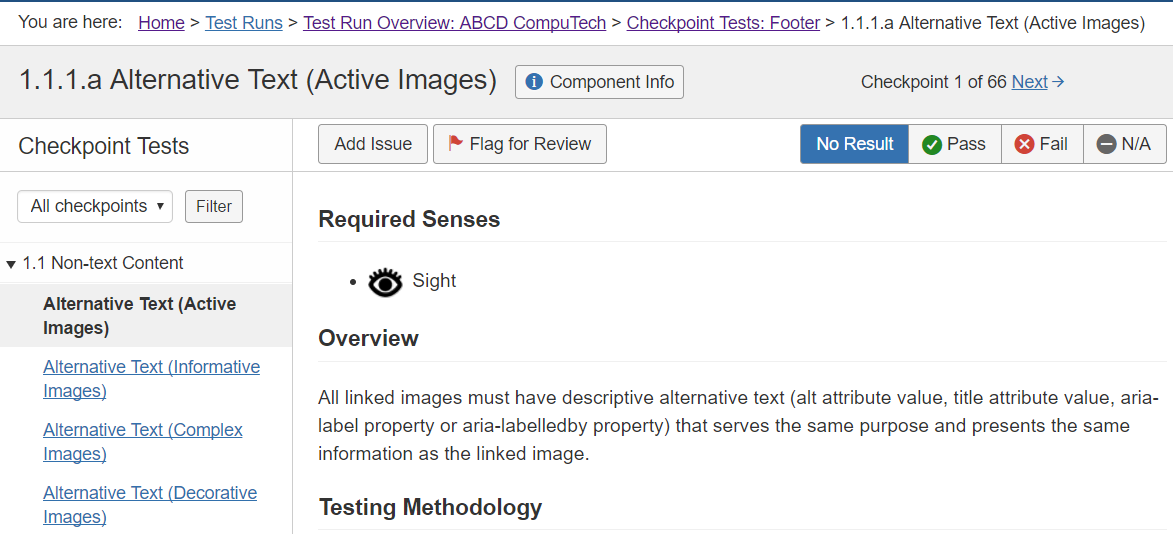
各チェックポイントテストの個別画面は、テスト中のページ(評価対象ページ)を一度に1ページずつ、手動によるテストをガイドします。 Dequeの専門的な手法と、これらのチェックポイントテスト画面に表示される関連コンテンツに従うことで、テスト結果の一貫性と精度が向上します。 どの個別チェックポイント画面にアクセスしても、各画面は本体コンテンツエリアの左と上に便利なツールを提供します。
このページでは:
概要
あなたができること: 静的な左サイドバーと上部ツールバーを使用して次のことができます:
- 各チェックポイントテストをナビゲートする
- テスト中のページにチェックポイント固有の問題を追加する
- 詳細なレビュー用に項目をフラグする
- テスト中のページにチェックポイント固有の結果を割り当てる
Deque チェックポイントとは? Deque のチェックポイントは、グローバル「カテゴリ」として左のサイドバーメニューで整理されており、世界中のウェブ標準の主要組織である World Wide Web Consortium (W3C) のウェブアクセシビリティイニシアティブ (WAI) によって発表された一連のガイドラインの一部である、公式ウェブコンテンツアクセシビリティガイドライン (WCAG) の成功基準 (SC) を基にしています。 Deque チェックポイントは、アクセシビリティ要件テストのための証明済みの方法で、一貫した正確なテスト結果を生むために、査定者がアクセシビリティ評価の際により明確な分類を提供します。
各チェックポイント画面の動的な本体エリアは、以下の情報セクションを提供します:
- テスト手法
- 関連技術
- 例
- ベストプラクティス
- 影響を受ける障害
ページ情報の閲覧
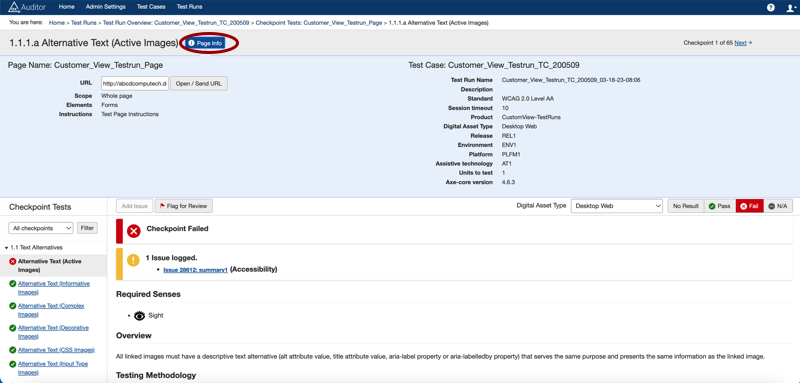
チェックポイントページを使用するとき、テスト中のページの詳細をすばやく思い出す必要がある場合があります。 Quick Reference 用にページ情報ボタンを使用すると、ボタンの下に表示される拡張セクションで、テストページの主要な情報が表示されます。 もう一度ボタンをクリックすると、このセクションを折りたたんでスクリーンの不動産を保護します。
テスト中のページに関する情報を表示するには:
- チェックポイント画面の見出しテキストの右側にある ページ情報 ボタンをクリックします。
チェックポイントテスト画面の間をナビゲートする
各チェックポイント画面は、上部の右側にある前へと次へリンク、または
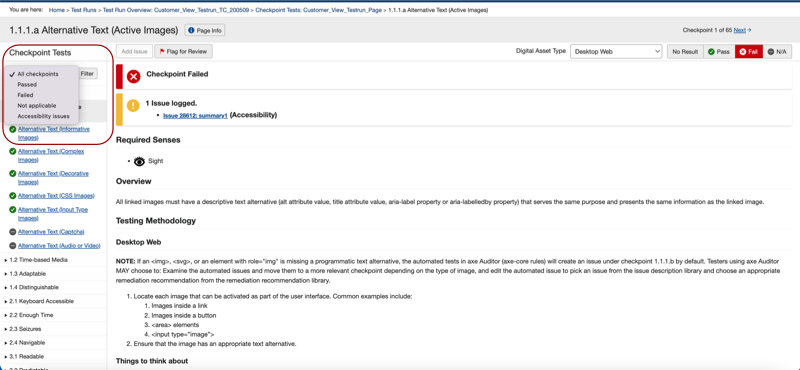
左のサイドバーメニューから移動できます。これらはカテゴリに分けられ、フィルタリング可能です。
-
前へと次へリンク(画面の上部、右側): どのチェックポイント画面でも同じ場所にあり、各チェックポイントテストが順次アクセスされる総チェックポイント数を示します。
-
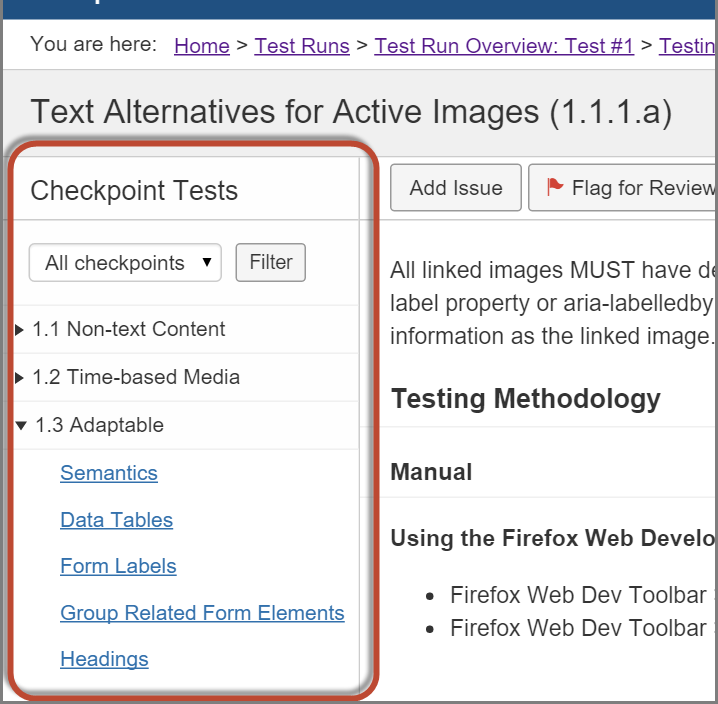
成功基準カテゴリリンク(左のサイドバーメニュー): 展開可能(下矢印)で折りたたみ可能(右矢印)のカテゴリメニューが、すべてのチェックポイントテストページの左側に常に表示されます。 リンクされたサブメニュー項目は個別のチェックポイント画面を表示し、画面の上部、右側の前へと次へリンクとは異なり、スキップして進むことができます。 さらに、これらはメニューの上部のツールを使用してフィルタリングすることができます。
問題、フラグ & 結果の記録 - 水平ツールバー(問題、フラグ & 結果ボタン)
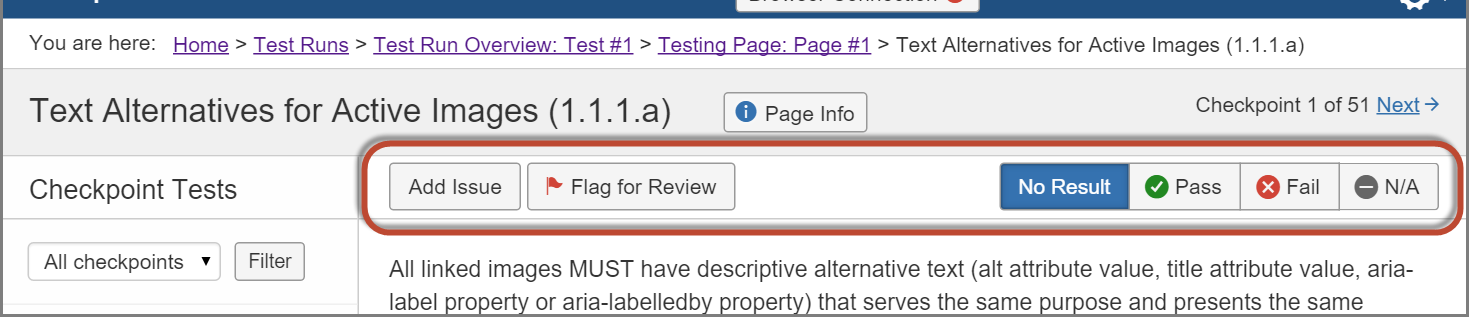
画面のタイトル見出しのすぐ下に水平ボタンバーがあり、テスト中のページに対するこのチェックポイントについて次のアクションを実行できます:
- 問題を追加: 詳細については、 問題の追加 (チェックポイント固有)を参照してください。
- レビュー用にフラグを立てる:
- 結果をマーク(割り当てる)(結果なし、合格、不合格、該当なし): 詳細については、 合格と不合格 (チェックポイントの結果の割り当て)。