手動テスト
マニュアルテストは、axe Auditor の主な目的です。ユーザーインターフェース内で提供されるガイド付き情報により、各チェックポイントテスト画面で個別のカテゴリーに基づいて組織された Deque のアクセシビリティテスト方法を案内します。それらの画面で、テスト方法論を読み、テストされるページやコンポーネントと対話するためのツールを活用し、発見した問題について詳細情報を記録し、スクリーンショットを添付し、レビュー用に項目をフラグし、それぞれの結果を合格、不合格、または非適用としてマークできます。
マニュアルテストは以下の方法で行えます:
- 自動テストをスキップした後に開始
- 手動テストの準備ページで開始
- 「チェックポイントテスト」ページ(またはコンポーネント)画面から継続
- テストブラウザへの接続なしで実施
- 自動テストなしで実施
- 自動テストの前または後に実施
- 自動テストを実行せずに完了
手動問題の追加
手動問題を追加するためには:
手動テストフィールドの下で、 問題を追加 ボタンをクリックします。
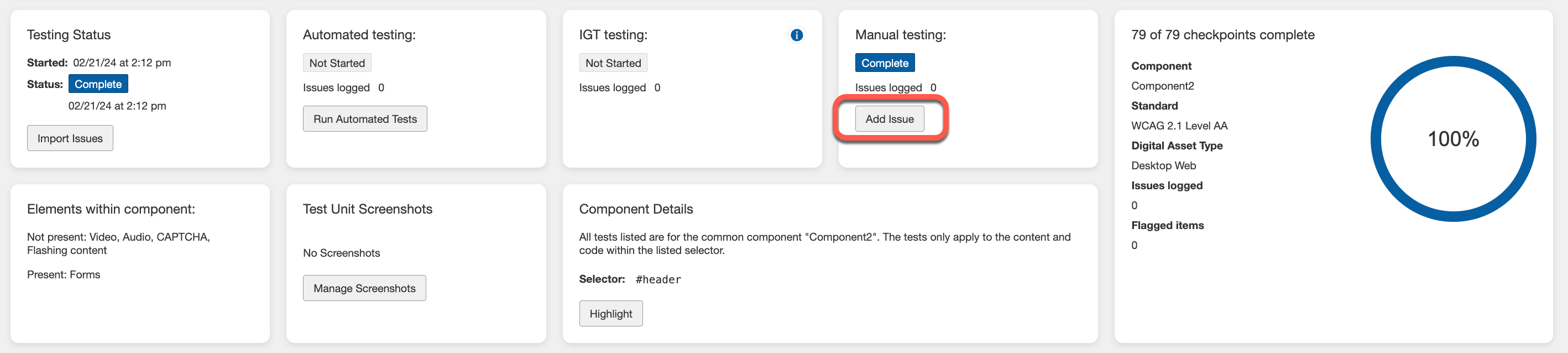
注意:個別のチェックポイント画面(例えば、アクティブ画像のテキスト代替 1.1.1.a)では、 問題を追加 ボタンを画面の見出しのすぐ下に位置させてクリックします。
新しい問題を追加するダイアログボックス(ポップアップウィンドウ)が前面に現れ、複数の入力および選択フォームフィールドと保存ボタンが表示されます。
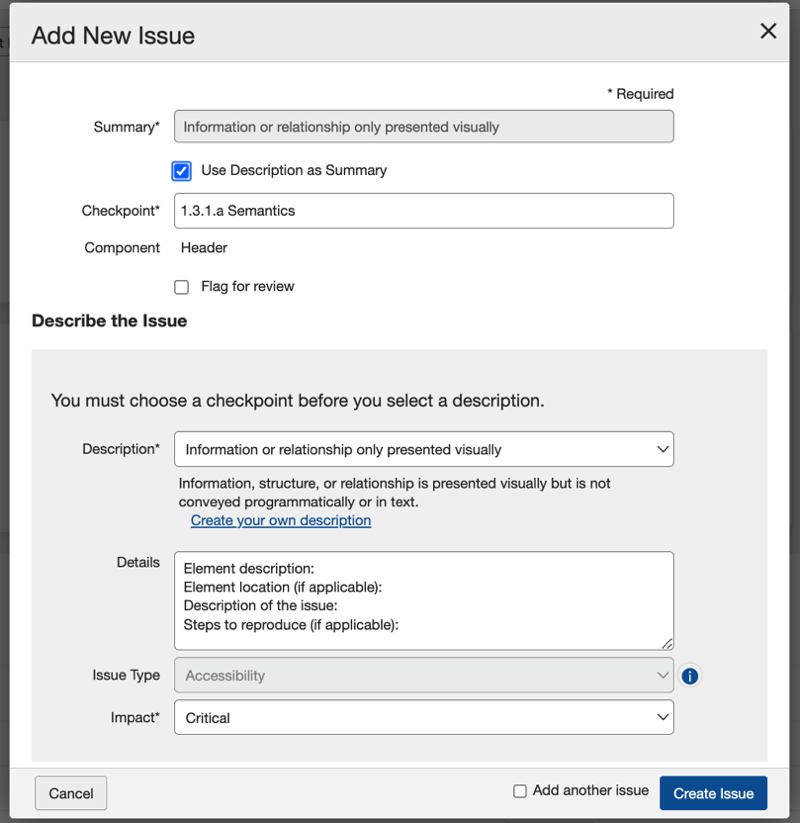
- 要約 フィールドに問題の概要を簡潔に入力します。このフィールドは、チェックボックス「説明を要約として使用する」が選択されていると入力できません。
- 下のフィールドに記載された説明と同じように要約をしたい場合、「説明を要約として使用する」チェックボックスを選択します。これがデフォルトで選択されています。
- 次の チェックポイント フィールドでは、 下矢印をクリックして、現在アクセスしているチェックポイントと異なる場合、リストから該当するチェックポイントを選択します(デフォルトでこのフィールドに自動選択され、入力されています)。
- レビュー用フラグ:必要に応じてレビュー用にこの項目を自動的にフラグするには、このチェックボックスを選択します。 注意:これは、 フラグ理由 テキストボックスをフィールドの下に表示し、レビュー用としてフラグされた理由を入力できるようにします。
- 必要に応じて、新しい問題を追加するダイアログボックスフォームのフィールドに入力します。
次の説明を参照してください:
- 説明:デフォルトで「自分の説明を作成する」が選択されています。チェックポイントフィールドでの選択に基づき、リストが自動的に関連する問題アイテムで満たされます。最も適切なオプションを選択します。チェックボックス「説明を要約として使用」を事前に選択していた場合、要約フィールドは説明フィールドと同じ内容で自動入力されます。
- 詳細:自由形式のテキスト入力フィールドで、説明フィールドに含まれていない追加情報を記録するために使用できます。例えば、修正アドバイスを含めることができます。
- 問題タイプ:選択を行う前に、次の説明を参照してください:
- アクセシビリティ:この問題は、障害を持つユーザーがサイトのコンテンツや機能にアクセスする能力に影響を与えます。チェックポイントテストに不合格です。
- ベストプラクティス:この問題は、障害を持つユーザーがサイトのコンテンツや機能にアクセスする能力に影響を与えますが、チェックポイントテストに不合格ではありません。これは違反とは見なされません。
- ユーザーエージェント:この問題は、ページのコンテンツ自体ではなく、ページとのユーザーエージェントの相互作用の結果です。
- 機能性:この問題は、ページの機能に関する問題の結果であり、機能的な欠陥と見なされるべきです。
- ユーザビリティ:この問題は、すべてのユーザーがサイトのコンテンツや機能にアクセスする能力に影響を与えます。
- 次の インパクト フィールドで、 下矢印をクリックし、リストから適用可能なインパクトレベルを選択します。注: 重大 がデフォルトで選択されています。選択する前に、以下の説明を参照してください:
- 重大: この問題は、障害のある個人に対してコンテンツを完全に遮断します。解決策が実行されるまでコンテンツは完全にアクセス不可能であり、法的措置のリスクが高まります。解決は最優先で行うべきです。
- 深刻: この問題は、障害のある個人にとって深刻な障壁となります。解決策が施行されるまで、一部のコンテンツはアクセス不可能であり、法的措置のリスクがあります。支援技術に依存するユーザーはコンテンツにアクセスする際に大きな不満を感じます。解決は優先的に行われるべきです。
- 中等: この問題は、障害のある個人にとっていくつかの障壁となりますが、基本的な要素やコンテンツのアクセスを妨げることはありません。法的措置のリスクはあります。この違反は、ページが完全に準拠と見なされる前に解決される必要があります。
- 軽微: これは、中等レベルの問題よりもユーザーに対する影響が少ないと見なされます。ページが完全に準拠と見なされるためには、この問題を解決する必要がありますが、後回しにすることができます。
- ブロッカー: 障害のある人々にとって壊滅的な障害を引き起こします。これらの問題は、基本的な機能やコンテンツへのアクセスを完全に妨げ、回避策がありません。この種の問題は、組織を高リスクに晒します。即座に修正を優先し、できるだけ早くホットフィックスとして展開してください。非常に稀であるべきです。
「 セレクター、ソースコード、スクリーンショット、および推奨事項 」セクションで、以下の詳細を記入します:
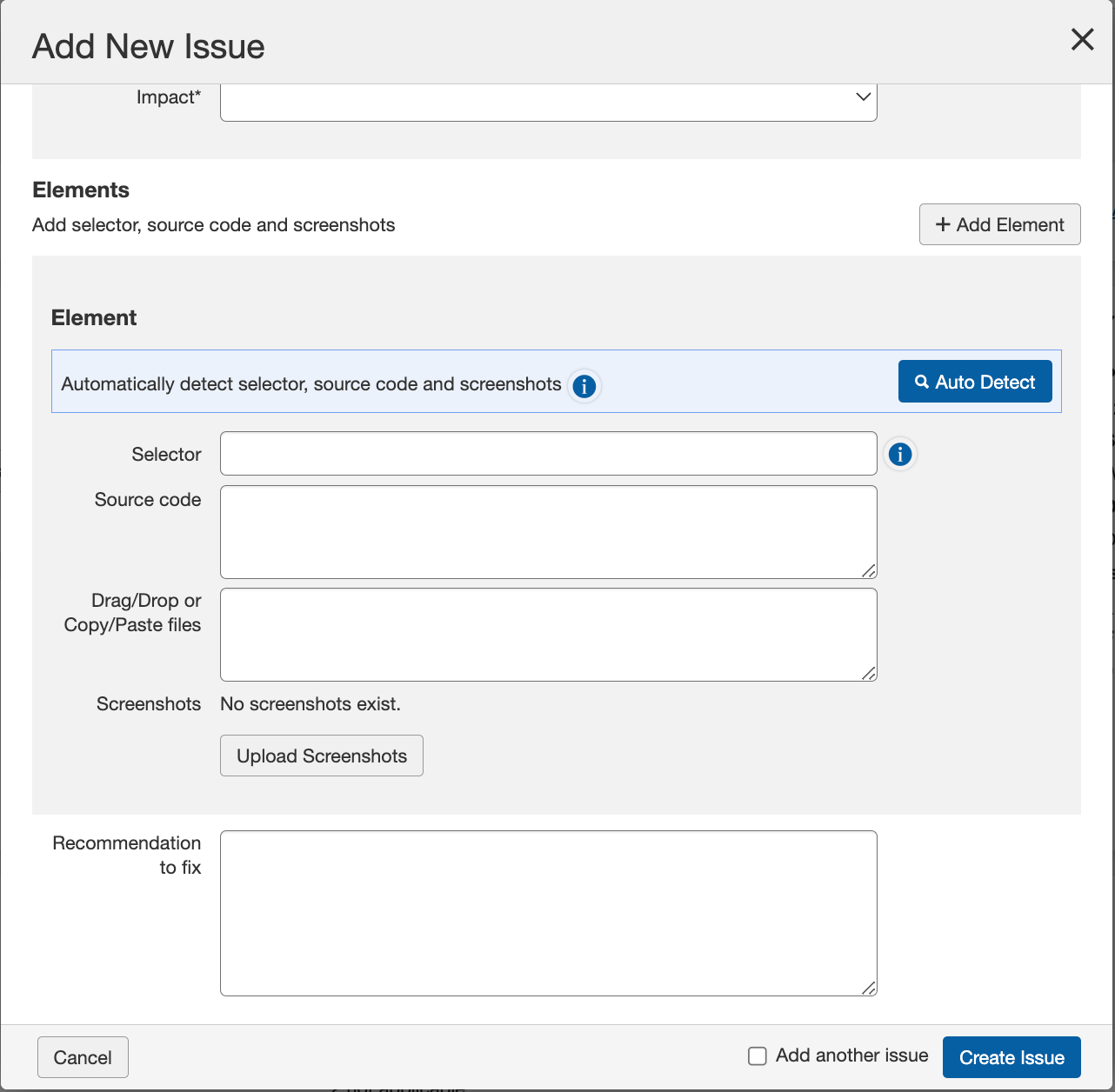
- セレクター: ページ上の要素に関連付けられたCSSセレクター名を入力します。簡単なセレクター(クラス、IDなど)やセレクターパスを使用できます。 CSS IDを使用している場合は、IDを#で始めてください。CSSクラス名の場合は、ピリオドまたはドット(.)で始めてください。例: #myidname, .myclassname. 詳細については、CSSセレクタープロセスを参照してください。
- ソースコード: 必要に応じて、テスト対象のページから関連するソースコードを貼り付けます。
- スクリーンショット: アップロードボタンをクリックし、目的の画像ファイルをブラウズして選択し、開くをクリックします。詳細については、 問題にスクリーンショットを追加するを参照してください。
- 推奨技術: ドロップダウンボックスから推奨タイプを選択します。問題を修正するための独自の推奨技術を記述することも、画像の変更として代替テキストを選択することもできます。
- 修正のための推奨: この自由形式のテキスト入力フィールドに、説明フィールドに含まれていない追加の情報を任意で記録します。これには修正のアドバイスが含まれる場合があります。「画像の変更として代替テキストを選択する」オプションを推奨技術フィールドで選択した場合、このフィールドは自動で詳細で埋められます。
- 「 別の問題を追加 」ボックスをチェックすると、現在の問題を保存するときに、別の「新しい問題を追加」ダイアログボックスフォームを表示できます。
- 「 問題を作成 」ボタンをクリックします。
テストステータスセクションの手動テストフィールドは自動的に「記録された問題数」のカウントを更新し、選択したチェックポイント画面は「記録された問題」の更新を表示し、「問題が正常に保存されました…」という確認メッセージが、ハブ画面の右上のチェックポイントテストに表示されます。
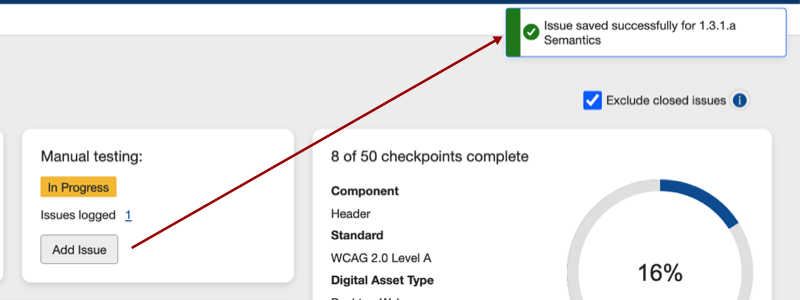
関連手順: 問題は、任意の個別チェックポイントページからも追加できます。詳細については、 問題を追加(チェックポイント特有)を参照してください。
自動化およびIGTの問題をインポート
Axe Auditorユーザーは、axe DevTools Proエクステンションを使用して出力されたJSONファイルで問題をテストユニットレベルでインポートすることができ、自動化およびIGTの問題を一度にインポートできます。
注 - axe DevToolsのインポートでのIGTの複数回実行: axe DevToolsエクステンション(Pro機能)で複数回実行機能を使用し、axe Auditorテストランにインポートすることを想定したエクスポートを利用している場合、インポートされた問題は複数回実行の全体の合計でインポートされ(重複を手動で削除した後)、axe Auditorにインポートできます。
テストユニットに含まれる(手動以外の)異なる種類の問題は次の2つです:
- 自動化の問題 - Auditor内、またはユーザーによってアップロードされたJSONファイルからのもの。
- IGTの問題 - axe DevTools ProエクステンションがIGTテストを実行する際に、ユーザーがアップロードしたJSONファイルで見つけたすべての問題がIGTの問題としてマークされます。
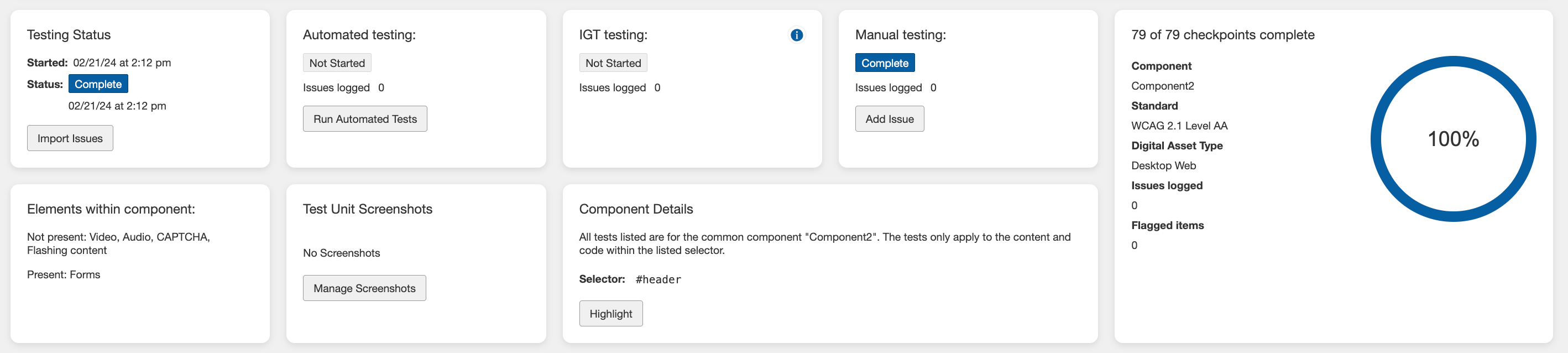
テストユニット概要ページでは、「IGTテスト」を利用してIGTの問題をインポートします。このセクションには以下が含まれています:
- 完了したIGTテストの数を示すIGTテストのステータス、
- 記録された問題の数、および
- Deque Systemsが提供する事前定義フォーマットのJSONファイルをユーザーがアップロードできるインポート・イシューボタン。
インポート問題ボタンをクリックすると、アップロード確認ダイアログボックスが表示され、JSONファイルを使用してIGT問題をインポートできます。JSONファイルを生成するには、axe DevTools拡張機能のJSONオプションを使用してください(エクスポート → 保存したテストと問題 → JSONオプション)。
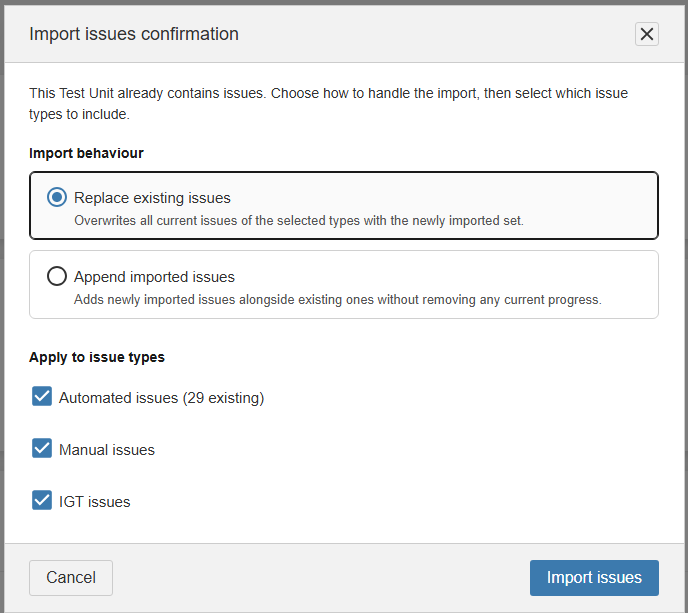
インポートの処理方法を選択した後、含める問題の種類を選択できます。利用可能なオプションは次のとおりです:
-
既存の問題を置き換える:このオプションは、選択されたタイプの現在のすべての問題を、新しくインポートされたセットに置き換えます。
-
インポートされた問題を追加する:このオプションは、既存の問題を保持し、新しくインポートされた問題をそれに追加します。現在の進捗は失われません。
警告:インポートされたセットが既存の問題と重複する場合、問題を追加すると重複が発生する可能性があります。このオプションを使用するのは、インポートに重複が含まれていないと確信がある場合のみです。
注意1:IGT問題をインポートする際に、既存の自動化された問題を保持するか、ファイルの自動化された問題に置き換えるかを選択できます。テストユニットがすでに自動化された問題を含んでいる場合です。
注意2: デジタル資産タイプがデスクトップWebまたはモバイルWebでない場合、自動化テストを実行することやIGT問題をインポートすることができません。資産タイプがデスクトップWebまたはモバイルWebでない場合、テスト実行概要ページ上のボタンは「自動テストを実行」および「問題をインポート」の代わりに「該当なし」と表示されます。
自動化テストの再実行
あるコンポーネントやページで自動化テストがすでに実行されているが、そのページに変更を加えており、関連するテスト実行がまだ完了していない場合、チェックポイントテスト用ページ(またはコンポーネント):「<ページ(またはコンポーネント)名>」画面から自動化テストを「再実行」できます。
開始する前に:希望するチェックポイントテスト用ページ:「<ページ名>」画面にまず移動する必要があります(テスト実行 > テスト実行概要:「<ページ名>」 > 再開)。詳細については、テスト実行の再開を参照してください。
自動化テストを再実行するには:
- チェックポイントテスト用ページ:「<ページ名>」画面で、画面のテストステータスセクションから自動化テストの再実行リンクを有効にします。
- 「 自動化テストを再実行 」確認ポップアップウィンドウで、「 はい、再実行します 」ボタンを有効にします。
- 自動および手動テスト用ページ準備画面で、URL送信ボタンを有効にします。
- テストされるページが接続されたテストブラウザに表示されます。
自動および手動テスト用ページ準備画面で、 テスト開始 」ボタンを有効にします。
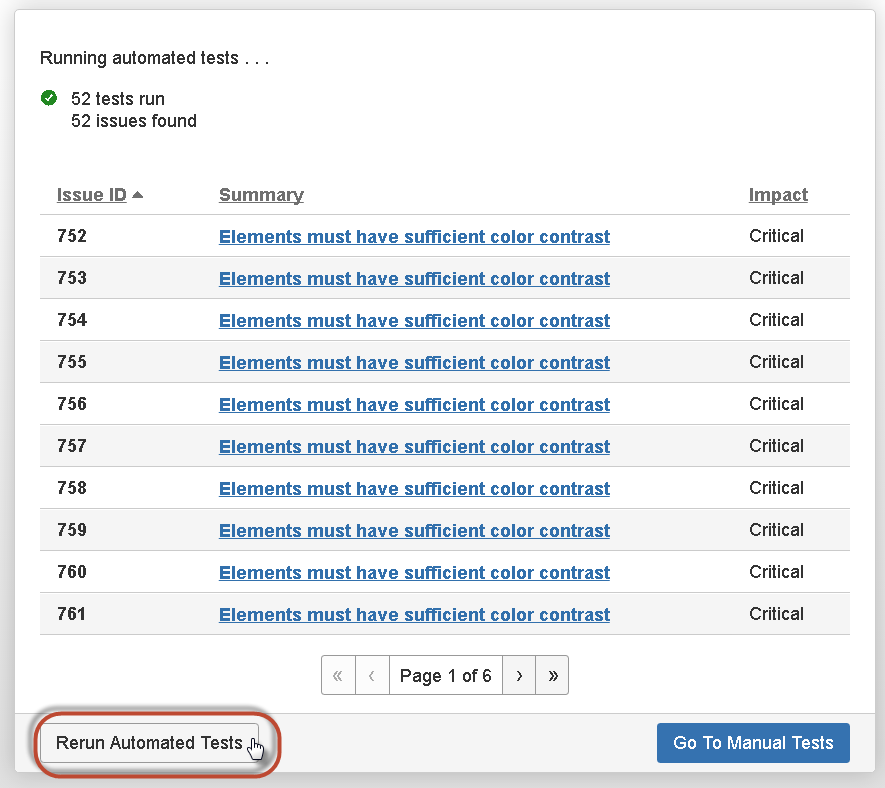
注意 - 別の開始ポイント - 自動テスト画面: 自動テスト画面の下部左側にある「 自動化テストを再実行 」ボタンをクリックして自動化テストを再実行することもできます: