
テスト実行概要ページ
テスト実行概要画面は、テスト実行の現在の状態を迅速に把握できるダッシュボードです。テスト実行のステータスに応じて、提供される情報には概要統計(完了したテスト実行のみ利用可能)や、テストユニットと問題のスナップショットが含まれます。また、全体のテスト実行完了ステータスも確認できます。
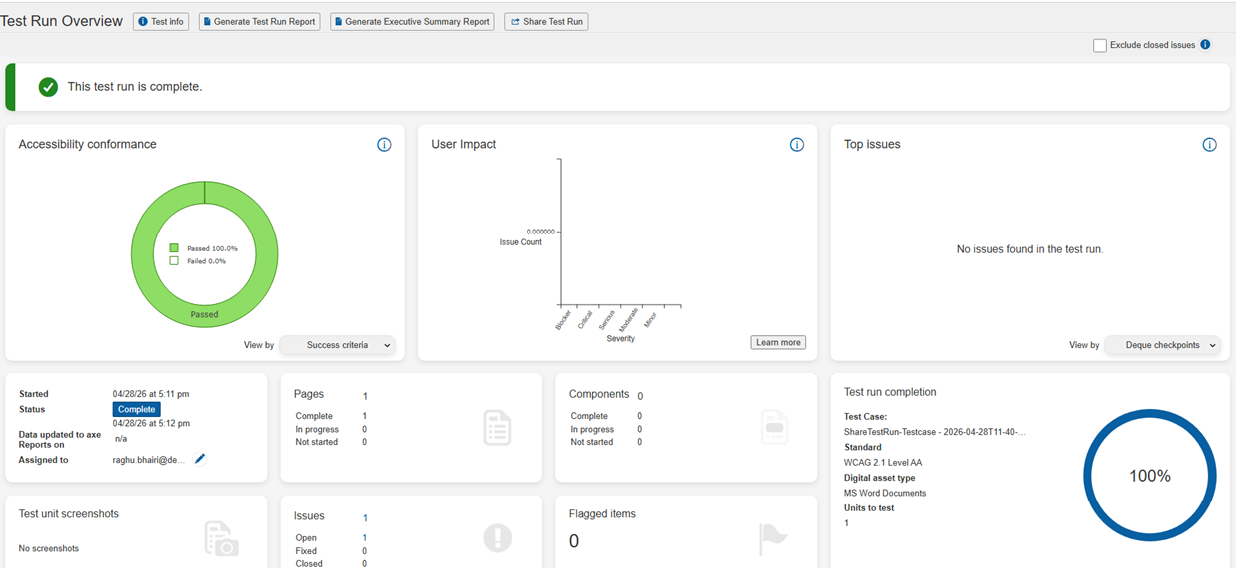
テスト実行概要画面の上部セクションには、テスト実行に関する要約情報が表示されます(これには、コンポーネントとページの統計が含まれます)。
以下の機能は、理解するために重要な点の一部です:
最初のセクションには、テスト実行のステータスに応じて使用できるボタンが含まれています:進行中または完了。閉じた問題を除外するチェックボックスもこのセクションに含まれています。
-
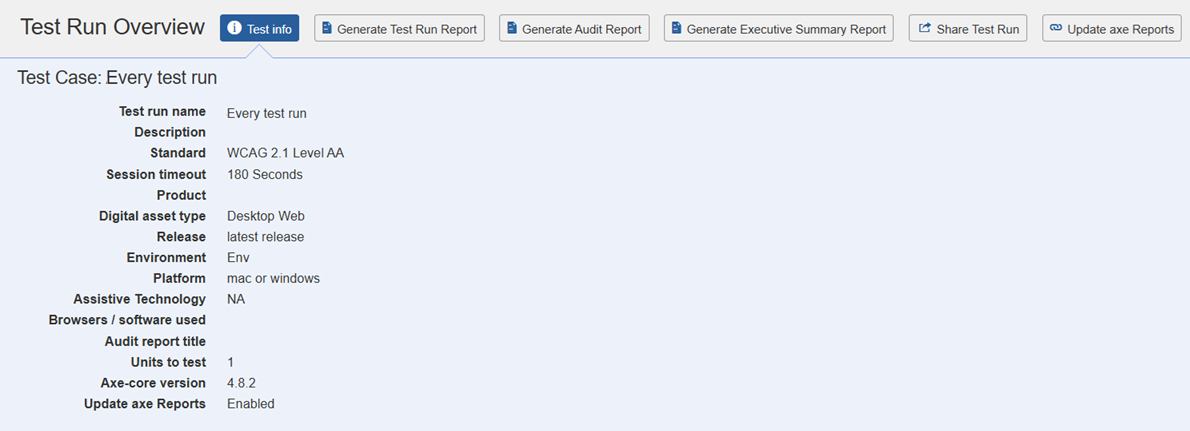
テスト情報ボタン:このテスト実行に関する説明、標準、セッション、タイムアウト、製品、リリース、環境、プラットフォーム、支援技術およびテストするユニットなどの追加詳細を表示する情報の参照セクションを拡張します。
-
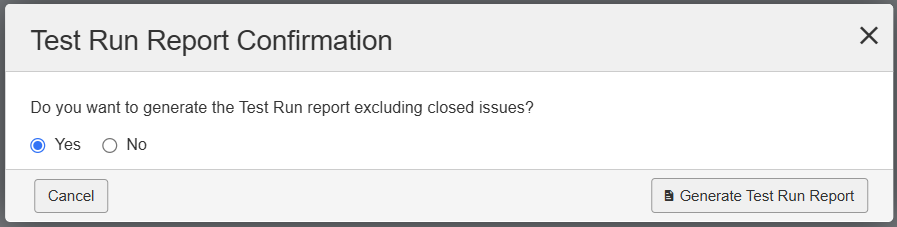
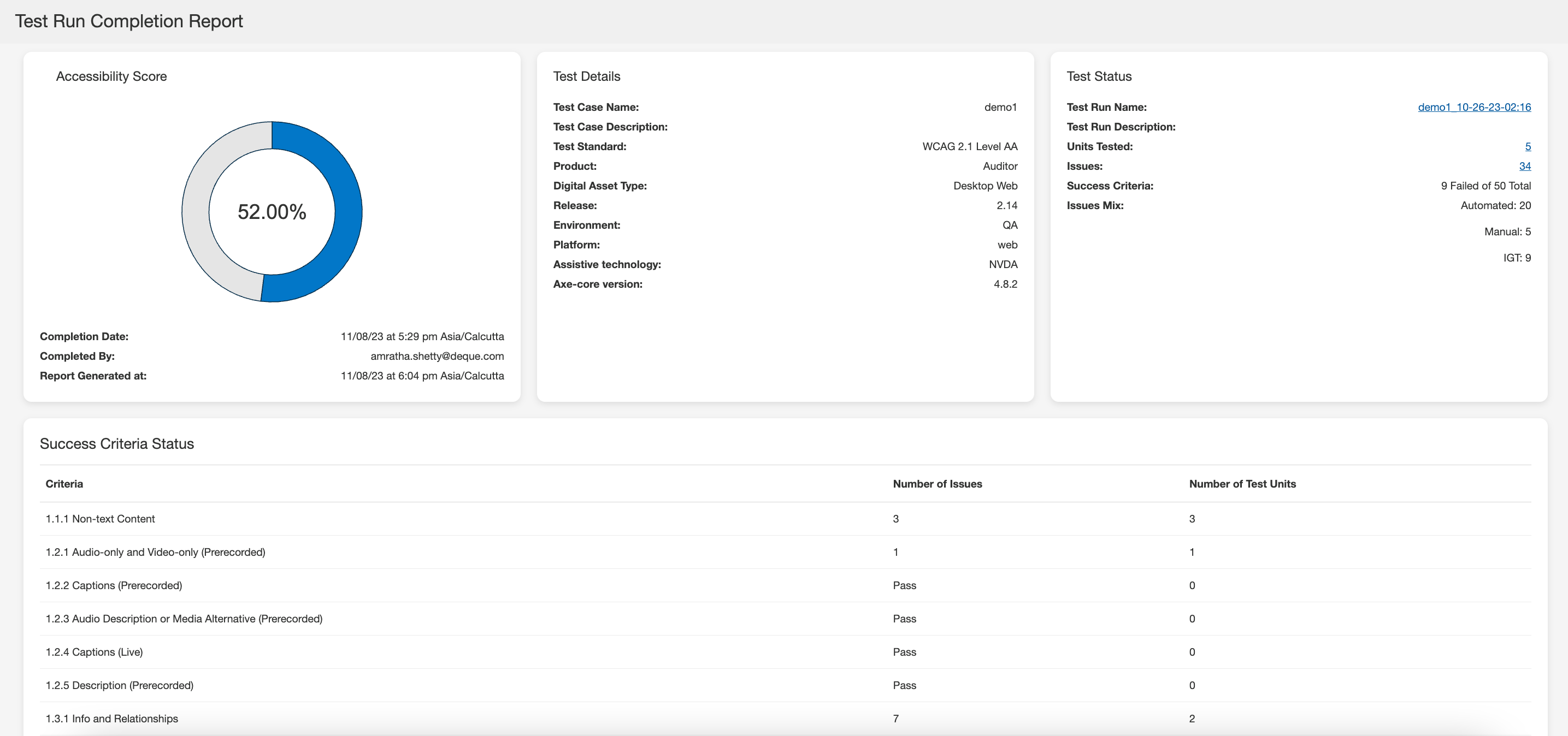
テストランレポート生成ボタン:完了したテスト実行のHTMLレポートを表示および印刷するためにこのボタンを使用します。「 テストランレポート生成 」ボタンをクリックすると、閉じた問題を含めるか含めないかを選択する確認ダイアログボックスが表示されます。
注意: 「 テストランレポート生成 」ボタンは、選択したテスト基準がWCAG、EN、またはTrusted Testerのいずれかである場合にのみテスト実行概要ページに表示されます。
-
監査報告書生成:テスト実行完了後に監査報告書を生成するためにこのオプションを使用します。「 監査報告書生成 」オプションをクリックすると、 監査報告確認 ダイアログボックスが表示され、評価者の名前、評価結果の要約を入力し、 使用したすべての自動化ツールはACTルール形式に準拠 チェックボックスを確認できます。
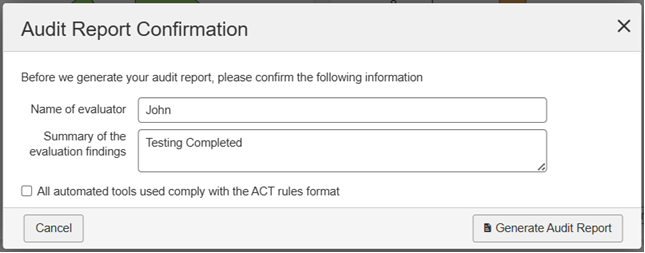
「 監査報告書生成」をクリックします。監査報告書ページが表示されます。
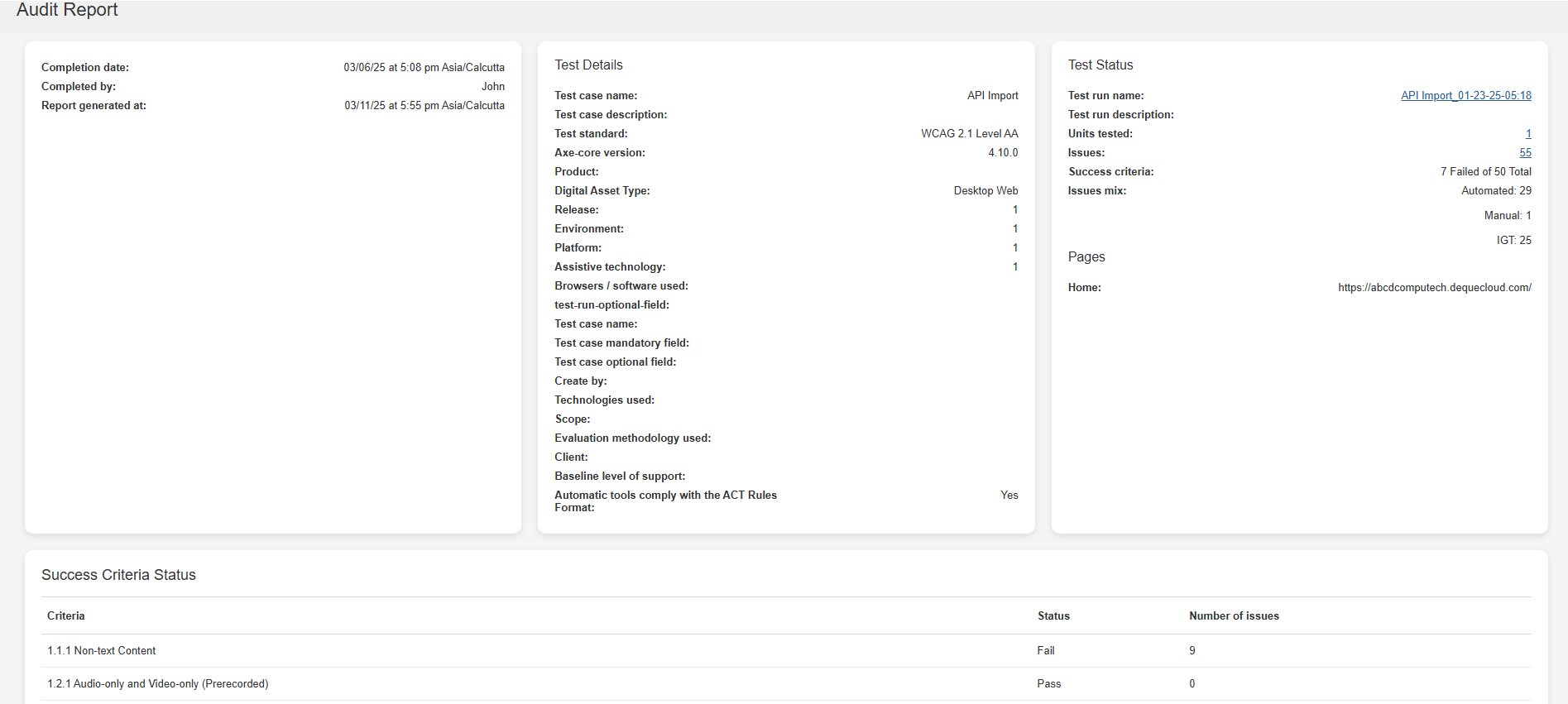
システムは、監査報告書生成ページの報告情報セクションで行ったカスタマイズを表示します。
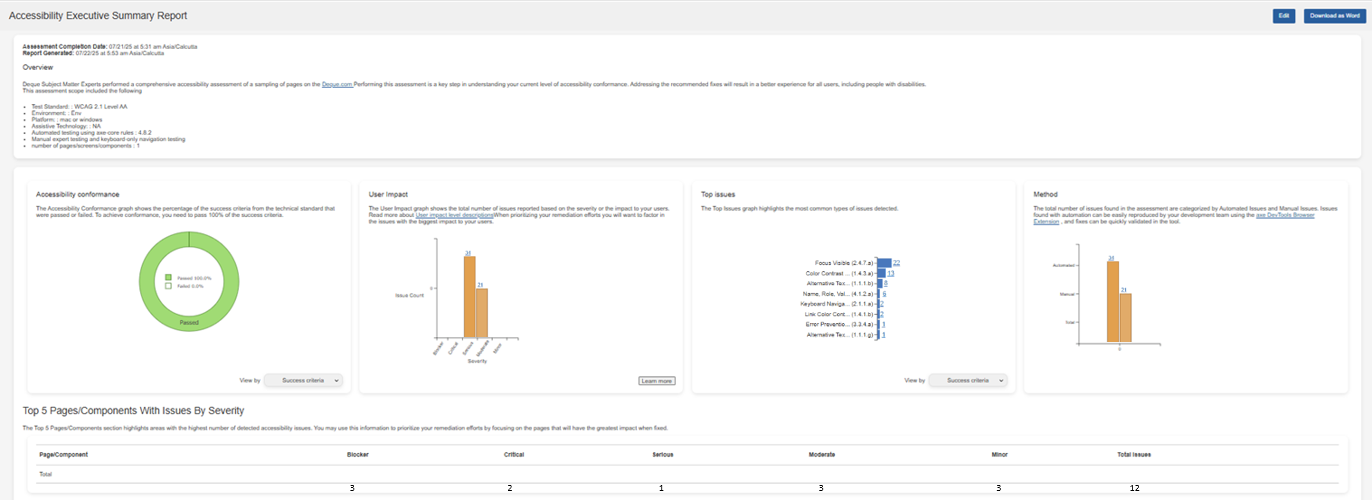
- エグゼクティブサマリーレポート生成:このレポートは、評価中に特定された最も重大なアクセシビリティ問題の概要を高レベルで提供します。ブロッカー、クリティカル、深刻、中程度、マイナーの深刻度に基づいて影響を受けた上位5つのページまたはコンポーネントを強調表示します。総問題数の列は、すべての問題のスコアの合計を反映しています。エグゼクティブサマリーレポートの概要、アクセシビリティ準拠状況、ユーザー影響、主要問題、および手法などのいくつかのセクションを編集し保存できます。レポートをダウンロードするには、アクセシビリティエグゼクティブサマリーレポートで「 Word形式でダウンロード 」オプションを選択します。レポートはローカルシステムにダウンロードされます。エグゼクティブサマリーレポート生成は、管理者が管理設定ページでエグゼクティブサマリーレポート生成オプションを有効にすると、テスト実行概要ページに表示されます。このオプションを有効にするには、「 管理設定 」ページで「 設定 」をクリックし、次に「 エグゼクティブサマリーレポート生成を有効にする 」を選び、「 機能を有効/無効 」の下で「 設定を保存」をクリックします。
-
テストラン共有:このボタンは、管理者が管理設定ページで有効にしている場合にのみ利用できます。「 テスト実行の共有 ボタンを押すとダイアログボックスが表示され、提供されたURLを使って監査者と非監査者の両方とURLをコピーし共有できます。非監査者はURLリンク内のデータのみを閲覧できます。
注意: テスト実行がアーカイブされた場合、ユーザーはURLを使用してテスト実行の詳細を表示することはできません。
-
axeレポートの更新:テスト実行が完了すると、axe Auditorは最新データをaxeレポートにシームレスに送信し、成功メッセージがテスト実行概要ページに表示されます。 axeレポートを更新 ボタンを使用して、テスト実行を修正するたびにaxeレポートに最新の情報を送信できます。
このボタンは、axe Auditorインストール時にaxeレポートの統合が有効になっている場合にのみ利用可能であり、システム管理者が管理設定ページでaxeレポートの更新を許可した場合に限ります。
-
クローズ済みの問題を除外:このチェックボックスを選択すると、アクセシビリティ準拠、重大度による問題、チェックポイント、およびテスト実行概要ページの問題総数からクローズ済みの問題が除外されます。
次のセクションには、以下の情報が含まれる3つのパネルがあります:
- アクセシビリティスコア:アクセシビリティスコアは、テスト実行がアクセシビリティ標準、ガイドライン、およびベストプラクティスに準拠しているかを評価するための指標です。アクセシビリティスコアはパーセンテージで計算され、高いパーセンテージほどアクセシビリティ問題のリスクが低いことを示します。
注意: アクセシビリティスコアは、システム管理者が管理設定ページで有効にした場合のみ表示されます。
The accessibility score is based on page categories and is calculated according to the following formula:
    <p>
(0*p3 + 0.4*p2 + 0.8*p1 + p0)/TP</p>
where

p3 = number of Critical/Blocker pages

p2 = number of Serious pages

p1 = number of Moderate pages

p0 = number of Good pages

TP = Total pages in the Test Run -
重大/ブロッカーのページは、少なくとも1つの重大な問題を含むページであり、複数の深刻、中程度、または軽微な問題を含む場合もあります。
-
深刻なページには、少なくとも1つの深刻な問題が含まれており、1つ以上の中程度または軽微な問題が含まれることもあります。
-
中程度のページには、少なくとも1つの中程度の問題が含まれており、1つ以上の軽微な問題を含むこともあります。
-
軽微な問題または問題がないページは、良好なページとして分類されます。
スキャン結果に影響を与える問題の種類を理解するには、次のトピックを使用してください: 影響レベル。
-
アクセシビリティ準拠:アクセシビリティ準拠グラフは、製品のアクセシビリティ標準およびガイドラインへの準拠を反映しています。選択内容に基づいて合否判定を表示します:適合基準またはDequeチェックポイント。デフォルトビューは適合基準です。
注意: Dequeチェックポイントの数は、選択した評価の標準および 準拠レベルに依存します。重要な点は、50のWCAG問題が含まれているが、そのすべてが1つのDequeチェックポイントに関連付けられている場合、全体のアクセシビリティ コンフォーマンス%は高いレベルを示しているように見えるということです。しかし、 50の問題が深刻または重大な性質であり、複数の ページに影響を与える場合、ウェブサイトやアプリケーションは障害を持つユーザーにとって 使用不可能になる可能性があります。全体のアクセシビリティ健康状態と コンプライアンスのための取り組みのレベルを判断する際には、すべてのデータポイントを参照してください。高いリスクを伴うユーザー影響問題は、法的措置の脆弱性を高めます。
-
ユーザー影響:デフォルトで、各識別された問題を「ブロッカー」「重大」「深刻」「中程度」「軽微」のユーザー影響カテゴリーに関連付けています。「ブロッカー」「重大」および「深刻」な問題は「高リスク」とされ、使用性への影響が大きく、法的措置の可能性が高くなります。評価のアクセシビリティ健康状態を総合的に判断する際、このデータは重要な重みを持つべきです。
-
ブロッカー:この問題は、障害を持つ人々にとって壊滅的な障害をもたらします。これらの問題は、抜け道がないため、基本的な機能やコンテンツへのアクセスを確実に阻止します。この種の問題は、組織にとって高いリスクを引き起こします。修正を直ちに優先し、できる限り早くホットフィックスとして展開します。極めて稀であるべきです。
-
重大:この問題は、障害を持つ人々にとってコンテンツがブロックされる原因となり、基本的な機能やコンテンツへのアクセスを確実に阻止します。この種の問題は、組織にとってリスクがあります。可能であれば、1週間以内に修正を優先し、トッププライオリティとすべきです。少なくとも頻繁には発生しないはずです。
-
大きな問題:この問題は、障害を持つ人々に深刻な障害をもたらし、基本的な機能やコンテンツへのアクセスを部分的に阻止します。支援技術を用いる人々にとって、相当なフラストレーションを引き起こします。このカテゴリーに該当する問題は大きな問題であり、修正が優先されるべきです。非常に一般的であるべきです。
-
中程度:この問題は、障害を持つ人々に多少の障害をもたらしますが、基本的な機能やコンテンツへのアクセスを阻止することはありません。優先事項の問題がない限り、このリリースで修正を優先します。修正されない場合、コンプライアンスの障害になります。比較的一般的であるべきです。
-
軽微:わずらわしいまたは気になるバグと見なされます。修正に数分しかかからず、開発者が同じ画面/機能を同時に作業している場合には修正を優先しますが、それ以外の場合、問題は優先されるべきではありません。修正しない場合、コンプライアンスの障害になります。非常に稀であるべきです。
-
-
トップ問題:トップ問題データは、Dequeチェックポイントまたは成功基準に基づいて検出された最も重大なアクセシビリティ問題(最も大きな修正影響を伴うもの)をすばやく特定するために生成されます。このデータは通常、トレーニングとアクセシビリティ知識のギャップを優先するときに利用されます。
セクション下部には、以下の情報が含まれています:

- 開始フィールド:このテスト実行の テスト進捗が開始された日付と時刻です。
- ステータスフィールド:テスト実行全体が完了すると、日付/時刻のスタンプが表示されます。完了するまで、 「実行中」ステータスが表示されます。
- 担当者変更リンク付きの担当者フィールド:テスト実行が割り当てられている現在のユーザー 名が表示され、その下には他のユーザーに割り当てるための 選択メニューを表示するリンクがあります。
- 総コンポーネントおよびステータスの数:最初の行にテストランに追加されたコンポーネントの数、その下の三行に各状態にある数が表示されています。
- 総ページ数と状態の数:最初の行にテストランに追加されたページの数、その下の三行に各状態にある数が表示されています。
- コンポーネントおよびページのパネルタブ:現在表示中のパネルのタブが前面にあり、もう一方のタブラベルはリンクとして機能することを示すために下線が引かれており、そのパネルを背景から前面に持ってきて、以下にその内容を表示します。
- 完了進捗バー:青い進捗バーの上にマウスを置くと、テストラン全体の完了度を示すポップアップのパーセンテージが表示されます。これは、自動化されたテストと手動テストの両方に基づき、テスト対象として追加されたすべてのコンポーネントまたはページに適用されます。
- テストユニットのスクリーンショット:これらのスクリーンショットは、すべてのテストユニットを開いて確認することなく、何がテストされたかを確認できます。このカードには、5つのテストユニットスクリーンショットのサムネイル画像と、追加のスクリーンショットの数を示す番号が含まれています。サムネイルまたはサムネイル画像の右にある番号を選択すると、すべてのテストユニットスクリーンショット画像が表示されるカルーセルが表示されます。
- 記録された問題とフラグされた項目の数とリンク:テストランのすべてのコンポーネントとページのすべてのチェックポイントの総数を表す数値が表示され、それぞれの詳細を表示するための「...の問題」と「...のフラグ」画面が表示されるリンクが含まれています。
コンポーネントとページのタブは、テストランに追加された各コンポーネントまたはページに関する要約情報を表示する「パネル」を表示します。さらに、追加情報を表示するか、さらに行動を取るためのボタンやリンクが含まれています。 注意: 以下のスクリーンショットはデモンストレーションのためにコンポーネントのセクションが含まれるコンポーネントパネルを使用していますが、同じ情報はページパネルにも適用されます。
注意:以下のスクリーンショットはデモンストレーションのためにコンポーネントのセクションが含まれるコンポーネントパネルを使用していますが、同じ情報はページパネルにも適用されます。
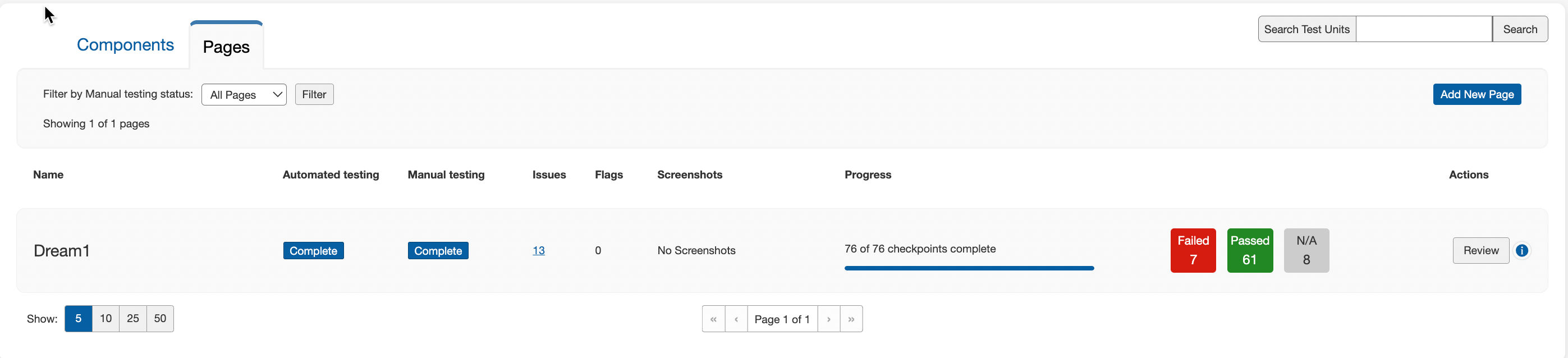
各コンポーネントまたはページのパネルセクションは以下の 10の主な機能 で構成されており、上記のスクリーンショットの番号付き項目に対応しています:
-
テストユニットの検索:名前に基づいてコンポーネントとページのリストを絞り込みます。検索機能は大文字と小文字を区別しません。
-
ステータスでフィルタリング:手動テストのステータスによって、テストランに追加されたコンポーネントのセクションを絞り込みます。詳細は、 ステータスでフィルタリングを参照してください。
-
新規追加ボタン:このテストランに新しいコンポーネントを追加します(必要に応じて、それに関連付けられたテストケースにも追加します)。詳細は、 新しいコンポーネントまたはページの追加を参照してください。
-
自動化および手動ステータス:各種テストのステータスは別々の列に表示されます。
-
問題とフラグのリンク:記録された問題の総数とフラグされた項目の総数が表示され、各リンクはそれぞれの「...の問題」と「...のフラグ」画面に移動して詳細を確認できます。各詳細については、「記録された問題のリストを見る」と、「フラグされた項目のリストを見る」を参照してください。
-
スクリーンショット:ページまたはコンポーネントが含むスクリーンショットの総数。
-
進捗:進捗バーを表示し、その上にマウスを置くと、このコンポーネントのチェックポイントテストにマークが付けられた総数のパーセンテージ値を示すポップアップが表示されます。
-
合格/失敗/該当なしの数:このコンポーネントに対してそれぞれにマークが付けられたチェックポイントの総数が表示されます。関連情報については、「チェックポイント結果の割り当て」を参照してください。
-
アクションボタン:ステータスに応じて、ラベルに適切なコマンドが表示されます(未開始 > テスト開始、中断中 > 再開、完了 > レビュー)。各詳細な手順については、「コンポーネントまたはページのテスト開始」、「進行中のコンポーネントまたはページのテスト再開」、および「完了したテストのレビュー」を参照してください。
-
ページネーション: テストユニットリストセクションで利用可能な値から特定の数のユニットを表示するために選択します。
一度選択すると、これらのページネーション値はページ間で保持されるため、ホームページ、問題、テストラン、テストケースなど、複数のページのコンテンツを閲覧する際に一貫したページネーション状態を維持しながら、コンテンツを簡単にナビゲートできます。
情報ボタン:URL、要素、セレクター、指示といった追加のコンポーネント詳細をポップアップウィンドウで表示します。また、オプションでURLを接続されたテストブラウザタブに送信できます。