
ページの追加

テストケースを作成するには、少なくとも1ページを追加する必要があります。ページとは、テストケース内で、アクセシビリティをテストする個別のページやユニークなページ固有のコンテンツを指します。これは、ウェブページ全体またはページの一部(例えば、モーダル)を含むことができます。テストケース内で定義された共通コンポーネントのうち、指定されたページに存在するものは、そのページのテスト対象にはなりません。現在、必要最小限は1ページで、技術的には最大数の制限はありませんが、効率を確保するために30を超えないことをお勧めします。
この表は、左列に「ページの追加」ダイアログボックス内の各フィールドを、右列に各フィールドの使用方法を示しています。
新しいテストケース:ページ(ステップ3/3)画面 > ページの追加ダイアログボックス - フィールド使用方法
| フィールド | 使用説明 |
|---|---|
| 名前 | 必須。このフィールドには、通常、対象となるアクセシビリティが求められるページタイトルまたは特定のページ領域の名前を入力します。このフィールドに入力できるのは最大150文字です。 |
| URL | 必須。テスト対象のページ、サイト、またはアプリケーションの完全修飾ドメイン名として、URLを入力します。 |
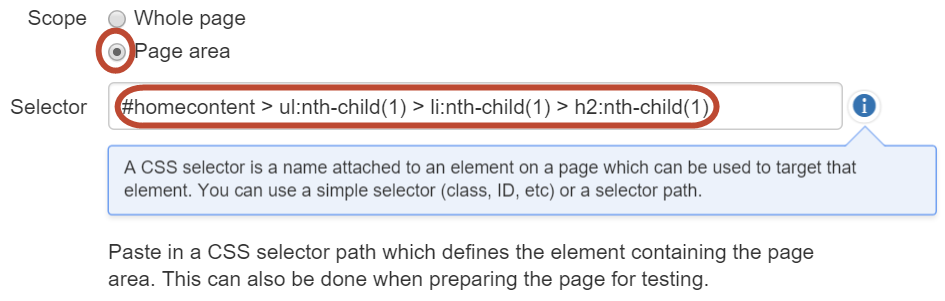
| スコープ | 次の中から選択します: ページ全体 ラジオボタンオプションを選択して、ページ全体を対象にするか、または ページの領域 オプションを選択して、ページの一部のみを指定します。「 ページの領域 」オプションが選択されると、スコープフィールドの下に セレクター フィールドが表示され、適切なCSSセレクターを入力できます。これは、クラスやIDのような単純なセレクターやセレクターパスである場合があります。CSS IDを使用する場合は、IDの先頭を#で始めてください。CSSクラス名の場合は、ピリオドまたは小数点(.)で始めてください。例:#myidname または .myclassname。詳細については、「 CSSセレクタープロセス」を参照してください。 |
| ページに存在する要素 | 該当するものはすべてチェックします。必要に応じて、チェック済みのボックスを選択解除します。「 フォーム 」チェックボックスはデフォルトで選択されています。これにより、特定の要素タイプと、それに関連するアクセシビリティルールやチェックポイントをターゲットにしたり、無視したりして、テスト範囲を限定することができます。 |
| 指示 | ページをテストする前に、テスターが理解することが重要な詳細なテキスト指示を入力します(例:アクセスおよび/またはテスト対象のページ要素を表示するために必要な特定の情報)。注意:フィールドのスペースが必要なときには、テキストボックスの右下隅を選択してドラッグし、外側に拡張します。 |
始める前に:この手順は、新しいテストケースを作成中にページを追加することを前提としていますが、既存のテストケースを編集して新しいページを追加する場合にも適用されます。新しいテストケースにページを追加する場合は、まず新しいテストケースを作成するためのプロセスを開始する必要があります。詳細については、「 新しいテストケースを作成する」を参照してください。既存のテストケースにページを追加するには、 テストケースを編集 」を「テストケースページのアクション列」から選択します。詳細については、「 テストケースを編集する」を参照してください。 「テストケースを編集する」フォーム(ダイアログボックス)は、「新しいテストケース」と同じですが、すでにフィールドが入力されており、少なくとも1つのページが追加されている点が異なります。
既存のページの操作:
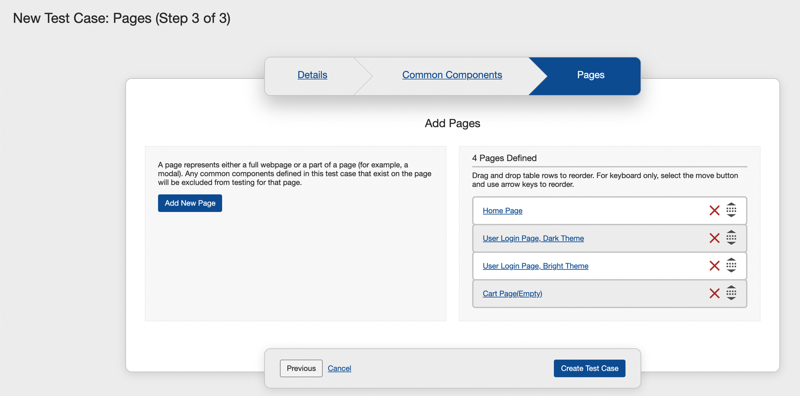
詳細ページでCSVファイルアップロード方式を使用して一般的なコンポーネントとページを一括インポートした場合、ページの右側に既存のページが見つかることがあります。ページを編集する方法については、トピック「 ページを編集する」をお読みください。ページの順序を変更する方法については、トピック「 ページの順序を変更する」をお読みください。ページを削除する方法については、トピック「 ページを削除する」をお読みください。
テストケースにページを追加するには:
-
新しいテストケースページで、ページフィールドラベルの右側にある Add page ボタンをアクティブにします。
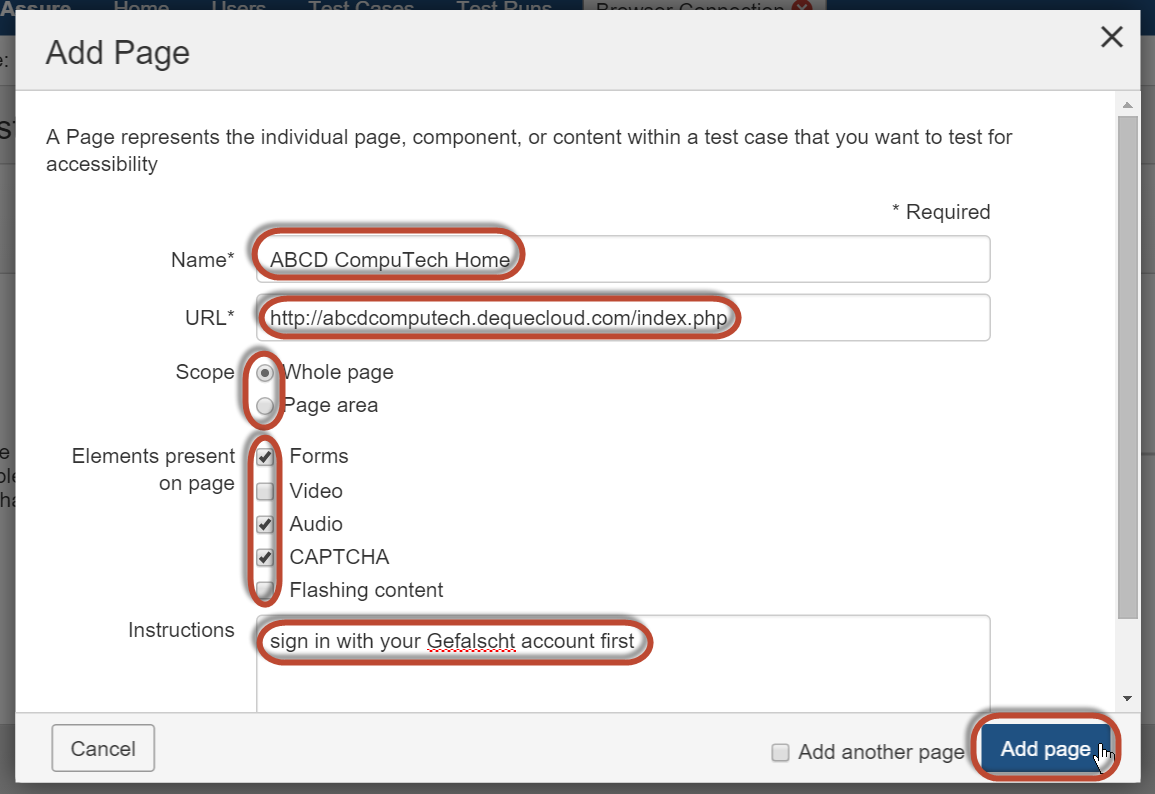
「ページ追加」ダイアログボックスが新しいウィンドウでポップアップし、「新しいテストケース」ページはバックグラウンドのままになります。 - テストするページの名前を Name フィールドに入力します。
- ページアドレス(Uniform Resource Locator)を URL フィールドに入力(または貼り付け)します。 Note: このフィールドには適切なプロトコルプレフィックス付きの有効なURLを入力する必要があります。
-
Scope フィールドで、 Whole page または Page area ラジオボタンオプションを選択します。
Page Area Note: この Page area オプションが選択されると、スコープフィールドの下に Selector フィールドが表示され、ページ領域を含む要素を定義するCSSセレクタパスを入力することができます。詳細については、 CSSセレクタプロセスを参照してください。
-
任意の Elements および Instructions フィールドに必要に応じて入力します。
- Element:で、テストしたい要素(フォーム、ビデオ、オーディオ、CAPTCHA、またはフラッシングコンテンツ)をチェックします。デフォルトでは、 Forms ボックスが選択されています。必要に応じてチェックしたボックスのチェックを外すことで選択を解除できます。これらはページに存在する可能性のある要素で、1つ以上のチェックポイントが関連付けられていることを示します。 Deselecting Means Not Applicable: 「ページ追加」ダイアログボックスの「要素」フィールドは、ほとんどのページであまり一般的でない要素を表すいくつかのチェックボックスを提供します。これらのいずれかのチェックを外している場合、それはaxe Auditorに対して、ページ上のこれらの要素に適用される関連ルールの実行を無視し、関連するチェックポイントテストに「該当なし」という結果を自動的に割り当てることを示しています。ここで初めて選択が行われますが、後に「テストラン」が開始され、準備ページの「自動テストのための準備」画面で自動テストが開始されるときに、これらの選択を「即時変更」することが可能になります。
- Instructions フィールドに、テストするページ、コンポーネント、またはコンテンツに関連する指示文を記入します。ここは、テストするページにアクセスするために必要なログイン情報を記録するのに適したフィールドです。ここに入力した指示は、「自動および手動テストのためのページ準備」画面のステップ2フィールドに表示され、テスト開始前にページが適切にアクセスされることを確認するためのリマインダーとなります。
-
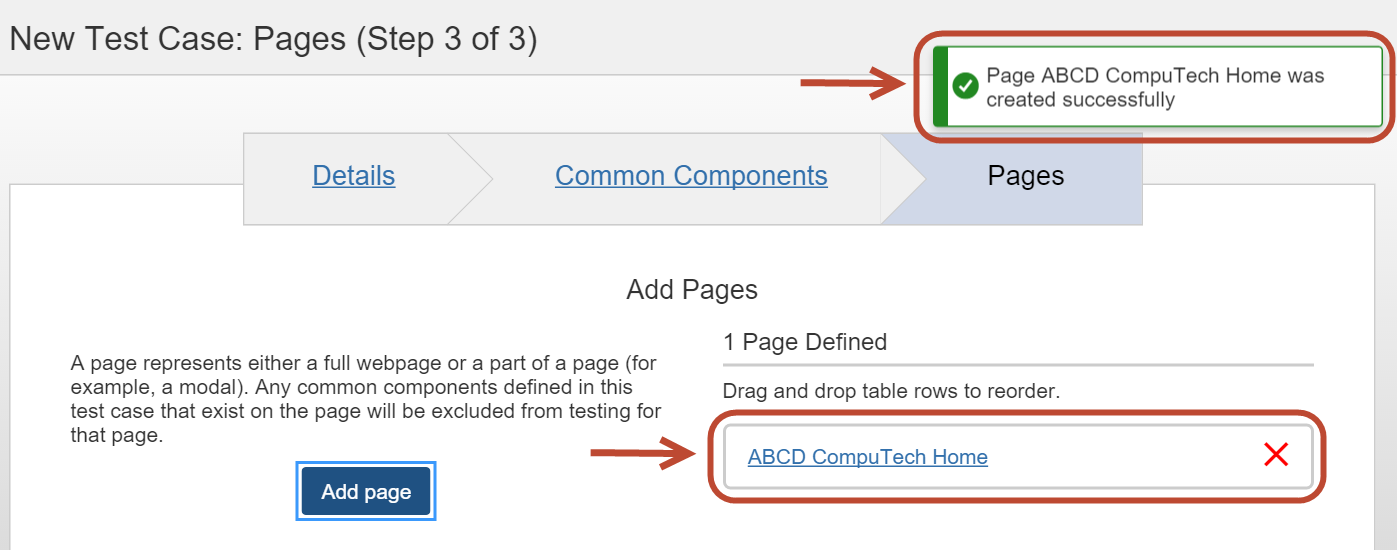
ボタンをアクティブにします。 Add Page 追加後、「ページ追加」ダイアログボックスが閉じ、「新しいテストケース:ページ(ステップ3/3)」画面の右上に「ページが正常に作成されました」というメッセージが表示され、追加した各ページが「定義されたページ」セクションのページパネルにアイテムとして表示されます。
 「ページ編集」ダイアログボックスでページを編集するための Page Name link ページを削除するための red X icon が表示されます。
並び替えの注意:この時点で、追加したページを別の順序で表示したいと気付くかもしれません。これは、「ドラゴン」アイコンを使用することで可能です。これは、「つかむ」または「移動」ボタンに下向きおよび上向き矢印が表示され、「定義されたページ」セクションの各追加ページ行の右側にあります。詳しくは、 ページの並び替えを参照してください。
次のステップ:
テストケースを作成した後、論理的な次のステップはテストランを作成することであり、これはテストケース画面から開始できます。