
テスト用のユニットを準備する
テスト用にコンポーネント(またはページ)を準備する方法:
-
自動および手動テスト用コンポーネント(またはページ)準備画面で、ステップ1の URLを開く/送信する ボタンをクリックします。
新しいブラウザタブが開き、テスト対象のページにアクセスできます(例:ページにログインします)。 この時点で、自動および手動テストのためのページ準備が完了します。
注意: テストケースまたはテスト実行の作成時にデジタル資産タイプとしてネイティブモバイルAndroidまたはネイティブモバイルiOSを選択した場合、このフィールドは無効化されます。
-
ステップ2で セレクター を強調表示します。テストケースまたはテスト実行の作成時にデジタル資産タイプとしてネイティブモバイルAndroidまたはネイティブモバイルiOSを選択した場合、このフィールドは無効化されます。
-
3番目のステップでチェックボックスを使用して要素を選択します。
注意: ページに存在しない要素のチェックポイントテストは「該当なし」とマークされます。
-
「 スクリーンショットをキャプチャ 」チェックボックスを選択すると、テスト実行中にスクリーンショットをキャプチャできます。これはオプションです。
注意: アプリケーションは以下の警告メッセージを表示します 「スクリーンショットのキャプチャ中はタブを切り替えたり他の操作を行ったりしないでください」。
-
「 続行 」ボタンをクリックします。
-
「 テストを開始 」ボタンをクリックして進めます。 自動テスト進行中の画面が表示されます。
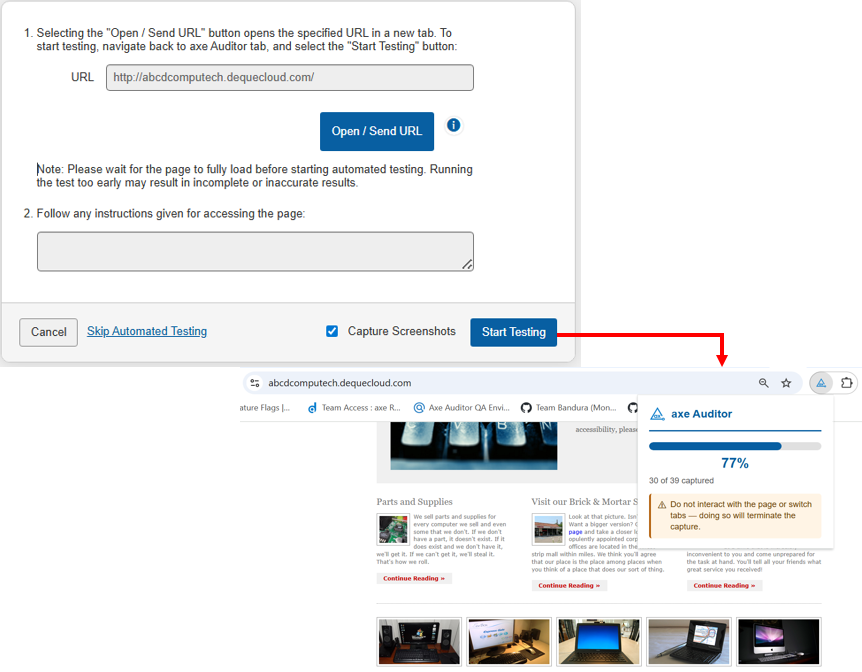
注意: テスト実行中に別のタブまたはウィンドウに切り替えると、テスト実行が一時停止され、メッセージ「スクリーンショットキャプチャが中断されました。自動テストが終了しました。スキャンを再実行してください。」が表示されます。
詳細については、 自動テストを参照してください。
セレクターの強調表示
強調ツールは、接続されたブラウザでコンポーネントを視覚的に強調表示します。強調表示する前に、ブラウザが接続されていて、コンポーネントが表示されるページにいることを確認してください。