
課題の編集
問題詳細ページには「問題を編集」ボタンがあり、それをクリックすると「問題を編集」ダイアログボックスが表示されます。このダイアログボックスでは、既存の問題情報(概要、チェックポイント、問題タイプ、説明タイプ、説明、ソースコード、影響、フラグの理由、スクリーンショット、ノート)を編集できます。既存のテキストエントリを変更したり、メニューリストから選択したり、画像ファイルをアップロードして編集し、その変更内容を保存するボタンをクリックします。
課題を編集するには:
-
「概要」列で目的の問題リンクをクリックします。
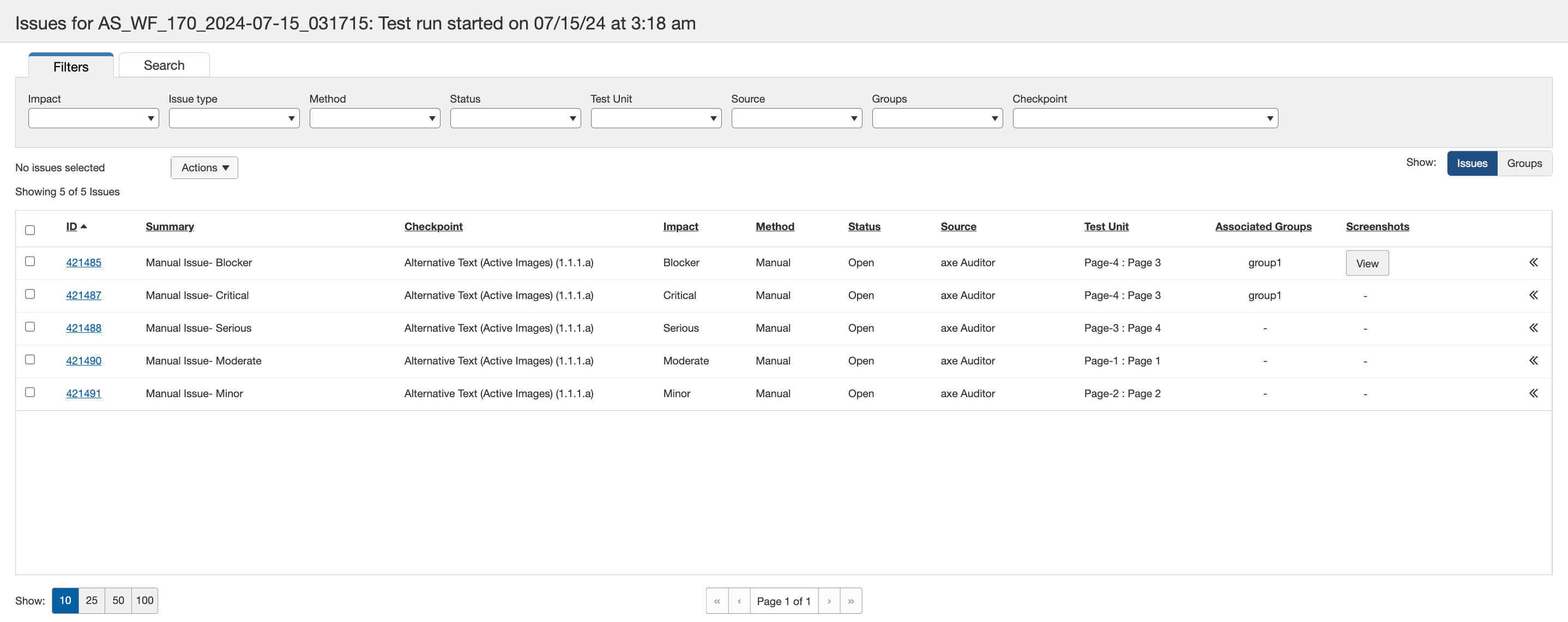 テストケースに対する「問題表示 #」が表示されます:
 画面が表示されます。 -
テストケース「<テストケース名>」の問題表示画面で、画面の右上にある 「問題を編集」 ボタンをアクティブにします。
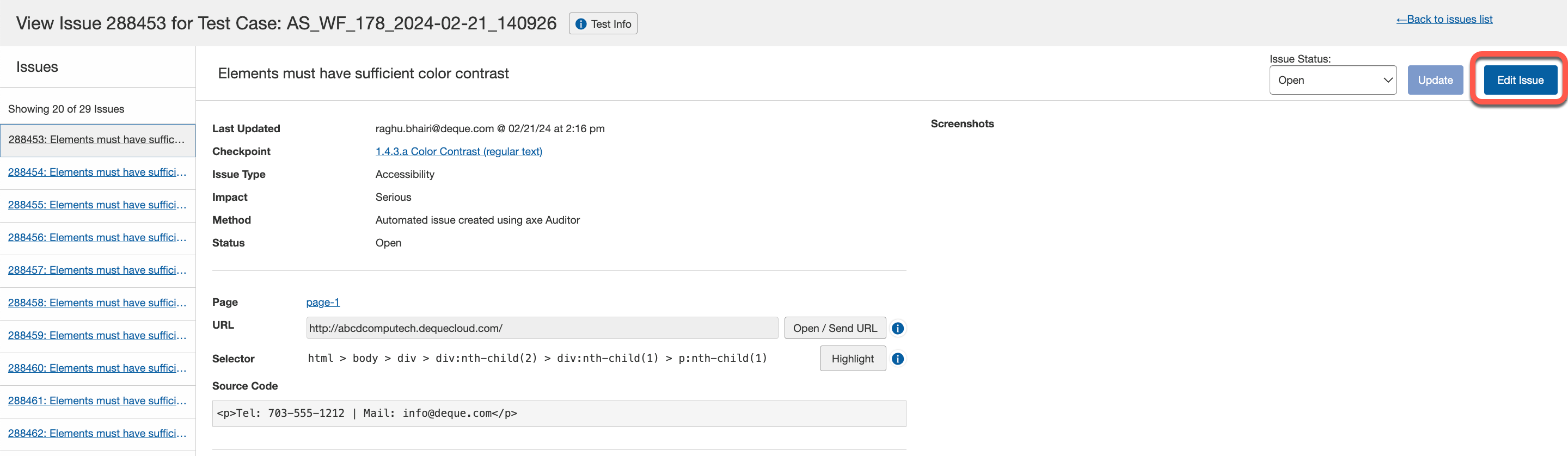
-
テキストエントリを編集したり、選択を変更したり、スクリーンショットをアップロード/削除してフィールドを変更します。また、「 自動検出 」機能を使用して、手動で問題の要素を自動的に追加できます。
注: 「影響」 ドロップダウンで問題の深刻度レベルを選択する機能は、管理ユーザーが「 手動の深刻度(影響)変更を無効化 」オプションを 管理設定 ページで有効にした場合にはアクセスできません。
例外:例外: 「自分で説明を作成」を選択すると、「 説明 」フィールドがアクティブになり、「 ルール 」ドロップダウンが利用可能になります。 「 説明 」フィールドにカスタムの問題説明を入力し、「 ルール 」ドロップダウンを使用して適切な深刻度を割り当てます。また、「 推奨解決策 」フィールドに問題解決のための推奨手順を入力するか、「 ルール 」ドロップダウンから推奨技術を選択できます。これは、自動およびIGT(インタラクティブ・グラフィックス・テクノロジー)問題にのみ適用されます。
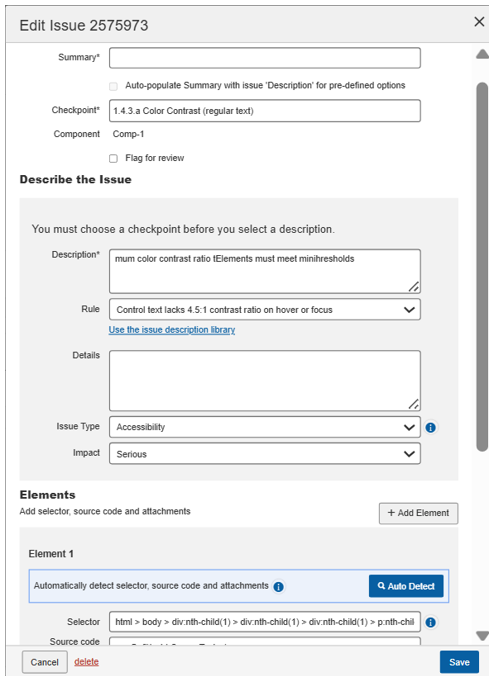
スクリーンショットの追加や削除についての詳細は、 課題への添付ファイルのアップロードを参照してください。
-
必要に応じてコメントを追加し、「追加」ボタンをアクティブにしてください。
-
「 保存 」ボタンをアクティブにします。
axe Auditorでのユーザーのタグ付け
コメントでユーザーにタグをつけることで、ユーザーにメンションすることができます。ユーザーはメール通知を受け取ります。ユーザーを言及するには(問題の作成能力を持つユーザーのみがタグ付け可能)、オートコンプリートを使ってエディターで「@」を入力し、その後に名前を入力します。メンションしたいユーザーを提案リストから選択してください。