
共通コンポーネント
Not for use with personal data

共通コンポーネント(複数のページにわたって繰り返される部分、例えばサイトのヘッダーやフッター)をテストすることで、問題の重複を避け、一度だけ繰り返してコンポーネントをテストすることでテスト作業を削減できます。
Axe Auditorを使用すると、コンポーネントの名前とその要素を定義するセレクタを指定するという簡単なプロセスで、テストケースに共通コンポーネントを追加できます。
さらに、コンポーネントを含むページのURLを提供する必要があります。オプションで、テスト対象または無視すべき一般的でない要素のタイプ、およびテストするコンポーネントにアクセスするための関連するテキスト手順を指定できます。
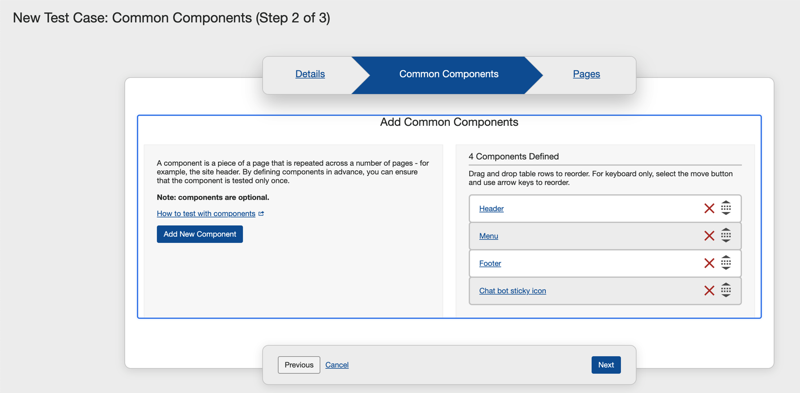
次の表は、「新しいコンポーネントを追加」ダイアログボックスの各項目を左列に、各項目の使用説明を右列に示しています。
| 項目 | 使用説明 |
|---|---|
| コンポーネント名 | 必須です。コンポーネントをユニークに識別する名前を入力してください。 |
| サンプルURL | 必須です。コンポーネントを含むページのURLを入力または貼り付けます。これは自動テストに必要です。 |
| セレクタ | 必須です。コンポーネントが存在する要素を定義するカスケーディングスタイルシート(CSS)セレクタを貼り付け、自動テストでその要素をターゲットにします。シンプルなセレクタ(クラスやIDなど)やセレクタパスを使用できます。CSS IDを使用する場合は、IDを#で始めてください。CSSクラス名の場合はピリオドやフルストップ(.)から始めます。例:#myidname や .myclassname。詳細については、 CSSセレクタ。 |
| ページに存在する要素 | 該当するものをすべて選択してください。 フォーム チェックボックスはデフォルトで選択されています。これにより、特定の要素タイプとその関連するアクセシビリティルールやチェックポイントをターゲットにしたり無視したりすることができ、テスト対象を制限できます。 |
| 指示 | コンポーネントをテストする前にテスターが理解/実行する重要な詳細な指示を入力してください(例えば、テストするページ要素にアクセス/公開するために必要な特定の情報)。 |
| 別のコンポーネントを追加 | このチェックボックスを選択すると、現在のコンポーネントを追加した後に同じ手順で別の共通コンポーネントを追加できます。「新しいコンポーネントを追加」ボタンをアクティブにした直後に、新しい空白の「新しいコンポーネントを追加」ダイアログボックスフォームウィンドウが表示されます。 |
既存コンポーネントの取り扱い
詳細ページでCSVファイルアップロード方法を使用して共通コンポーネントとページを一括インポートした場合、ページの右側に既存の共通コンポーネントが見つかるかもしれません。既存のテスト実行でコンポーネントを編集する方法については、次のトピックを読んでください。 コンポーネントの編集。既存のコンポーネントを削除するには、次のトピックを読んでください。 共通コンポーネントの削除。