テストケースの編集
Not for use with personal data
既存のテストケースを変更するには、以下の手順に従ってください。すべての指示、画像、およびノートが単一の順序付きリスト内に適切にネストされ、アクセシビリティが向上しています。
-
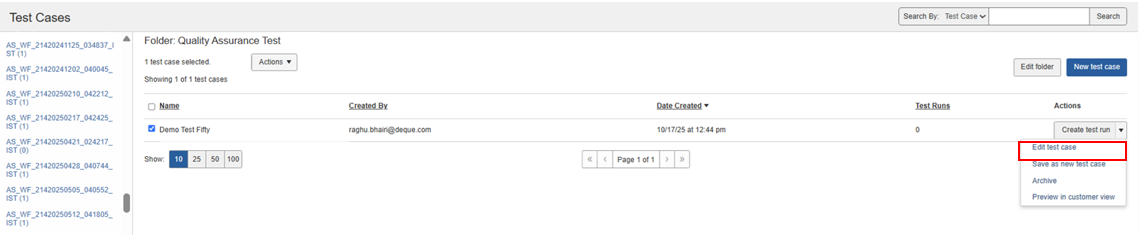
Test Cases ページで、編集したいテストケースの Actions ドロップダウンを展開して、 Edit test case をクリックします(または Edit test case 列から Actions を選択します(テスト実行またはホーム画面のテスト実行テーブルの列)。
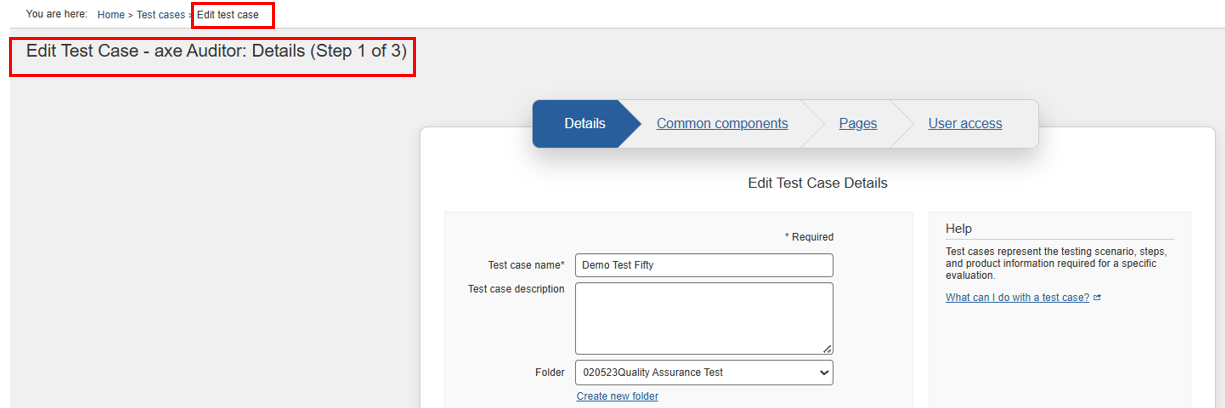
Edit Test Case: Details (Step 1 of 3) 画面が表示され、 Details パネルがデフォルトで表示されます。各パネルでテキストエントリやメニュー選択を変更することで既存のフィールド値を編集できます。その後、ページパネルで「テストケースを保存」ボタンをクリックして行った編集を保存します。
-
テストケース編集画面で、必要に応じて各パネルに移動して既存の選択やエントリを変更するために希望するステップをクリックします(または次のパネルに進むためにパネル下部の tab link ボタンを使用します)。 Next 次へボタンや共通コンポーネントやページのタブリンクを使用して編集を行った後にパネルから移動できます。詳細パネルに戻っても、その編集内容は残ります。しかし、それらの編集を有効にするには、ページパネルに移動して「テストケースを保存」ボタンをクリックする必要があります。詳細パネルでフィールドを編集する方法についての詳細は
- To edit the details「テストケースの詳細の追加」 をご覧ください。
-
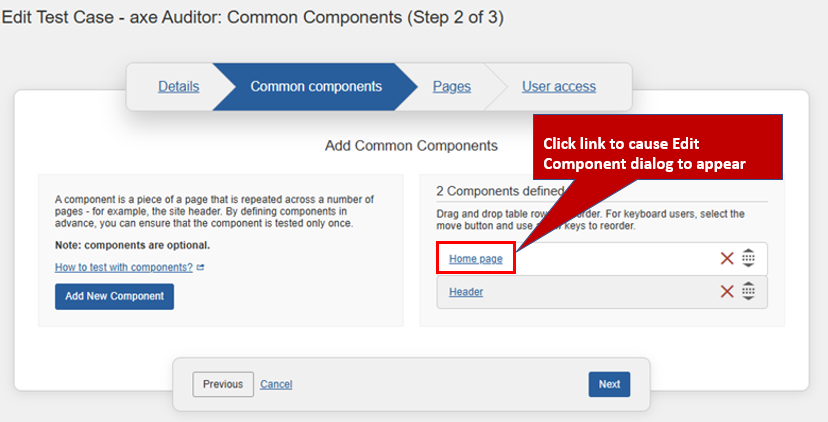
To edit a component共通コンポーネントパネルの「定義されたコンポーネントのセクションテーブル」で Component 行リンクをクリックします。これにより「コンポーネントの編集」ダイアログボックスフォームが表示され、フィールドを変更し、「コンポーネントの編集」ボタンをクリックして変更を保存できます。コンポーネントの編集ダイアログボックスが閉じ、編集成功を示す確認メッセージがテストケース編集画面の右上に表示されます。また、コンポーネントを削除、再注文、または追加することも可能です。詳細については 「共通コンポーネントの追加」を参照してください。
-
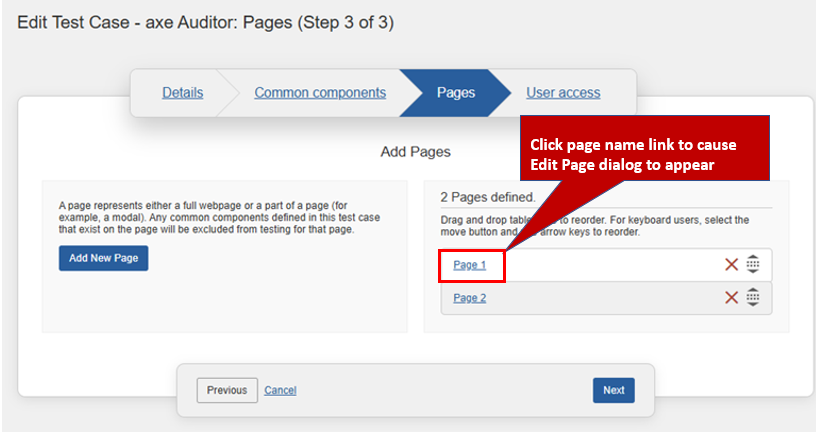
To edit a pageページパネルの「定義されたページのセクションテーブル」の「ページ名」行リンクをクリックします。これにより「ページの編集」ダイアログボックスフォームが表示され、フィールドを変更し、「ページの編集」ボタンをクリックして変更を保存できます。ページの編集ダイアログボックスが閉じ、編集成功を示す確認メッセージがテストケース編集画面の右上に表示されます。また、コンポーネントを削除、再注文、または追加することも可能です。詳細については 「テストケースへのページの追加」を参照してください。
-
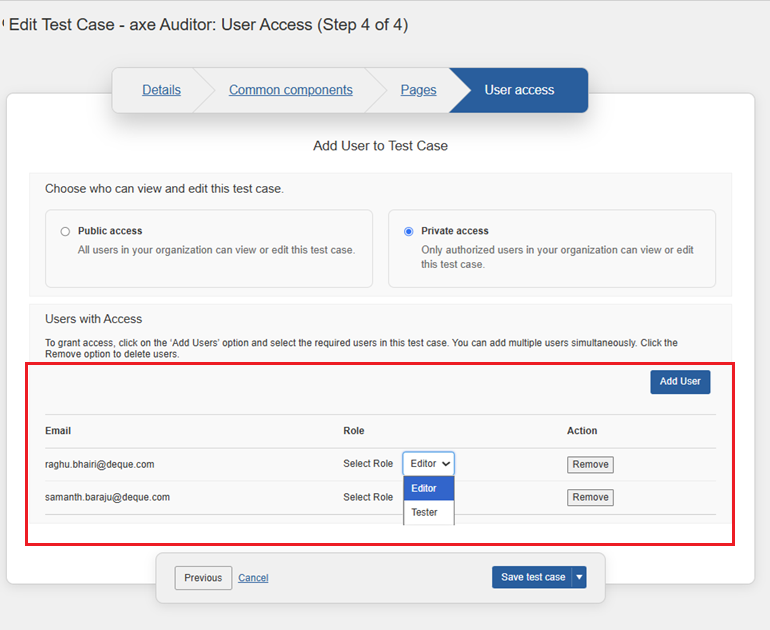
To edit existing user access「ユーザーの追加」セクションから、選択したテストケースのユーザーアクセスを変更します。利用可能なアクセスレベルは以下の通りです。
- Public Access: このテストケースを組織内のすべてのユーザーに利用可能にします。どのユーザーも表示および編集できます。
- Private Access: 表示と編集の権限が認可されたユーザーのみに制限されます。
- このオプションは、管理者が User Access Control オプションを有効にしたときにのみ、新しいテストケースページに表示されます。このオプションを有効にするには、 Admin Settings へ移動して Admin Settings > Settings > User access control セクションの下 Enable/Disable Features 選択します。 Save settings.
- プライベートアクセスを選択した場合、希望するユーザーの役割を変更します。新しいユーザーを追加したり、既存のユーザーを削除したりできます。ユーザーアクセス制御とユーザーの追加方法についての詳細は 「ユーザーアクセス制御」 および 「ユーザーの追加とアクセス制御の提供」をご覧ください。
-
任意のパネルでフィールドに希望する変更を加えた後、ユーザーアクセスパネルに移動し、次に Save Test Case ボタンをクリックします。このボタンはユーザーアクセスパネルにのみ表示されます。
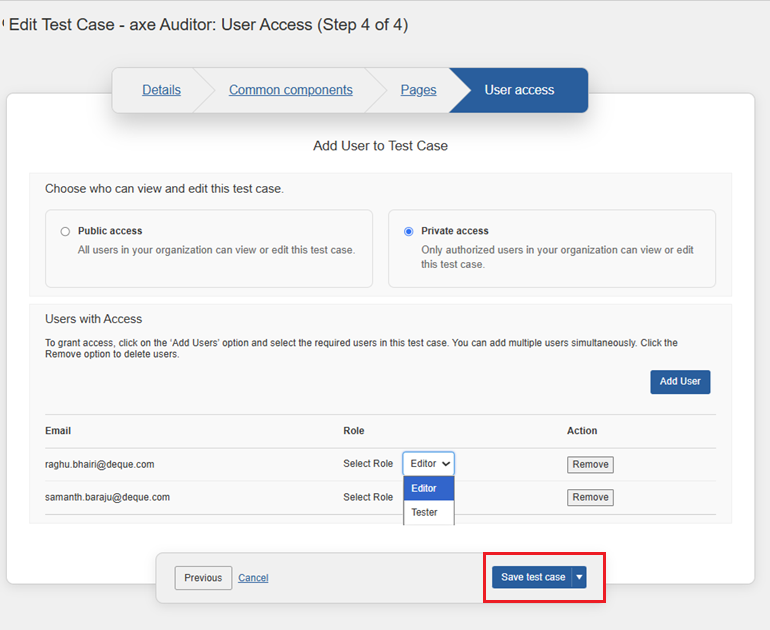
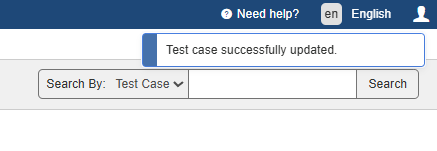
テストケース編集画面が閉じて、テストケース画面にシステム応答メッセージが表示され、テストケースの更新成功が右上に「テストケースの更新が成功しました」と確認されます。