個別の問題を表示する
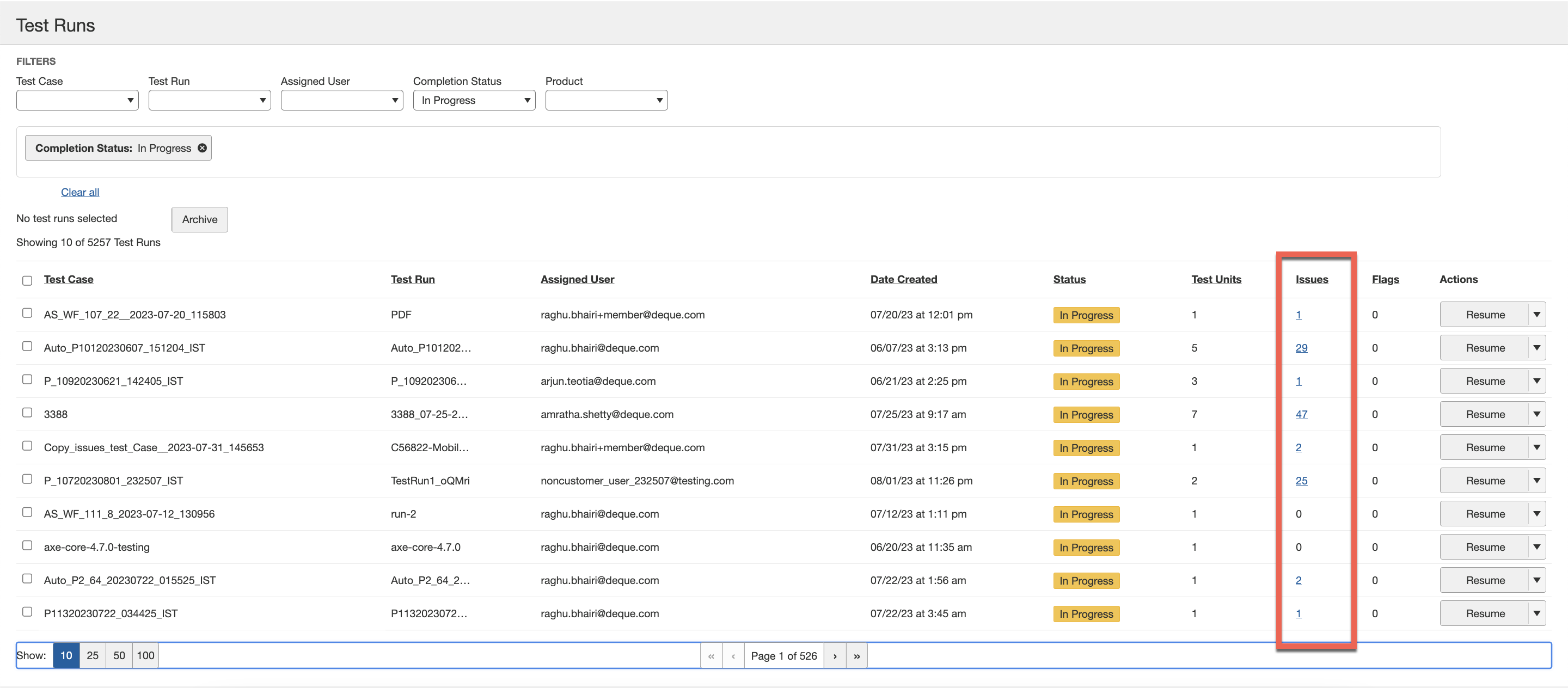
Issues For... 画面からは、問題に関する情報のサブセットのみを表示する問題の概要リストが提供されます。個別のリンクをアクティブにして、View Issue 画面で問題に関するすべての情報をアクセス・表示します(問題が記録されたときに選択、入力、アップロードされたすべての情報を含む)。詳細を確認し、問題を編集するだけでなく、各問題には固有の URL があるため、それを同僚と共有することで便利さを享受することができます。
Issues For... 画面では、ID 列のリンクをクリックすることで、個別に記録された問題に関連する詳細を確認することができます。
問題を表示する方法:
-
Issues For... 画面で、ID 列の希望する問題行の Issue リンクをアクティブにします。
テストケース用 View Issue <#>:
画面が表示され、個別に記録された問題に関連するすべての詳細が表示されます。「問題を編集」「URL 送信」「強調表示」ができる便利なボタンもあります。 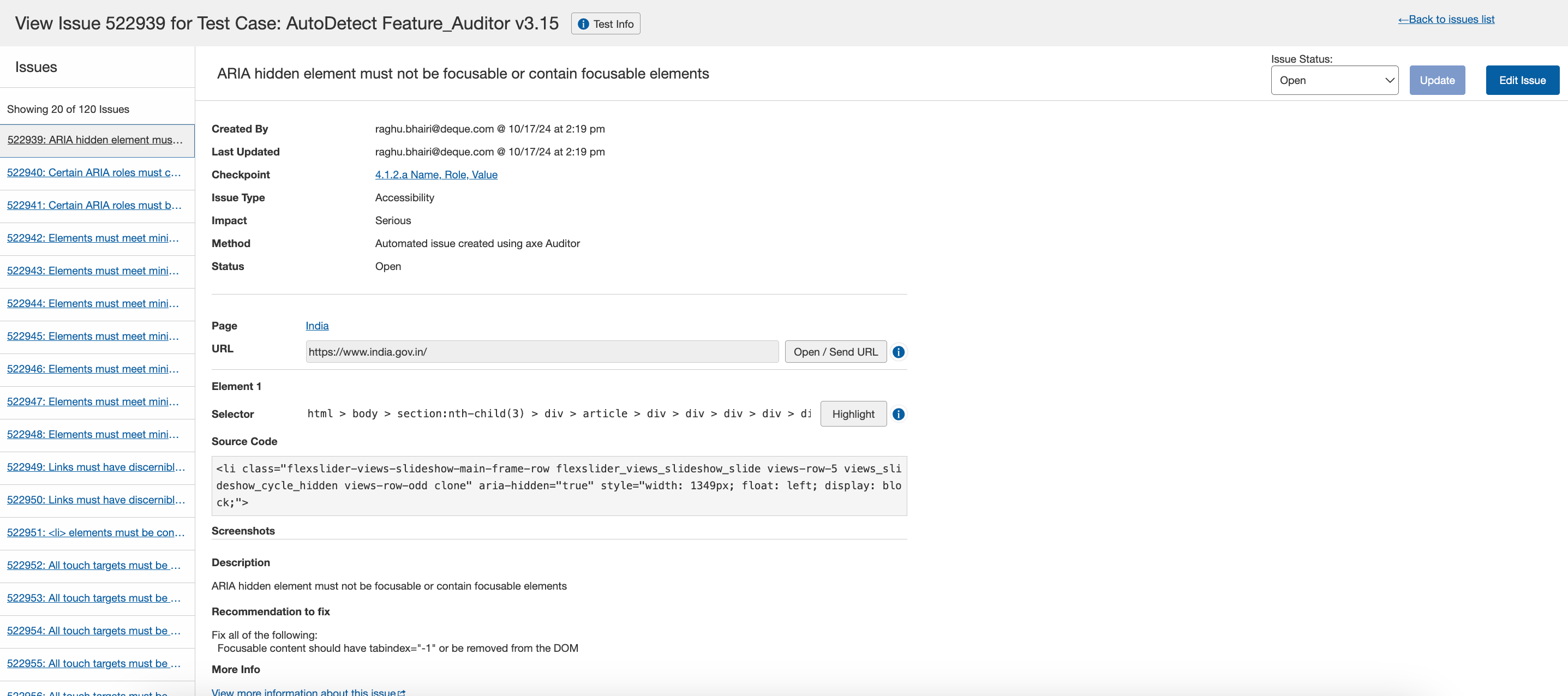
問題表示画面の概要
axe Auditor で個別の問題を表示することで、問題にログされたすべての情報を見ることができ、情報を編集したい場合は対応するボタンもあります。便利な共有機能として、各 View Issue 画面には固有の URL があり、一緒に作業している同僚にリンクとして送信できます。
View Issue <#> for <テストケース名> 画面には以下の領域があります:
- ヘッダー領域:システムが割り当てた問題の識別番号、関連するテストケースを表示し、「Issues for...」問題リスト画面に戻ることができます。
- 左側バー:問題に関連する現在アクティブなフィルターを表示し、それらのフィルターに関連する問題の総数を表示し、アクティブなフィルターに関連する各問題にアクセスするためのリンクをクリックします。
- 本文領域:問題が記録された際に入力および/または選択されたすべての情報を表示し、関連するチェックポイントテスト画面に移動し、テストブラウザにページ URL を送信します。フィールドには、作成者、チェックポイント、問題タイプ、影響、テスト実行開始、テスト実行完了、ページ、セレクター、ソースコード、説明、メモが含まれます。
- 右側バー:編集ボタンをクリックして、問題の情報を変更し、問題のためにアップロードされたスクリーンショットを表示します。
テストケース用 View Issue <#>:<テストケース名> 画面では、以下の操作が可能です:
- すべての問題情報を表示:一つの画面で記録された問題に関するすべての情報を確認し、識別情報(チェックポイント、タイプ、影響、日付/時間)、アップロードされたスクリーンショット、セレクター、ソースコード、説明、修正メモなどを含みます。
- チェックポイント:チェックポイントリンクをアクティブにして、チェックポイント詳細ページを開きます。
- 接続されたブラウザに URL を送信:ボタンをクリックすることで、問題が発生するページの URL を接続されたテストブラウザに送信します
- 接続されたブラウザでセレクターを強調表示:ボタンをクリックして、問題が発生している要素を即座に強調表示します
- 問題を編集:既存のコンテンツを変更するために、編集可能なフィールド(選択肢、エントリー、スクリーンショットの変更)で問題情報の編集ビューを開くボタンをクリックします。詳細については、 問題の編集を参照してください。
- テスト実行内の他の問題に移動:左側バーのメニューで他の View Issue ページへのリンクをクリックして、現在アクセスしているテスト実行の追加の番号付き View Issue ページにアクセスします。
- コメントを追加:オプションとして、コメントを追加し、「 追加 」ボタンをアクティブにします。コメントでユーザーにタグを付けてメンションすることができます。ユーザーはメール通知を受け取ります。ユーザー(問題作成権限を持つユーザーのみタグ付け可能)をメンションするには、オートコンプリートを使用してエディター内で「@」を入力し、名前の入力を開始します。候補リストからメンションしたいユーザーを選びます。
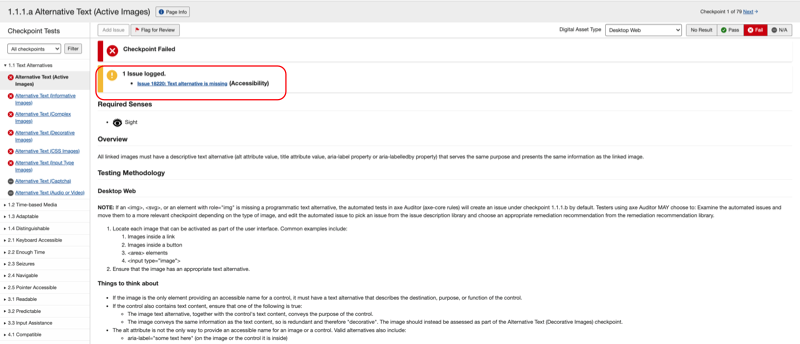
別の方法:View Issue 画面は個別のチェックポイントテスト画面からも「問題が記録されました」メッセージリンクを介してアクセスできます: