
課題への添付ファイルのアップロード
課題への添付ファイルのアップロードは、シンプルな「参照/アップロード」プロセスを利用しています。PDF、Word文書、Excelスプレッドシート、CSVファイル、動画を課題に直接添付できます。
サポートされているファイル形式は以下の通りです:
- 画像:JPEG、PNG、GIF — 2 MB
- 動画:MP4、WebM、MOV、AVI — 200 MB
- 文書:PDF、Word (.doc, .docx)、圧縮(Zip)ファイル — 200 MB
- スプレッドシート:Excel (.xls, .xlsx)、CSV — 200 MB
- MIMEタイプ:JSON、XML、JavaScript — 200 MB
1つの課題に最大15個の添付ファイルをアップロードできます。
添付ファイルをアップロードするには:
Auto Detect機能、ドラッグ/ドロップまたはコピー/ペースト機能、またはシステムからのアップロード機能を使って、チェックポイント用の課題に添付ファイルをアップロードできます。
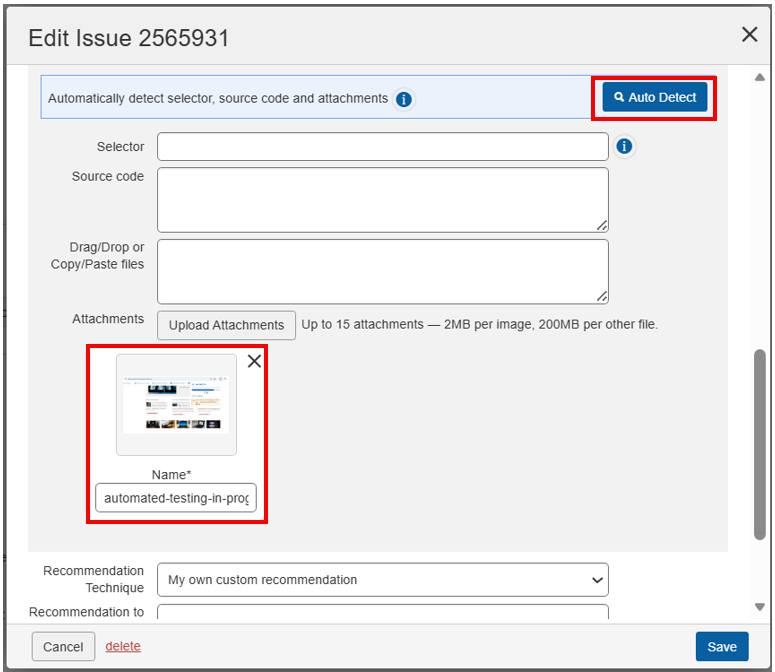
「 Auto Detect 」ボタンは、要素の添付ファイルを自動的に検出して追加するために使用されます。「 Auto Detect 」ボタンをクリックすると、同じブラウザ内で新しいタブが開きます。この新しいタブで、要素として自動的に含めたい要素を選択します。
複数の添付ファイルを手動で追加するには、以下の2つの方法があります:
-
ドラッグ/ドロップまたはコピー/ペースト: クリップボードメモリから(PDF、Word文書、Excelスプレッドシート、CSVファイル、動画など)望む添付ファイルをコピーして貼り付けるか、システムから添付ファイルをドラッグ&ドロップしてここに課題に追加します。
-
添付ファイルのアップロード: 「編集課題」ダイアログボックスの「添付ファイル」フィールドの左側で「 添付ファイルのアップロード 」ボタンをクリックします。
-
「開く」ダイアログボックスがポップアップし、ローカルまたはネットワークドライブからアップロードするための添付ファイルを探し、選択するためのファイル管理ツールを提供します。
-
パソコンから望む添付ファイルを探して選択します(例として、Chromeを使用してブラウズし、ファイル名フィールドを入力するためにハイライトし、「開く」ボタンを有効にします)。
添付ファイルのサムネイルが「添付ファイル」フィールドに表示され(右上隅に削除用のXが表示)、ファイル名が「名前」フィールドに自動的に入力されます。
-
「 保存 」ボタンをクリックします。
「課題の追加/編集」ポップアップウィンドウが閉じ、基づく課題画面に戻ります。添付ファイルは課題レコードの一部として残ります(同じ課題を再度編集する際に表示されます)。
の画面。 -