
テストケースを新規として保存
既存のテストケースを新しいテストケースとして保存することは、既に作成されたテストケースを再利用する効率的な方法です。これは本質的に「テストケースのコピーを作成する」ことを意味します。既存のテストケースに少しだけ変更を加えたいが、その中の大部分の情報を活用したい場合は、既存のテストケースを新しいものとして保存し、そこに少し変更を加えることで、多くの情報を再作成する手間を省くことができます。
始める前に:この手順は「テストケース編集」画面から始まります。詳細については、 テストケースの編集を参照してください。
テストケースを新規保存するには:
-
「テストケース編集」画面のページパネルで、フォームの下部にある「保存」ボタンの右にある 下矢印 をクリックします。
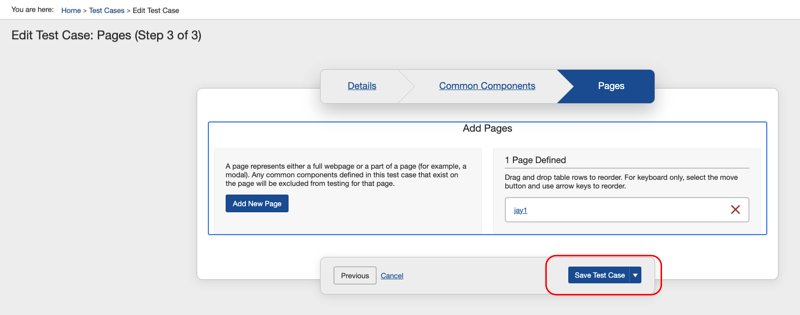 ボタンの下にドロップダウンメニューが展開され、「新しいテストケースとして保存」アクションオプションが表示されます。
 -
表示されたドロップダウンメニューリストで、 新しいテストケースとして保存 リンクオプションを選択します。
「テストケースが正常に作成されました」と書かれたシステム応答メッセージが画面の右上に表示されます。
テストケース画面から::または、テストケース画面から、アクション列メニューの下矢印をクリックし、「新しいテストケースとして保存」を選択します。すると「新しいテストケース」画面が表示され、既存の情報を変更して保存することができます。
 注意:新しいテストケースは、変更を加えるまではオリジナルと同一のコピーとして保存されます。混乱を招く可能性があるため、「名前を付けて保存」をした直後に名前を変更するなど、必要に応じて変更するのが良いでしょう。「アクション」列の下矢印メニューオプション > 「テストケースを編集」を選んでそれをユニークにし、変更を保存します。詳細については、「テストランからテストケースを編集」を参照してください。