
フィルターとテーブル
Not for use with personal data
axe Auditor アプリケーションのいくつかの画面では、情報がフィルタ可能でページネーションされた表形式で表示されます(問題、テストケース、テスト実行、ホームスクリーンなど)。これらのテーブルには、複数の画面で共通する「グローバル」な機能と特長があり、フィルタリング、ソート、選択、表示のための各種コントロールとツールが含まれています。このトピックでは、それらを一覧にし、使用方法を一般的に説明します。
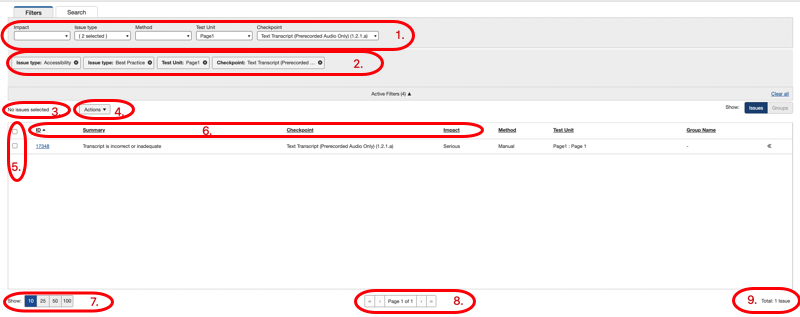
- フィルター セクションのドロップダウンチェックボックスメニュー: ドロップダウン矢印をクリックすると、下にドロップダウンメニューが表示され、フィルターを適用してテーブルに表示されるレコードを絞り込むための選択可能なチェックボックスオプションが表示されます。ドロップダウンメニューで複数の項目が選択されている場合、閉じたとき、フィールドにはフィルターのために現在選択されている項目数がラベル付けされます(例: {2 selected】)。
- アクティブフィルター セクション: 現在テーブルの下のセクションに表示されている結果を絞り込むために適用されているフィルターです。上のフィルターセクションのドロップダウンメニューで選択された各チェックボックスのタグを表示します。(X)をクリックして1つずつ閉じるか、 すべてクリア リンクをクリックしてセクションからすべてを削除できます。
- # 行選択表示: 現在選択されている行(左列でチェックされた行)が何行かを示す数値を表示します。
- 選択に特化した「グローバル」アクションボタン: これはボタンがクリックされた時に選択されているすべてのテーブル行レコードに対して適用される「グローバル」コマンドとして機能します。該当する場合、フィールドラベルの右側にある下向き矢印をクリックすると、ドロップダウンメニューリストに他のアクションアイテムリンクが表示されます(例: エクスポート ボタンラベルの右側の下向き矢印は、「...のための問題」画面で 削除 オプションを表示し、選択された複数の問題行レコードを一度に削除します)。
- 行選択チェックボックス列: 左上の列見出しチェックボックスはすべての行を選択するために使用できますが、そうでない場合、各行内の左列のチェックボックスはその行のみを選択します。
- 並べ替え可能な列見出し: 下線が付けられている場合、クリックすることでソート順序を切り替える(反転する)ことができ、列ラベルの右側にある上下の矢印で現在のアルファベット順のソート順を示します。
- 1画面あたりのレコード数表示ボタン: これにより、1画面あたりに表示されるテーブル内のレコード行数を制御します。行レコードの総数が選択されている値を超える場合、1つ以上の追加「ページ」のテーブルが存在し、ナビゲート可能です。
- ページ # / 総合表示およびナビゲーションボタン: 現在のテーブル「ページ」に表示されているレコード数が、利用可能な総数から表示されます。複数の「ページ」の表形式データが存在する場合、前進および後退の矢印ボタンをクリックしてナビゲートをコントロールできます。
- 総レコード数表示: 現在適用されているフィルターに基づいて返されるレコードの総数を示します。
関連情報: