
テストシナリオのインスタンスにおける問題管理
axe Auditor は長期的な問題管理リポジトリとして設計されているわけではありませんが、以下の機能を提供します:
- 自動および手動で問題を記録
- 便利な入力と選択による詳細の記録、ソースコードの含有、スクリーンショットの添付
- 問題追跡システムへのインポートに適した単一ファイルとしてエクスポート
問題は常に axe Auditor 内の特定のテストラン、ページ、チェックポイントに関連付けられています。自動テストで検出された場合、それらは個別のチェックポイントに対して記録されます。問題は複数の情報フィールドから構成されます。問題には、文字による要約と説明の入力、およびチェックポイント、問題タイプ、説明タイプ、影響度、優先度の選択が必要です。オプションとしてソースコードを貼り付けたり、スクリーンショットをアップロードしたり、レビューのためのフラグを立てたり、追加のメモを入力することもできます。チェックポイント画面から問題を追加する場合、そのチェックポイントが自動的に選択されます。ページもデフォルトで自動的に選択されます。
問題の追加
新しい問題は、ページ画面用チェックポイントテストから、または任意のチェックポイント画面から追加ボタンを介して追加されます。このボタンをクリックすると、複数の必須およびオプションの選択と入力フィールドを備えたポップアップウィンドウフォームが表示されます。
詳細は、 問題の追加(チェックポイント固有) を参照してください。個別のチェックポイント画面から問題を追加する際の手順については、
問題の編集
問題の編集は、"Issues for" 画面の概要列リンクをクリックして行われ、既存の問題フィールド値が編集可能なフィールドに表示される編集問題ダイアログボックスフォームが新しい前面ウィンドウにポップアップ表示されます。これにより、エントリを修正したり、異なる選択をして保存することができます。
完全な説明については、 問題の編集を参照してください。 また、 問題へのスクリーンショットの追加もご覧ください。
問題のコピー
問題のコピーは、"Issues for" 画面の概要列リンクをクリックして行われ、問題コピーのダイアログボックスフォームが新しい前面ウィンドウにポップアップ表示され、テストランから別のテストランへの、またはテストラン内での既存の問題をコピーすることができます。
完全な説明については、 問題のコピーをご覧ください。
問題のステータスの更新
問題のステータスの更新は、"Issues for" 画面の概要列リンクを選択し、アクションドロップダウンメニューを使用して、 ステータスの更新 オプションを選択して行います。これにより、問題ステータスの更新ダイアログボックスが新しい前面ウィンドウにポップアップ表示され、既存の問題のステータスを別のステータスに更新できます。
完全な説明については、 問題のステータスの更新をご覧ください。
既存の問題の表示
問題は、テストラン画面の問題列リンク、テストラン概要画面からの # issues logged リンク(テストラン全体またはテストラン内の各個別ページのいずれか)、ページ画面用チェックポイントテストの # issues logged リンク(自動または手動のテストフィールドのいずれか)、または各チェックポイント画面からアクセスできます。これらのリンクはすべて "Issues for" 画面を表示し、テストランに追加された問題に関する重要な情報を確認し、いくつかの基準に基づいて表示をフィルターすることができます。
完全な説明については、 問題の表示をご覧ください。
"Issues for" 画面の概要
"Issues for" 画面は単に、各問題行について複数の情報列(#, 概要, 影響度, 手法, ステータス, テストユニット, 関連グループ, スクリーンショット, プレビュー)を表示するテーブルであり、上部にはフィルターと検索コントロール、下部にはページ表示コントロールがあります。
完全な説明については、 <テストケース名>のための問題をご覧ください。
表示コントロールの概要
„Issues for“ 画面は、特定のテストランに記録された問題に関する重要な情報を含む列を備えたテーブルを表示し、結果を素早く要約表示します。任意の „Issues for“ 画面にアクセスした後、ユーザーインターフェースで利用可能なツールを使用して表示される情報を制御するいくつかの方法があります。
フィルター
„Issues for“ 画面の上部セクションでは、次のフィルターメニュー(影響度、問題タイプ、手法、ステータス、テストユニット、ソース、グループ、およびチェックポイント)が提供されており、それぞれが表示されたテーブルセクションの情報を精緻化するための様々な基準を選ぶためのチェックボックスのドロップダウンリストとして機能しています。
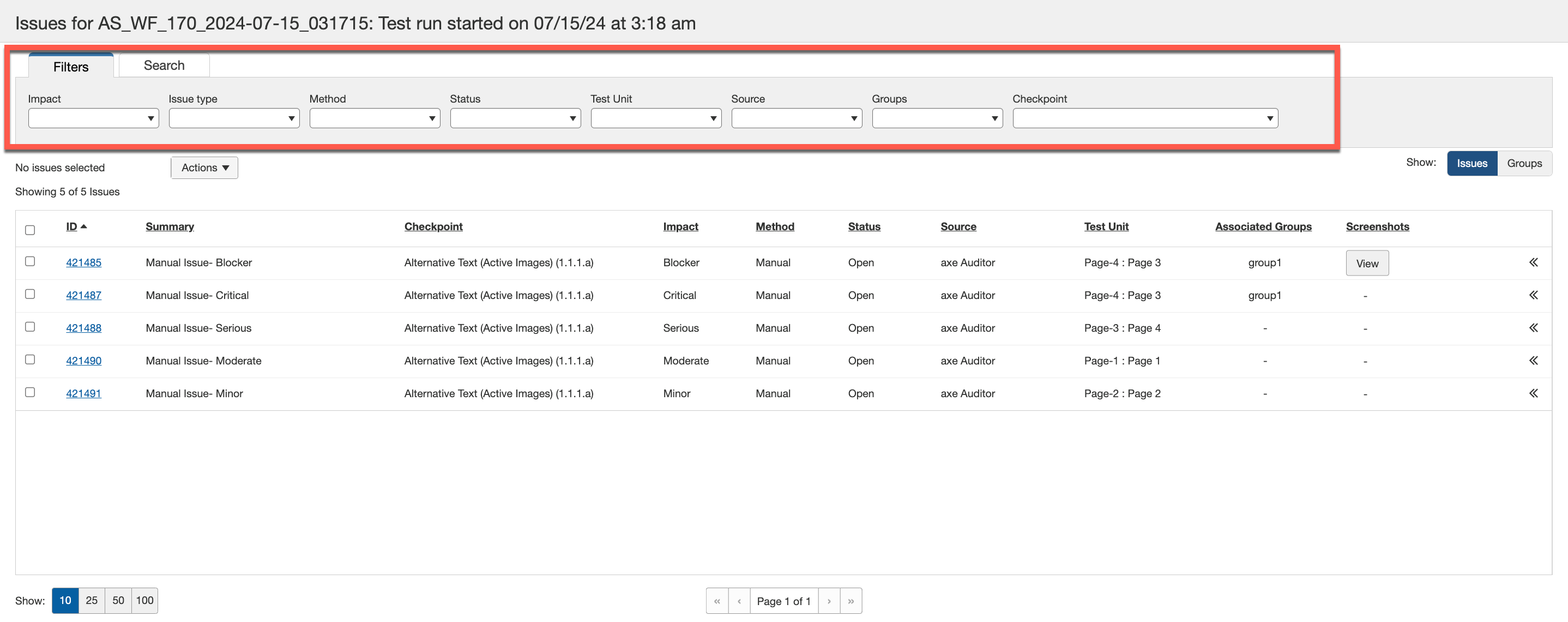
初期(デフォルト)フィルター適用: デフォルトでは、各フィルターにおいて "すべて" が選択されており、Issues for 画面への到達時には各フィルターメニューは折りたたまれています。フィルターを使用して、一部(ただしすべてではない)から一つまたは複数のオプションを選択し、その後設定をすべてに戻す場合、リストの上部に すべてクリア リンクが表示され、デフォルト設定に戻ります。選択したフィルターに一致する問題がない場合は、その旨の通知が表示されます。
詳細については、 問題のフィルタリング。
ソート可能なテーブル列
列の見出しはクリック可能で、その列の情報でテーブル行をアルファベット順にソートするためのトグルになっています。列の見出しリンクを一度クリックすると、ラベルテキストの右側に矢印下向きアイコンが表示され、降順を表します。二度目にクリックすると矢印上向き(^)が表示され、ソート順は昇順に反転します。
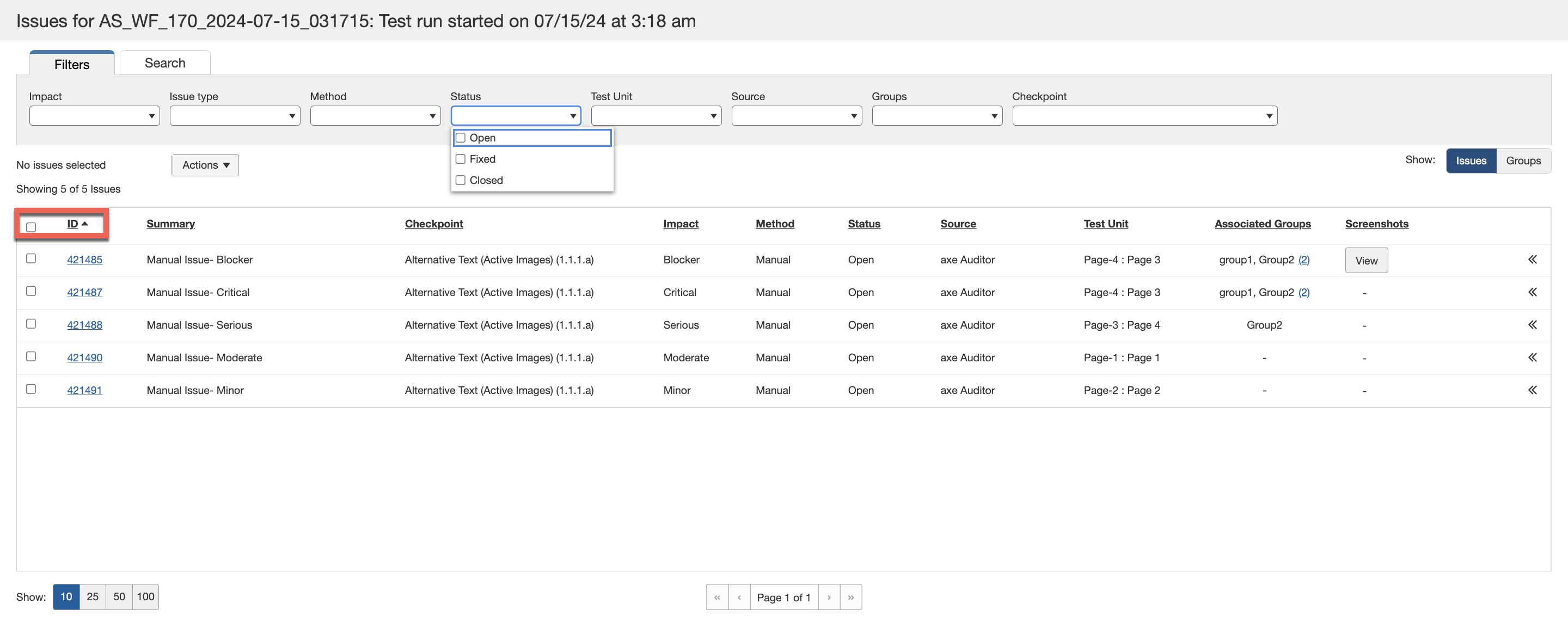
初期(デフォルト)表示順: デフォルトでは、テーブル行は縦方向に昇順の数値順でIssue IDによってソートされます(最小の番号が最上段に表示されます)。
テーブル表示ページナビゲーションコントロール
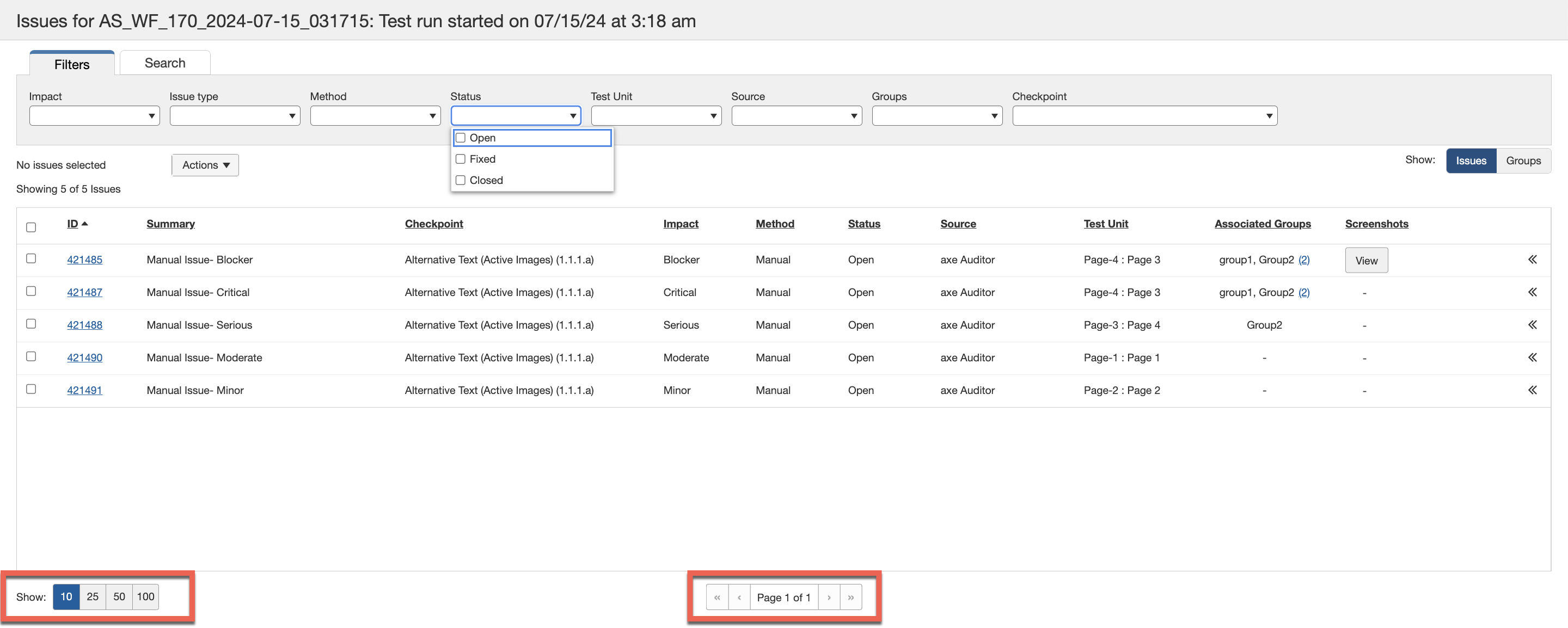
画面到着時に表示されるべき問題が表示されていない場合は、テーブルの下部にあるShow: [10|25|50|100]および<<Page # of #>>表示コントロールを使用して、現在のページでのテストケース行をより多く表示するか、次のページに進んでテストケース行を順に表示できます。
アクションオプション概要
問題の画面では、概要列リンクをクリックして問題を表示および編集することができます。さらに、この画面からは行のチェックボックスとテーブルの上部にあるエクスポートボタンを使用して問題をエクスポートすることも可能です。
詳細については、「 個別の問題を表示する、 問題を編集する」、および「 問題のエクスポート」をご覧ください。