
自動テスト
Axe Auditorの自動テストプロセスは、テストラン概要画面の 「テスト開始」 ボタンから始まります。システムはテスト対象のページを準備し、テストを開始します。自動ルールが実行され、結果として生じた問題が記録されます。ただし、自動テストをスキップして、手動テストの準備と開始に進むことも選択できます。
概要
開始前に参照してください:
自動テストを開始するには:
-
「自動および手動テストのためのページ準備」画面で、URLを開く/送信するボタンをアクティブにし、必要なページアクセスの指示に従ってください。
-
テストラン中にスクリーンショットをキャプチャする場合は、 「スクリーンショットをキャプチャ」 チェックボックスを選択します。これは任意です。
注意: アプリケーションは警告メッセージを表示します 「スクリーンショットのキャプチャ中は、タブを切り替えたり他の操作を行わないでください」。
-
「 続行」 ボタンをクリックします。
-
「 テスト開始」 ボタンをクリックして進みます。 自動テスト進行中の画面が表示されます。
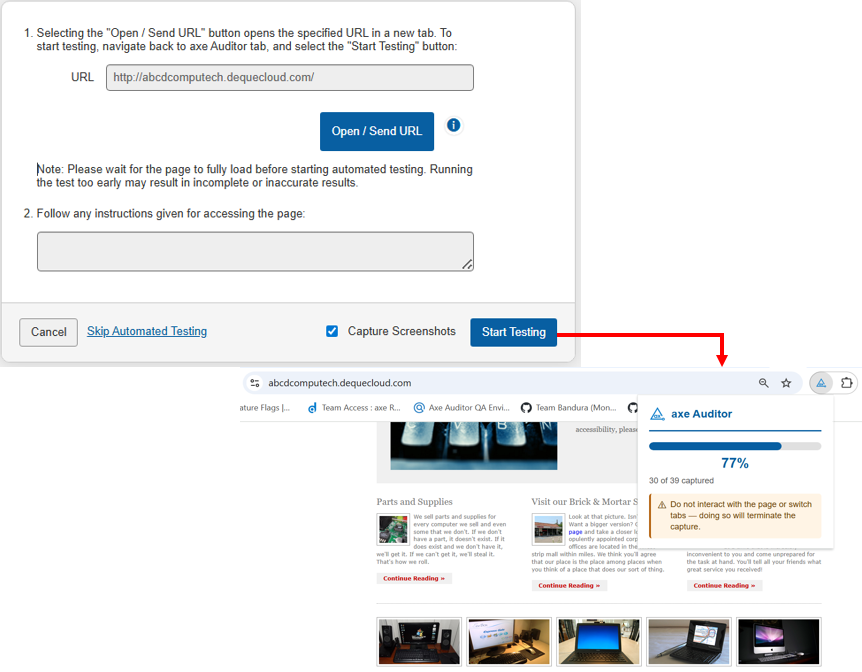
注意: テストの実行中に他のタブやウィンドウに切り替えると、テストランが一時停止され「スクリーンショットのキャプチャが中断されました。自動テストは終了しました。スキャンを再実行してください。」というメッセージが表示されます。
これにより自動テストが開始され、スピナーアイコンと進行中のメッセージが表示されます。
-
自動テスト画面が完了すると、自動テストページが表示され、テストで見つかった問題が表示されます。 自動テストを再実行するか、手動テストプロセスを開始できます。
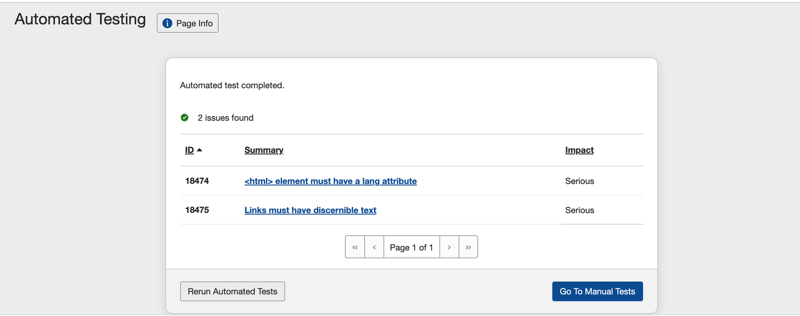
-
手動テストボタンをアクティブにすると、ページのチェックポイントテストに移動し、「完了」の自動テストステータスが表示され、自動的に問題を再実行するリンクが表示されます。
チェックポイント結果の再割り当て
手動テストがすでに開始されている後でも、またチェックポイントが手動でテストされて結果が割り当てられた後でも、自動テストを開始することができます。 自動ルールのテストの結果、発見された問題によってチェックポイントのテスト結果が無効になる可能性があります。 自動テストの問題は、最も適切な手動テストのチェックポイントに自動的に追加され関連付けられます。 問題が既に手動テストで「合格」または「該当なし」とされたチェックポイントに追加された場合、 自動テストの問題と正しく関連付けるためには、チェックポイントの結果を「結果なし」に再設定または再割り当てする必要があります。 そのような状況が発生すると、その旨を示すメッセージが表示されます。
自動テストのスキップ
「自動および手動テストのためのコンポーネントを準備する」画面には、自動テストをスキップするリンクがあり、有効にすると「手動テストのための(コンポーネントまたはページ)を準備する」画面に進みます。
「 自動テストをスキップ」 リンクを有効にします。
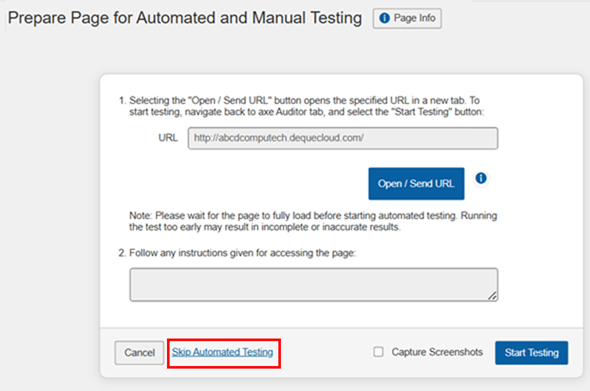
「自動テストがスキップされました。自動テストはチェックポイントテストページから後で実行できます。」というメッセージが表示されます。
コンポーネントやページの手動テストの準備を続けます。完全な指示については、 「手動テスト」を参照してください。
自動テストの結果
注意 - 問題が見つからない場合: その旨が表示されます:「このページ(またはコンポーネント)に自動問題は見つかりませんでした」。
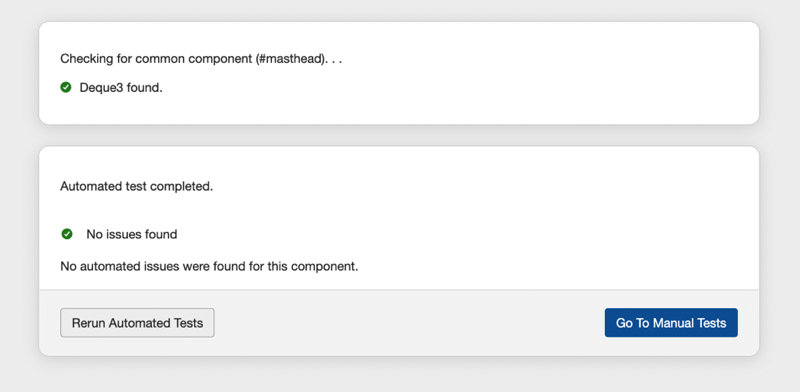
ダイアログボックスの下部には「自動テストを再実行」または「手動テストに移動」するためのボタンが提供されています。
問題が発見され自動テストが完了した場合: 自動テスト結果画面にアクセスするには、自動テスト画面でボタンをアクティブにします。自動テストが実行された後、自動テスト画面が更新され、発見された問題の数を示す完了メッセージが表示されます。また、手動テストに進むリンクと「手動結果に移動」ボタンも表示されます。
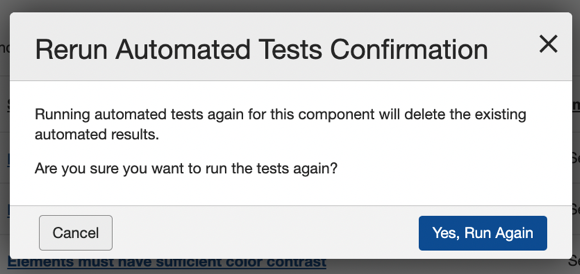
自動テストを再実行する場合: 確認メッセージが表示され、自動テストを再実行するかどうか確認されます。「はい、再実行」をアクティブにして、自動テストを再実行してください。
自動テストの再実行操作は、再実行前に既存の自動結果を削除します。
結果を表示するには:
-
自動テスト結果画面には、発見された問題の数を示すシステム応答メッセージが表示されます。このメッセージの下には、3列の問題情報(ID、要約&影響)が表示されたテーブルがあり、それに続いて再実行するか、手動テストを開始するために「ページのチェックポイントテスト」画面に移動するかのアクションオプションが表示されます。
-
各要約列のリンクをアクティブにして、個々のチェックポイントテスト画面に移動し、その詳細を表示したり問題を編集したりできます。また、「手動テストへ移動」ボタンをアクティブにして、テスト中のコンポーネントまたはページ用のチェックポイントテスト「ハブ」画面に移動し、手動テストを実行することもできます。
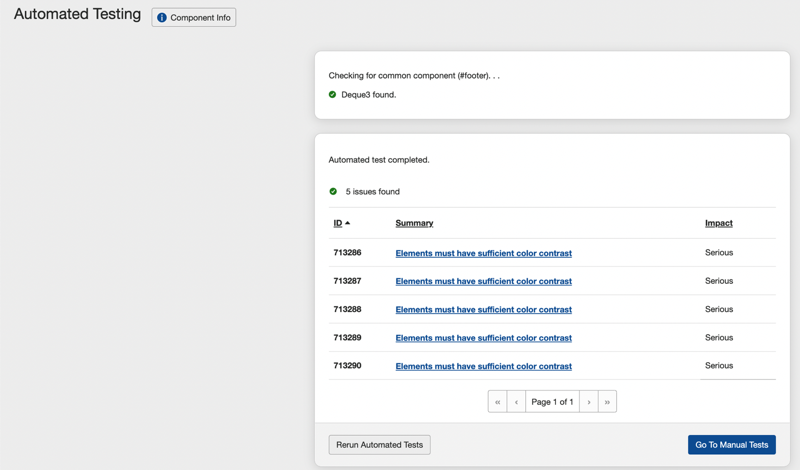
表示されている情報を解釈し、利用可能なアクションオプションを理解するには、以下の説明を参照してください:
- テスト情報ボタン: アクティブにすると、テスト中のページの URL を表示し、[URL を送信] ボタンと、テストケースにページを追加する際に行った選択と入力に基づいたテスト中のページに関する情報がいくつかのフィールドで表示されるセクションが下に展開されます。
- メッセージ領域: テーブルセクションの上部には、ページで実行された自動テストの数と発見された問題の数を知らせるメッセージが表示されます。
- 問題 ID 列: 自動的に割り当てられる番号で、axe Auditor システム内で問題を一意に識別するために使用されるものが表示されます。
- 要約カラムリンク: 問題の短い要約説明(テキストそのもの)を表示し、下線付きのリンクテキストをアクティブにすると、問題を編集することができる「問題編集」ダイアログボックスがポップアップ表示され、問題の詳細を表示、編集し、変更を保存することができます。
- 影響度カラム: 発見された問題に関連するアクセシビリティ影響のレベルを示すために、次のいずれかが表示されます:重大、深刻、中程度、または軽微。
- ページナビゲーションボタン: axe Auditor で表示される情報のテーブルのほとんどと同様に、問題のテーブルはページ分割されており、ページデータを制御するために「最初」「戻る」「次」または「最後」ボタンをアクティブにすることができます。
- 自動テスト再実行リンク: これにより、システムはブラウザの接続を確認し、その後、URL を送信しテストを開始するために「自動と手動テスト準備画面」への遷移を促します。
- 手動テストへ移動ボタン: 「ページのチェックポイントテスト」画面に移動し、そこからテストのステータスやチェックポイントを確認し、(手動)テストを続行できます。詳細については、 コンポーネントまたはページのチェックポイントテスト:
をご覧ください。