課題を追加する(チェックポイント特有)
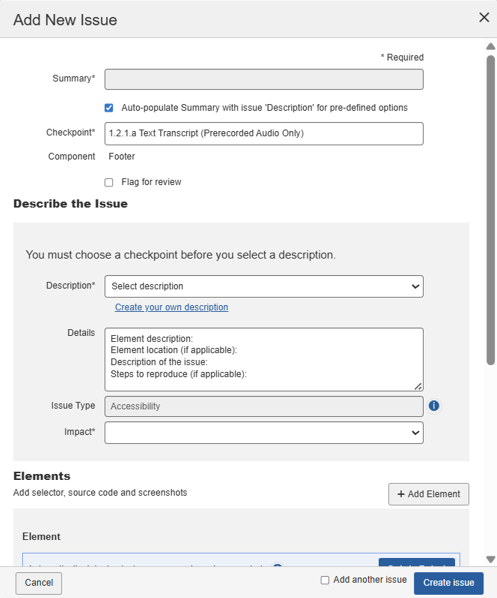
手動テスト中に特定されたアクセシビリティの課題を個別のチェックポイント画面に追加するには、「課題を追加」ボタンを使用します。これにより、現在アクセスしている画面が「新規課題を追加」ダイアログボックスのチェックポイント欄に自動選択され、課題がそのチェックポイントと関連付けられます。
ノート: 課題を追加できるaxe Auditor画面は2種類あります。課題は、ページ名ごとのチェックポイントテストの「テスト状況」セクションからも追加可能で、「新規課題を追加」フォームのチェックポイント欄にリストから選択したチェックポイントを入力します。
課題を追加する方法:
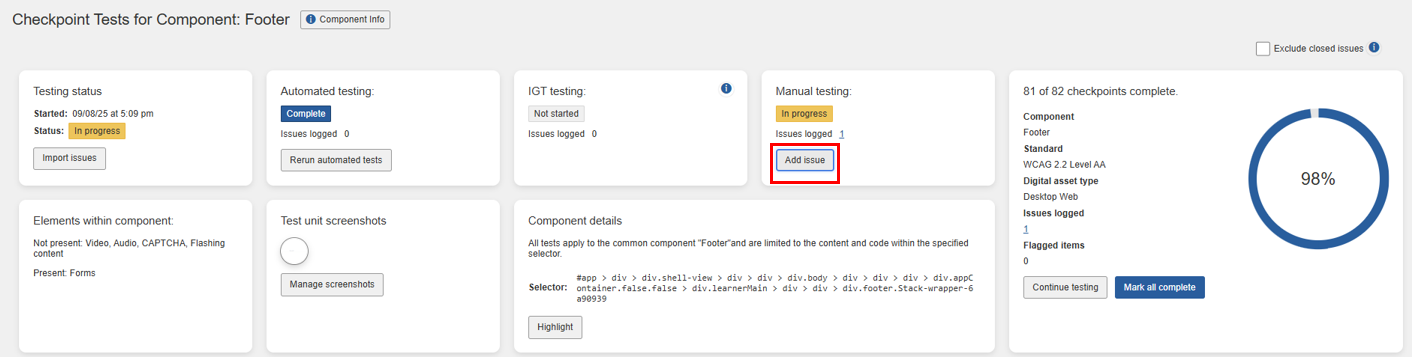
個別のチェックポイント画面(例:アクティブ画像の代替テキスト1.1.1.a)で、 課題を追加 ボタンを画面の見出しの下にクリックします。
「新規課題を追加」ダイアログボックス(ポップアップウィンドウ)が前面に表示され、複数の入力と選択フィールド、そして「保存」ボタンがあります。
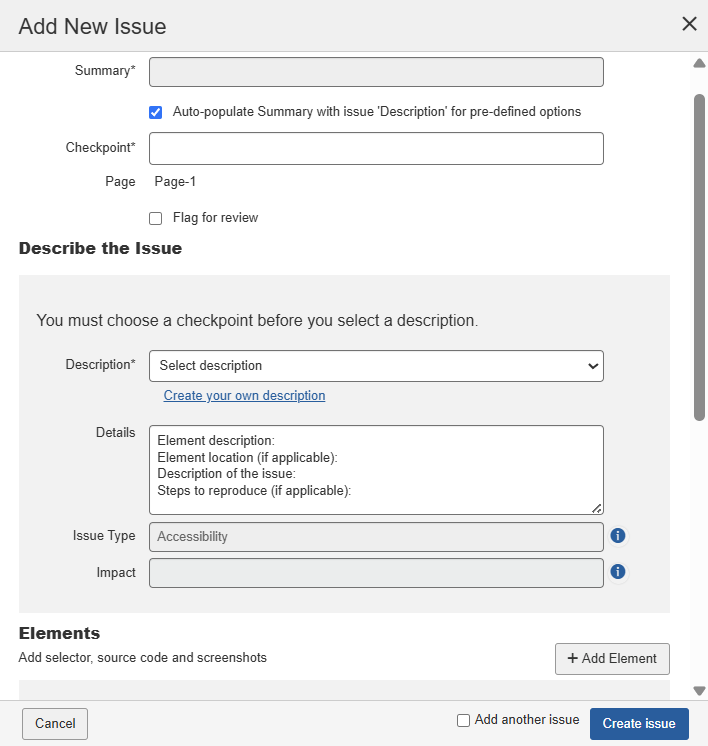
「新規課題を追加」ダイアログボックスで、 概要 フィールドに、課題の性質を簡潔に要約するテキストを入力します。「説明を概要として使用する」チェックボックスが選択されている場合、このフィールドは入力できません。
- 概要を下記の説明と同じにしたい場合は、「説明を概要として使用する」チェックボックスを選択します。これはデフォルトで選択されています。課題の概要に基づいて報告された課題を集約する場合に便利です。
「 チェックポイント 」フィールドで 下向き矢印をクリックし、適用可能な チェックポイント をリストから選択します。現在アクセス中のチェックポイントがデフォルトで自動的に選択され、このフィールドに入力されますが、異なる場合は別のものを選びます。
レビューをフラグ:必要と判断した場合、この項目を自動的にレビューのフラグを立てるには、このチェックボックスを選択します。
注:これにより、 フラグの理由 テキストボックスがフィールドの下に表示され、フラグを立てる理由を入力できます。
「新規課題を追加」ダイアログボックスのフォームで、必要に応じてフィールドを入力します。以下の情報を参考にご利用ください。
説明:「自分で説明を作成」はデフォルトで選択されています。「チェックポイント」フィールドの選択に基づき、リストは関連する課題項目で自動的に埋められます。最適なオプションを選択してください。
- 以前に「説明を概要として使用する」チェックボックスを選択していた場合、概要フィールドは「説明」フィールドと同じ説明で自動的に埋められます。
詳細:これは自由形式のテキスト入力フィールドで、「説明」フィールドに含まれていない追加情報を記録するために自由に使用できます。たとえば、修正のアドバイスを含めることができます。
課題の種類:選択する前に、以下の説明を参照してください:
- アクセシビリティ:課題は、障害のあるユーザーがサイトのコンテンツまたは機能にアクセスする能力に影響を与えます。チェックポイントテストに失敗します。
- ベストプラクティス:課題は、障害のあるユーザーがサイトのコンテンツまたは機能にアクセスする能力に影響を与えますが、チェックポイントテストには失敗しません。これは違反と見なされません。
- ユーザーエージェント:課題は、ページのコンテンツ自体ではなく、ページとのユーザーエージェントの相互作用の結果です。
- 機能性:課題は、ページの機能に問題があることが原因であり、機能上の欠陥と見なされるべきです。
- ユーザビリティ:課題は、すべてのユーザーがサイトのコンテンツまたは機能にアクセスする能力に影響を与えます。
「 影響 」フィールドで 下向き矢印をクリックし、適用可能な影響レベルをリストから選択します。
ノート:" 影響 "フィールドでの課題の深刻度レベルの選択が、管理者が無効にした場合、アクセスできなくなります。 手動での重大度(影響)変更を無効にする オプションは 管理設定 ページで利用可能です。
例外:ユーザーがカスタム問題の説明を追加することを選択した場合、影響フィールドが自動的に有効になり、ユーザーはカスタム問題の適切な重大度を割り当てることができます。
注記: 重大 はデフォルトで選択されています。選択を行う前に、以下の説明を参照してください:
- ブロッカー:障害者にとって壊滅的な障害を引き起こします。これらの問題によって、基本的な機能やコンテンツへのアクセスが完全に妨げられ、回避策はありません。このタイプの問題は、組織を深刻なリスクにさらします。すぐに修正し、できるだけ早くホットフィックスとして展開してください。極めて稀であるべきです。
- 重大:この問題は障害者にとってコンテンツのブロックを引き起こします。解決策が実行されるまで、コンテンツは全くアクセスできないため、組織は法的措置の対象となる可能性が高くなります。修正は最優先で行うべきです。
- 深刻:この問題は障害者にとって深刻な障壁を生じさせます。解決策が実施されるまで、いくつかのコンテンツはアクセスできなくなり、組織は法的措置の対象となる可能性があります。支援技術に依存するユーザーは、コンテンツへのアクセスを試みる際に大きなフラストレーションを経験します。修正は優先されるべきです。
- 中程度:この問題は障害者にとっていくつかの障壁を引き起こしますが、基本的な要素やコンテンツへのアクセスを妨げることはありません。しかしながら、組織は法的措置の対象となる可能性があります。この違反は、ページが完全に準拠していると見なされる前に解決されなければなりません。
- 軽微:これは、中程度の問題よりもユーザーへの影響が少ないとされる問題です。ページが完全に準拠していると見なされるためには、この問題も解決されなければなりませんが、最後に対処できます。
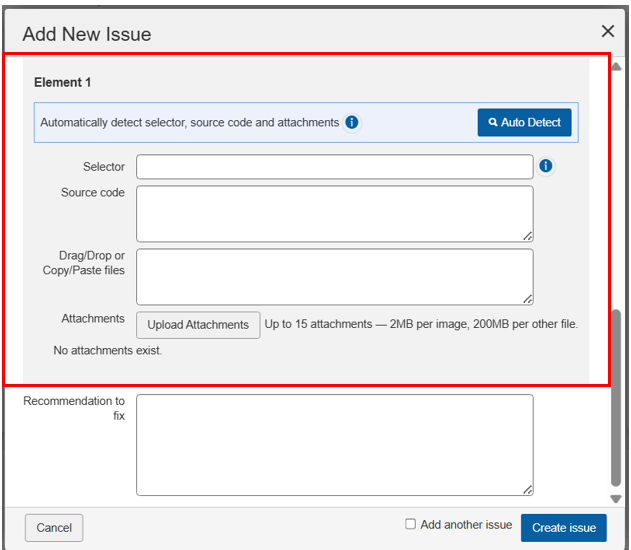
「 要素 」セクションで、次の詳細を入力します:
-
+ 要素を追加 「 + 要素追加ボタン 」を使用して、複数の要素を問題に追加できます。各問題には最大3つの要素を追加できます。
-
自動検出 自動検出ボタンを使用して、要素のセレクター、ソースコード、およびスクリーンショットを自動的に検出します。このボタンをクリックすると、URLが同じブラウザで新しいタブで開きます。新しいタブで、要素として自動的に含めたい要素を選択してください。また、これらの詳細を手動で追加することもできます。
-
セレクター ページ上の要素に付けられたCSSセレクター名を入力し、その要素をターゲットにするために使用します。単純なセレクター(クラス、IDなど)またはセレクターパスを使用できます。
CSS IDを使用する場合、IDは#で始めるようにしてください。CSSクラス名の場合は、ピリオドまたはドット(.)で始めます。例:#myidname または .myclassname。詳細については、「 CSSセレクタープロセス」をご覧ください。 -
ソースコード:必要に応じて、テスト対象のページから関連するソースコードを貼り付けます。
-
ファイルのドラッグ/ドロップまたはコピー/貼り付け: クリップボードからスクリーンショットをコピーして貼り付けるか、またはシステムから問題にスクリーンショットをドラッグアンドドロップできます。
-
添付ファイルをアップロード: 添付ファイルをアップロード ボタンをクリックし、所望の添付ファイルを参照してから、「 開く」をクリックします。サポートされているファイル形式は次のとおりです:
- 画像:JPEG、PNG、GIF — 2 MB
- ビデオ:MP4、WebM、MOV、AVI — 200 MB
- ドキュメント:PDF、Word (.doc, .docx)、圧縮ファイル(ZIP)— 200 MB
- スプレッドシート:Excel (.xls, .xlsx)、CSV — 200 MB
- MIMEタイプ:JSON、XML、JavaScript — 200 MB
1つの問題につき最大15個の添付ファイルをアップロードできます。詳細については、 「 課題への添付ファイルのアップロード」を参照してください。
-
修正の推奨: この自由形式のテキスト入力フィールドで、 説明フィールドに含まれていない追加情報を記録するために必要な内容を入力します。これには、修正アドバイスも含めることができます。推奨技術フィールドで「画像変更時に代替テキストを選択」を選んだ場合は、 このフィールドに詳細が自動的に入力されます。
「 別の問題を追加 」ボックスにチェックを入れると、現在のものを保存すると同時に、新しい問題を追加するダイアログボックスが表示されます(必要に応じて)。
「 課題を作成 」ボタンをクリックします。
新しい課題の追加ダイアログボックスが閉じ、チェックポイント画面が 更新されて、課題が記録されたことを確認するシステム応答メッセージが表示されます。「# 課題が記録されました。」メッセージの下に2つのリンクが表示されます。 左側のリンクテキストには、自動的に割り当てられた課題番号が表示され、後にカッコ内に課題タイプが続きます。このリンクをクリックすると、既存のフィールド値を 修正するための課題編集ダイアログボックスが表示されます。さらに、削除リンクがメッセージの右下に表示され、 必要に応じて課題の削除を確認するよう求められます。
課題を削除するには:
- システムの...または...領域から関連するリンクをクリックして削除したい課題を編集します。詳細については「 課題の編集」を参照してください。
- 課題編集 <###> ダイアログボックスで、「 削除 」リンクをフッターエリアでクリックします。
- 「 はい、確かです 」ボタンをクリックします(そうでない場合は「編集に戻る」リンクをクリック)。
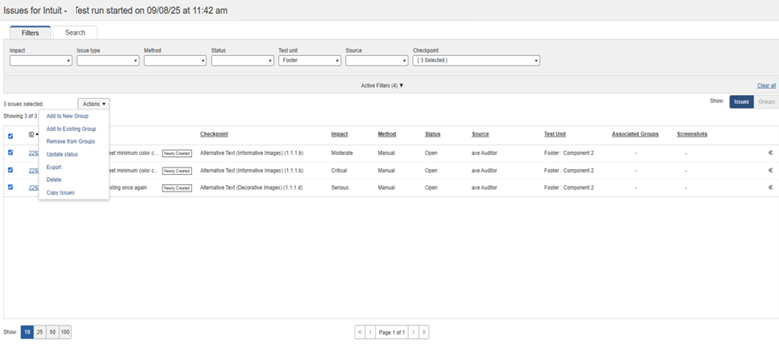
「テスト実行名の課題」画面で複数の課題を同時に削除する
すべてを選択
「すべての課題を選択」チェックボックスは、課題テーブルの左上にありますが、現在のテスト実行のみが対象です。チェックボックスを確認した結果として選択される複数の課題は、現在アクセスしているテスト実行に追加されたものだけです。
「...の課題」画面で、多くの チェックボックス を課題テーブルの左列から選択し、「 下向き矢印 」をエクスポートボタンのラベルの右側クリックし、 ドロップダウンメニューの「削除」 アイテムをクリックします。
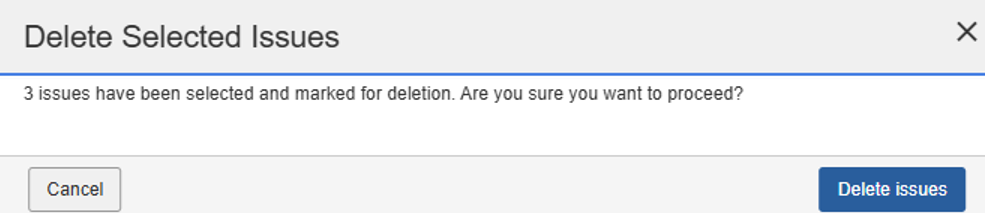
確認プロンプトポップアップウィンドウで、「 課題を削除 」ボタンをクリックします(不確かならキャンセル)。
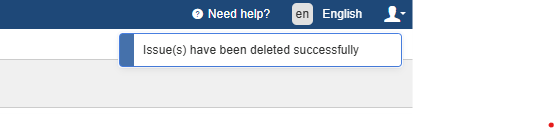
右上のシステム応答メッセージで成功が通知されます: