
axe Auditor®の使用
Not for use with personal data

ホーム画面はaxe Auditorの初期スタート画面(ログイン後に最初に表示される画面)です。主にダッシュボードとして機能し、あなたに割り当てられたテスト実行に関する重要な情報を表示します。アクションボタンにより、テストを開始または再開することができます。以下の主要な機能が表示されます:
- Welcome message:ユーザー名が画面の上部に表示され、テスト実行が割り当てられていない場合はaxe Auditorシステムの簡単な説明が続きます。
-
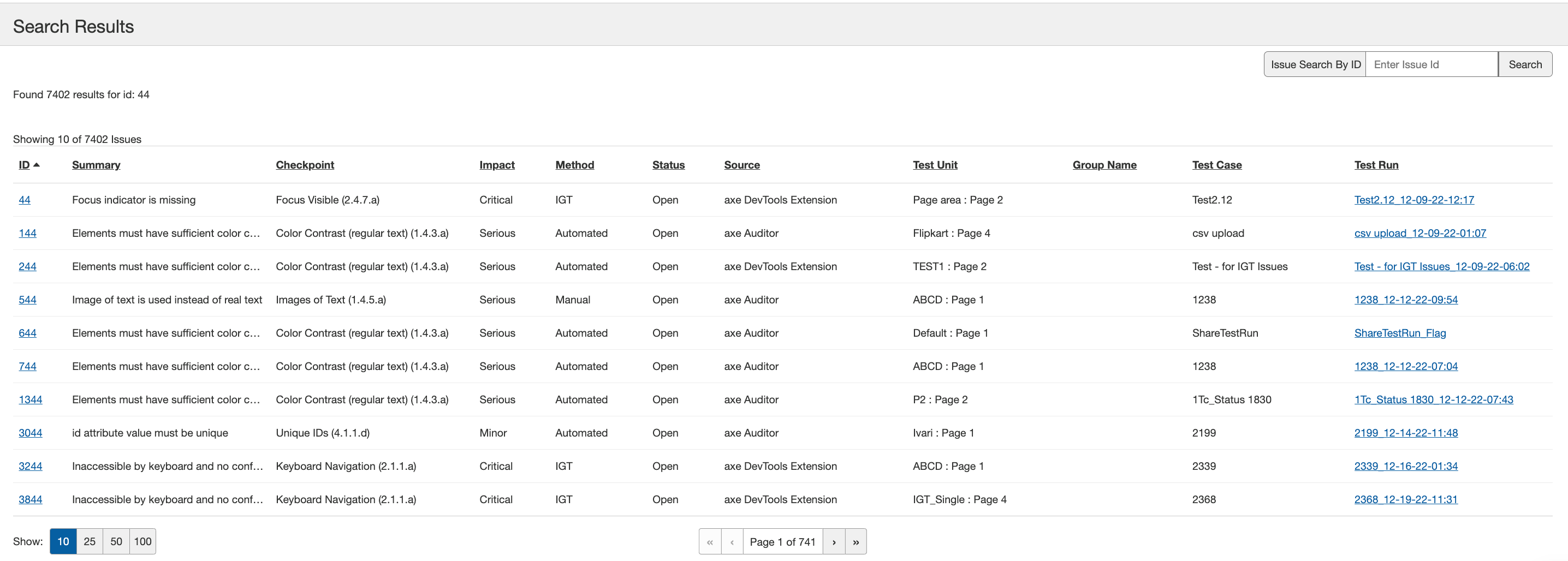
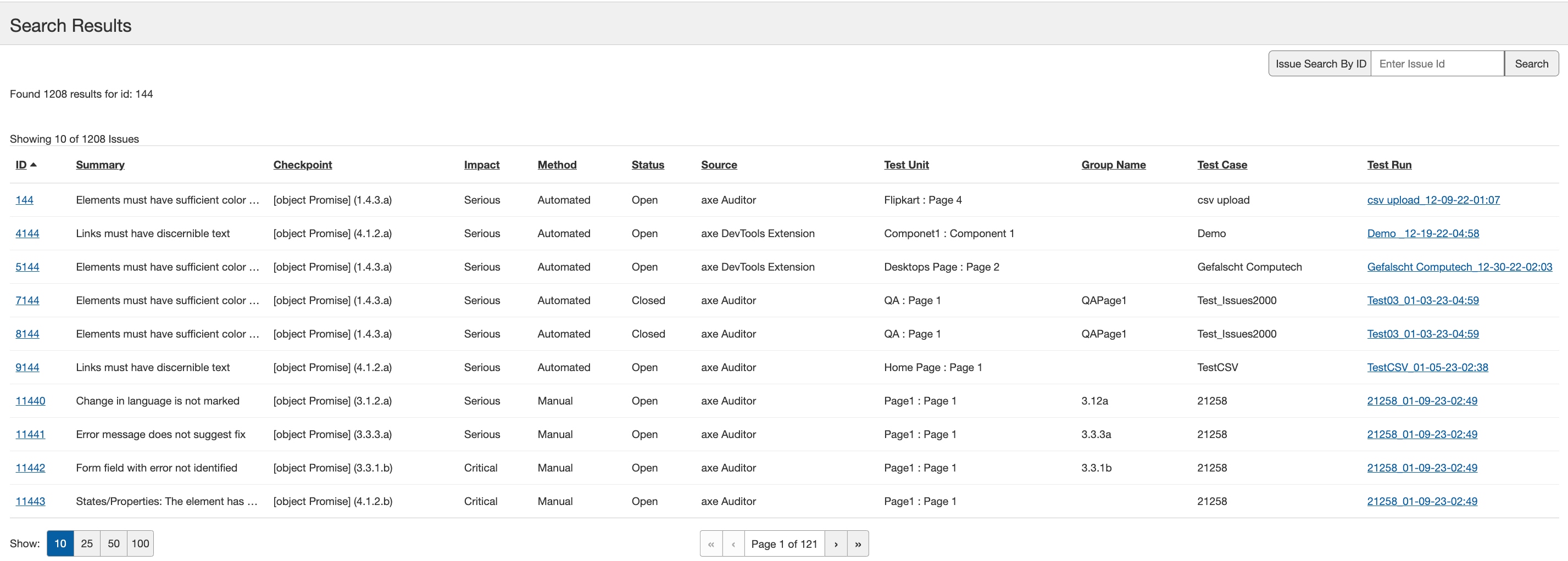
Issue Search by ID:ホームページからIDを基にして、任意の問題を検索できます。これにより、時間と労力が節約され、テスト実行に移動して問題を検索する必要がなくなります。
- Your Test Runs section:テスト実行が割り当てられている場合、このセクションは画面のメインエリアに表示されます。「あなたのテスト実行」テーブルから、テストケースを開始するか、既に開始されたテストケースを再開できます。
- Your Test Runs with Flags section:フラグがあるテスト実行が割り当てられている場合、このセクションは画面のメインエリアに表示されます。ここで、テストケースおよび割り当てられたユーザーを用いて検索できます。また、各テスト実行のフラグを閲覧することも可能です。
-
Pagination Selection:「あなたのテスト実行」および「フラグ付きのあなたのテスト実行」セクションで利用可能な値から選択し、それらの実行数またはフラグ付きの実行数を表示します。
Once selected, these pagination values are persisted across pages and help maintain a consistent pagination state when browsing through multiple pages of content, such as test cases and test runs, helping you easily navigate through the content without losing your pagination preference.