
問題の表示
Not for use with personal data
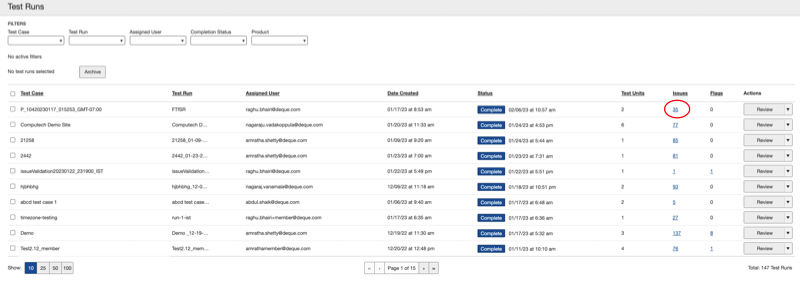
テスト実行画面から、問題の記録を見るには、 # リンクを問題列でクリックします。
問題を表示するには:
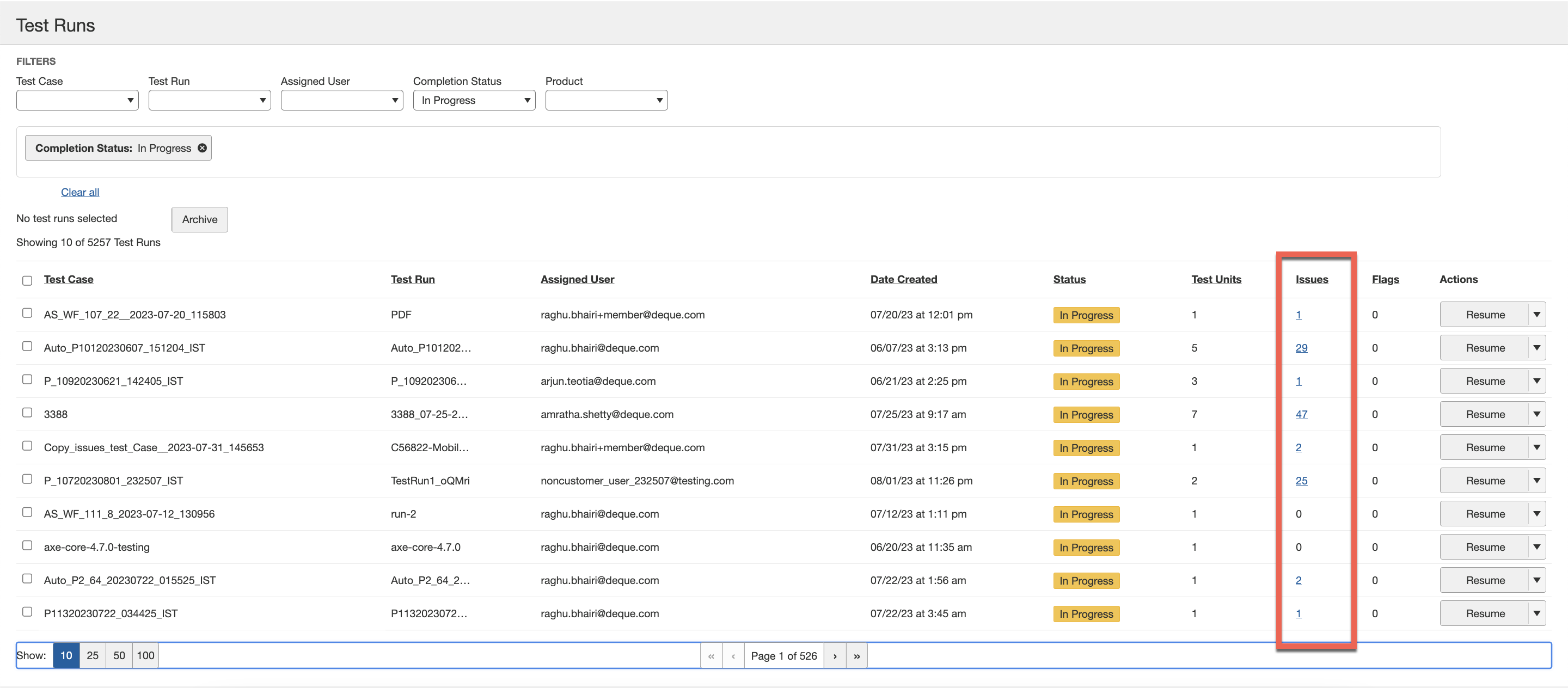
- テスト実行画面で、 # リンクをクリックして、関連する問題を表示したいテスト実行行の問題列内にあるリンクを選びます。
 選択したテスト実行のための問題画面が表示され、記録されたすべての問題が表示されます。
 <Test Case Name>画面が表示され、選択したテスト実行について記録されたすべての問題が表示されます。 - テストケース名の問題画面で、ID列の問題IDリンクをクリックし、個別の問題に関連するすべての詳細を表示し、 ID 画面で個別の問題に関連するすべての詳細を表示し、ボタンをクリックして問題を編集することもできます。
 テストケースのビューイング画面
 <#>:<Test Case Name>記録された個別の問題に関連するすべての詳細を表示し、問題を編集、URL送信、ハイライトするための便利なボタンが表示されます。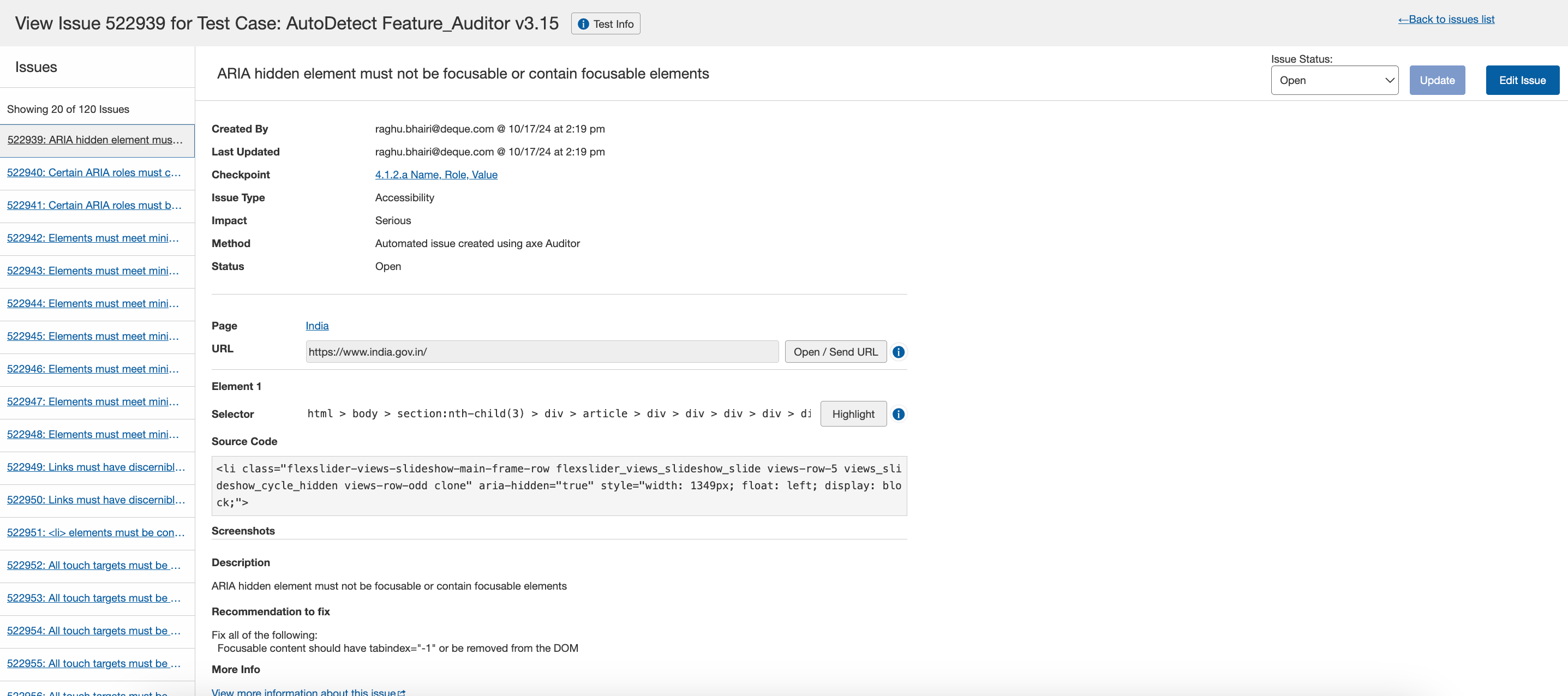
ページネーション: 問題リストセクションで利用可能な値から選択して、特定の問題数を表示します。
選択した後、これらのページネーション値はページ間で保持され、ホームページ、テスト実行、テストケースなどの複数ページのコンテンツを閲覧する際に一貫したページネーション状態を維持するのに役立ち、ページネーションの設定を失うことなくコンテンツを簡単にナビゲートできます。
代替手順: 「進行中」または「完了」ステータスのテスト実行については、関連するアクション列ボタン( 再開 または レビュー )をテスト実行画面でクリックし、その後、テスト実行概要画面の上部で # 記録された問題 リンクをクリックすることによって、「問題のための」画面でそれらに関連する問題を見ることができます。
「問題のための」または「問題の表示」画面で、問題の情報の解釈とアクションオプションの完全な詳細については、 問題を参照してください。