
進行中のテスト実行のページを編集する
Not for use with personal data
進行中のテスト実行の場合にのみ、テストケース内の共通のページを編集できます。テスト実行が完了すると、ユーザーは情報の名前を変更することはできなくなります。
ページ情報を編集するには、次の手順を実行してください。
-
選択したページのチェックポイントテストページに移動します。これが進行中のテスト実行であることを確認してください。

-
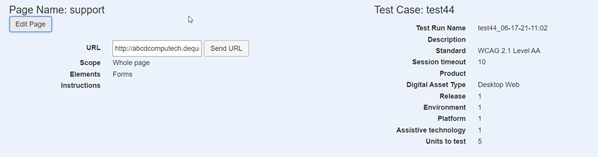
ページ情報ボタンをアクティブにして、ページ詳細セクションを表示します。
-
編集ページボタンをアクティブにします。
-
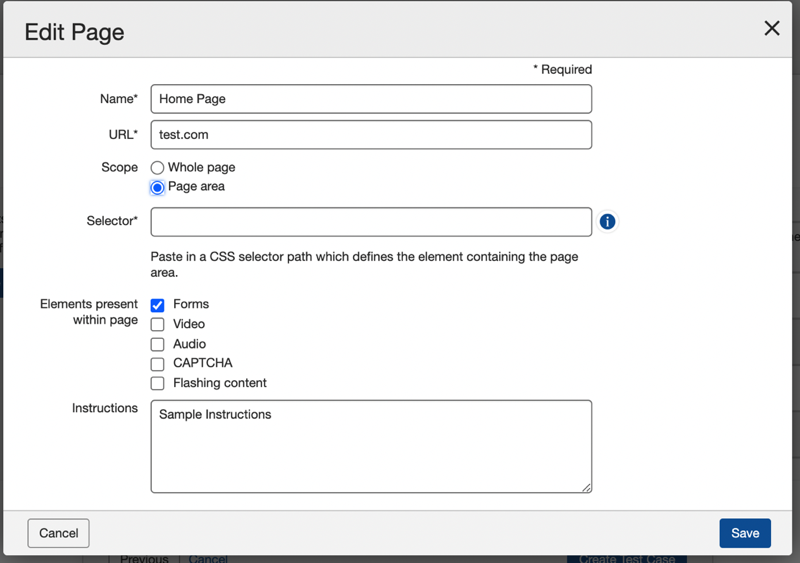
編集ページのダイアログボックスで、必要な変更を加えます。
-
変更を保存します。
次の表は、編集ページのダイアログボックス内の各フィールドを左列に、右列にはそれぞれの使用説明を示しています。
編集ページダイアログボックス - フィールドの使用説明
| フィールド | 使用説明 |
|---|---|
| 名前 | 名前を修正します。これは通常、ページのタイトルまたはアクセスビリティー準拠を目指す対象を一意に識別する短いテキストとしてのページの特定エリアの名前です。 |
| URL | ページ、サイト、またはアプリケーションをテストするための完全修飾ドメイン名として、URL(Uniform Resource Locator)を修正します。 |
| スコープ | 以下を修正します。 ページ全体 ラジオボタンオプションを使用して、ページ全体を対象にするか、 ページエリア オプションを使用してページの一部のみを指定します。 |
| セレクター | 以下の場合に、 ページエリア オプションが選択された場合、 セレクター フィールドがスコープフィールドの下に表示され、ページエリアを含む要素を定義するCSSセレクターパスを入力することができます。詳細については、 CSSセレクタープロセスを参照して下さい。 |
| ページに存在する要素 | 該当するものをすべて確認します。選択済みのボックスをオフにして、必要に応じて選択を解除します。これにより、テスト対象を特定のタイプの要素やその関連するアクセシビリティルールおよびチェックポイントに限定することができます。 |
| 指示 | ページをテストする前にテスターが理解する必要のある詳細なテキスト指示を入力します(例えば、テストするために必要な特定の情報やページ要素のアクセシビリティを確保するために必要な情報)。注意: より大きなフィールドスペースが必要な場合は、テキストボックスの右下隅を選択してドラッグし、外側に拡張してください。 |