
二要素認証の設定
Not for use with personal data
axe Auditorへのアクセスのために二要素認証を設定するには、組織が必要とする場合や、個人的に追加のセキュリティ層を望む場合があります。有効化するには、まず携帯電話にモバイルアプリをインストールし、そのアプリにコードを入力(またはスキャン)し、その後、生成されたコードをaxe Auditorに入力します。続いて、axe Auditorにサインインする際には、そのモバイル生成アプリから新しいコードを入力して、サインインプロセスを完了し、デスクトップアプリケーションへのアクセスを得る必要があります。
始める前に、まずaxe Auditorにサインインして、Authenticator画面に移動する必要があります。詳細は、 サインイン および Authenticatorを参照してください。
二要素認証を設定するには:
- モバイルデバイスにアプリストア(Androidの場合はGoogle Playストアなど)からFree OTP Authenticatorアプリをインストールします。
- アプリが要求するCamera、Photos/Media/Filesへのアクセスを許可します。
- ダウンロードとインストール後、FreeOTP(またはGoogle Authenticator)アプリを開きます。
- ツールバーのアイコンの QRコード (または キー アイコン)ボタンをクリックします(Free OTP例)。
- 携帯デバイスのカメラを、axe Auditor Authenticator画面に表示されている四角形のQRコードに向けてスキャンするか、キーを入力します。
- コードを、axe Auditor Authenticator画面の ワンタイムコード フィールドに入力します。
- 「 保存 」ボタンをクリックします。
- axe Auditorからサインアウトしてから、再度サインインします。詳細については、 ログアウト および サインインを参照してください。
- モバイルアプリからのコードを、 ワンタイムコード 入力フィールドボックスに入力し、次に「 ログイン 」ボタンをクリックします。
構成済みの認証を削除する
構成済みの認証を削除したいときは、Authenticator画面で「 削除 」リンクをクリックします。
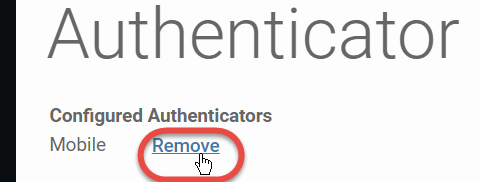 。
。
Authenticatorページの上部に、緑色の背景に成功のメッセージとしてシステム応答が表示されます。
