
アカウントの有効化
次のトピックは、組織内でaxe Auditorの実装に関わっている人々によってオプションとされています。サインイン前にアカウントの初回有効化について通知されていない場合、このトピックを飛ばしてサインインに進んでください。
貴社内のシステム管理者(もしくは、多くの場合Deqcueの管理者)によってaxe Auditorを使用するための新しいアカウントが作成された場合、アカウントはユーザー名とパスワードで設定されます。しかし、これらの資格情報で初めてサインインする際に、パスワードのリセットやその他のアクションを求められる場合があります。これは管理者の裁量によるものです。
必要に応じて、以下の手順に従ってアカウントを有効化(最終化)してください。
-
標準的なプロセスに従ってaxe Auditorアプリケーションにaxe Auditorアプリケーションにサインインしてください。詳細については、サインインを参照してください。
-
指示に従って、管理者が設定した追加の必要なアクションを完了してください。
-
ユーザーサインイン後の可能性のある必要アクション: 標準的な方法で正常にサインインした後、axe Auditorアプリケーションが表示される前に、管理者によって設定された次の必要なユーザーアクションのいずれかを求められる場合があります:
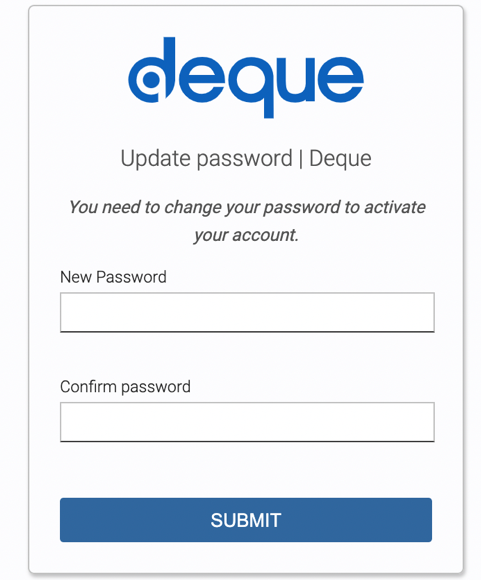
- パスワードの更新: 新しいパスワードを入力し、確認のために繰り返すことが求められます。詳細については、パスワードを参照してください。
- プロフィールの更新: 新しい個人情報(メールアドレス、名前、姓など)の入力が求められます。
- OTPの設定: モバイルパスワードジェネレーターの設定が求められます。詳細については、認証器を参照してください。
- メールの確認: メールアドレスを確認するためにユーザーにメールが送信されます。アカウント設定前にメールが確認済みである可能性が高いため、これは稀に使用されます。必要であればDequeに詳細をお問い合わせください。ただし、このオプションは組織で設定されている可能性は低いです。
例えば、「アカウントのパスワードをリセットする」ダイアログボックスで、新しいパスワードをパスワードとパスワードを確認の両フィールドに入力し、必要に応じて提出ボタンをアクティブにし、その後サインインプロセスを完了してください。アカウント有効化のためにこの手順が必要な場合の完全な指示については、パスワードの更新を参照してください。
ユーザー資格情報の共有は強くお控えください:
2つの異なるブラウザに同時にログインするために単一のユーザーアカウントを利用する必要があるため、単一のユーザーアカウントの共有は絶対に避けてください。つまり、ユーザー名とパスワードを他の誰かと共有しないでください。また、他人のユーザー名/パスワードや複数の人で共有されているチームのユーザー名/パスワードを使用してaxe Auditorにログインしないようにしてください。技術的に複数のユーザーセッションは許可されていますが、競合の可能性があり、効果に影響を与える可能性があるため、ユニークなユーザーアカウントの提供についてシステム管理者に相談してください。