課題のグループ化
グループを利用することで、組織に合った形で課題を整理できます。グループとは、類似のタグを持つ課題のセットと考えることができます。課題は最大10件の異なるグループに関連付けることができます。課題に関連付けられたグループを表示するには、関連グループ列の数値リンクをクリックします。これにより、関連グループのリストがアルファベット順に表示されます。
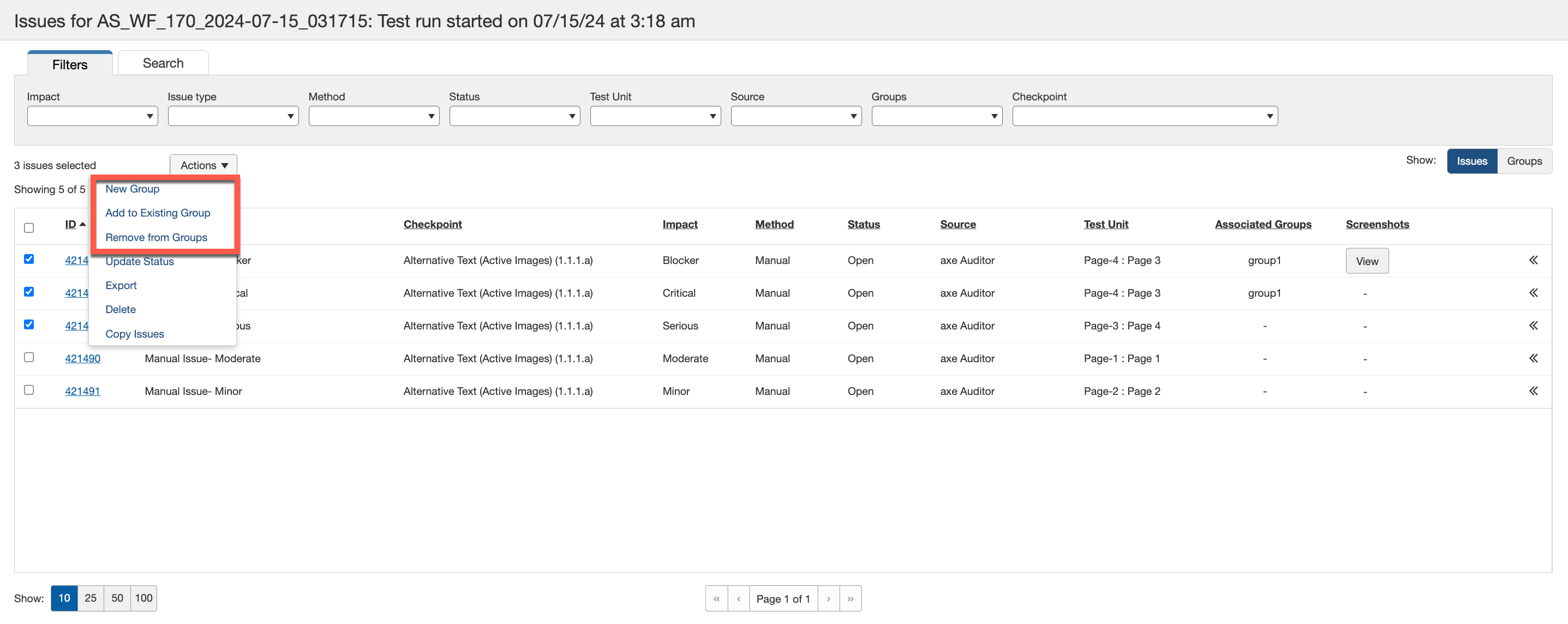
課題のグループ化とグループからの削除は非常に簡単で、ドロップダウンメニュー(下のスクリーンショット参照)または個別の課題を右クリックすることで行えます。この方法により、ユーザージャーニー、コンポーネント、ページ、または役割(例: 開発者 vs デザイナー)など、開発プロセスに沿って課題をグループ化する柔軟性が得られます。
新しいグループの追加
新規グループオプションを使用して、新しいグループに問題を追加します。作成するグループに特定の詳細を含めることができるため、アクセシビリティテスターは修正用のグループを簡単に定義、割り当て、管理できます。必須フィールドはグループ名のみです。
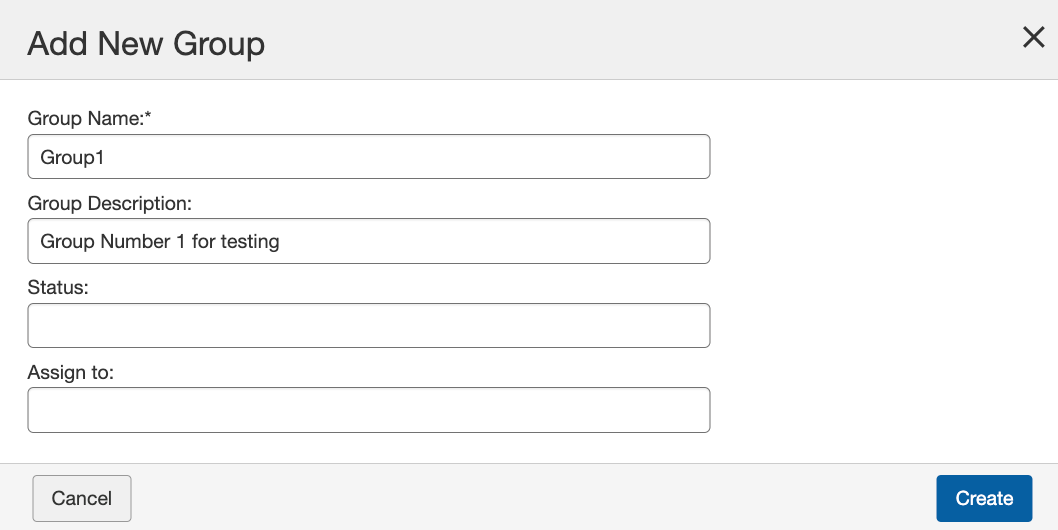
注意: グループ名フィールドには、英数字(A~Z、a~z)、数字(0~9)、および特殊文字(.-/_)が利用可能です。
既存グループへの課題追加
問題タブの既存グループに追加オプションを使用すると、既存のグループに問題を含めることができます。
既存のグループに課題を追加するには、次の手順を実行します:
- 課題セクションで、既存のグループに追加したい問題を選択します。
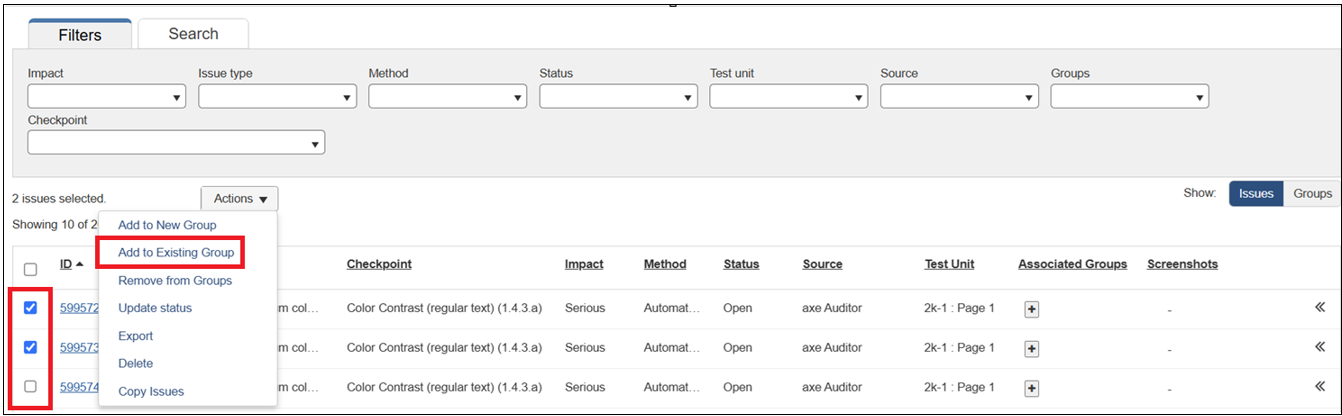
- アクションドロップダウンから既存グループに追加を選択します。選択した課題を既存グループに追加ダイアログが表示されます。
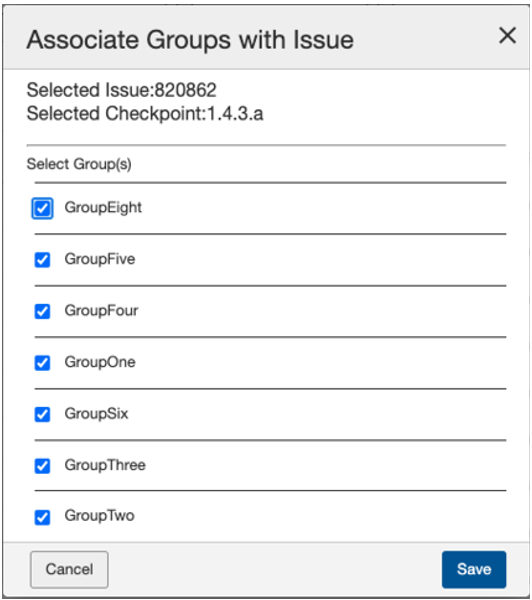
注: 問題を最大で10個の既存グループに追加することができます。
- 適切なチェックボックスをチェックしてグループ名を選択し、追加をクリックします。選択した問題が選択したグループ名に追加されます。
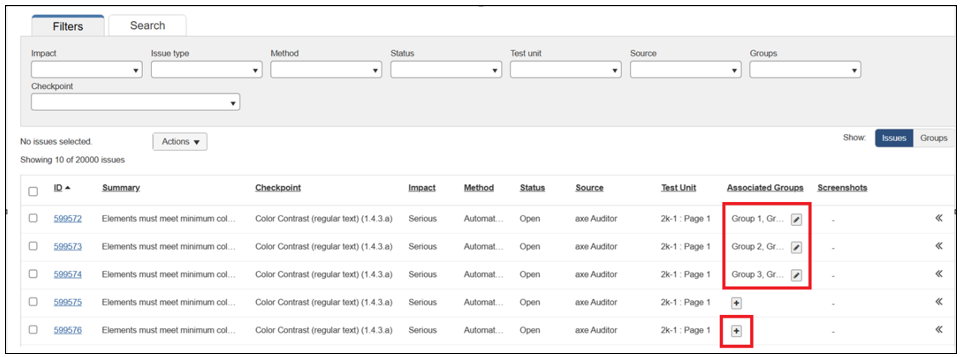
注意: +追加アイコンをクリックして、問題を直接既存のグループに追加することもできます。
グループタブの使用
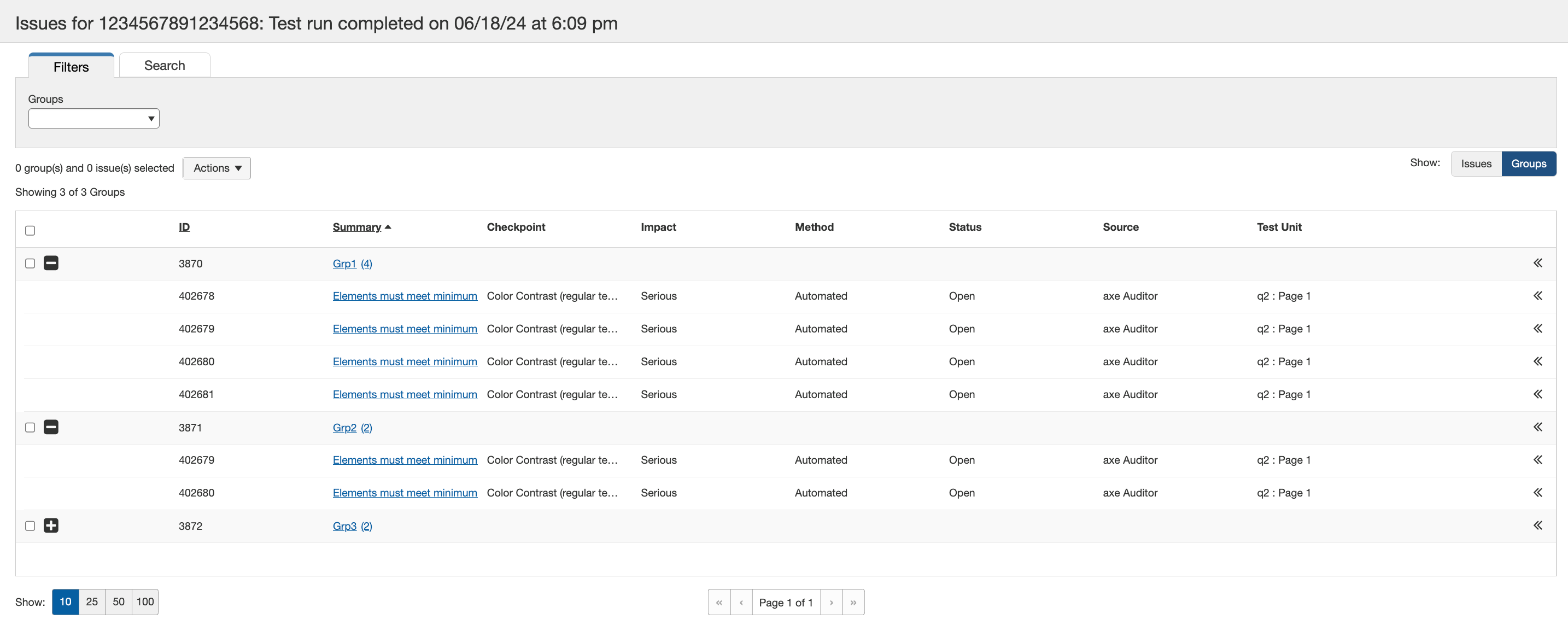
グループが定義されたら、グループタブに移動してグループを展開し、作成して割り当てた課題を表示します。
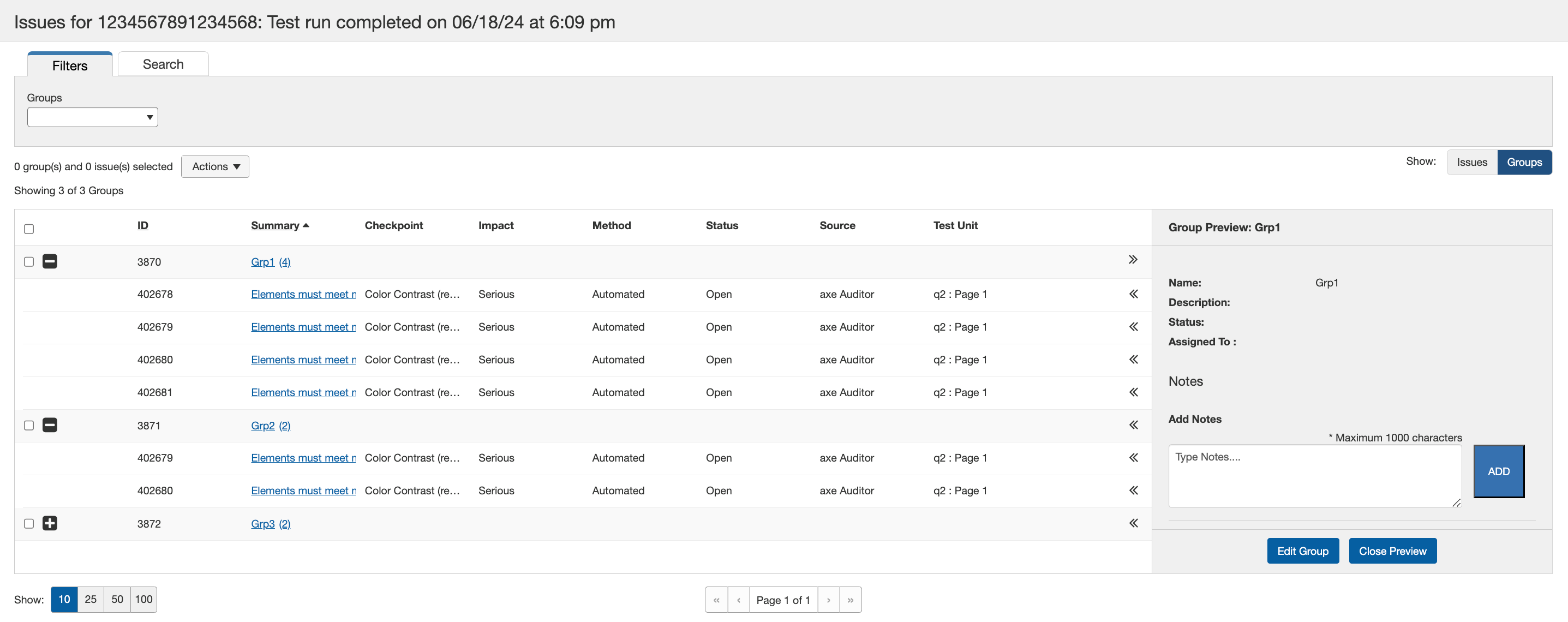
グループレベルでシェブロンを選択してグループプレビューを開きます。ここで、メモを追加でき、メモの履歴は随時保存されます。各メモは600文字に制限されています。
グループの削除
グループタブを使用してグループを削除できます。グループを削除するには、削除したいグループを選択し、ドロップダウンメニューから削除オプションを選びます。問題のないグループだけを削除できます。問題のあるグループを削除しようとすると、最初に問題をグループ解除するように求められます。
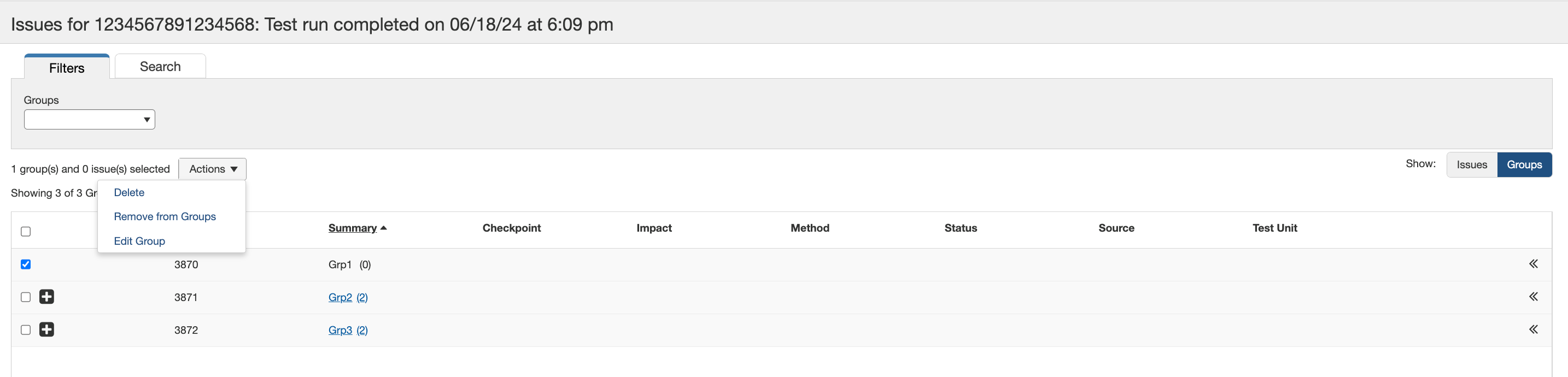
グループに問題がない場合、削除をクリックすると確認ウィンドウが表示されます。削除を確定するには、「確認」ボタンをクリックします。
グループから問題を削除する
問題は、グループタブまたは問題タブのいずれかでグループから削除できます。グループタブでは、削除したい特定のグループに関連するすべての問題を削除するグループを選択します。
問題タブでは、特定の問題を選択してすべての関連するグループから削除します。複数の問題を選択すると、関連するすべてのグループから問題が削除されます。
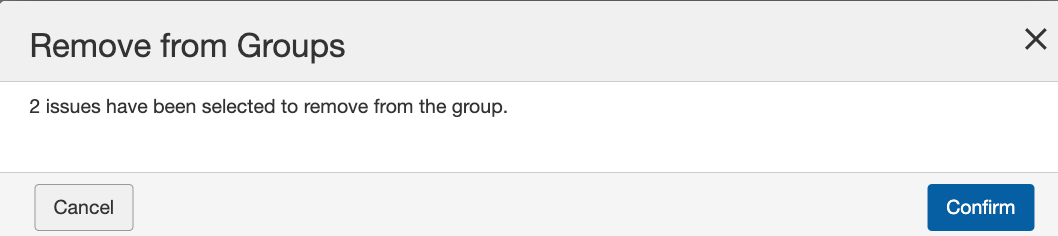
両方のタブでグループから削除オプションを使用します。グループまたは複数のグループから削除される問題の数を示す確認ウィンドウが表示されます。削除を完了するには、「確認」ボタンをクリックしてください。
注: グループタブから問題を削除しても、問題タブの問題リストからその問題を削除することにはなりません。