
共通コンポーネント
Not for use with personal data

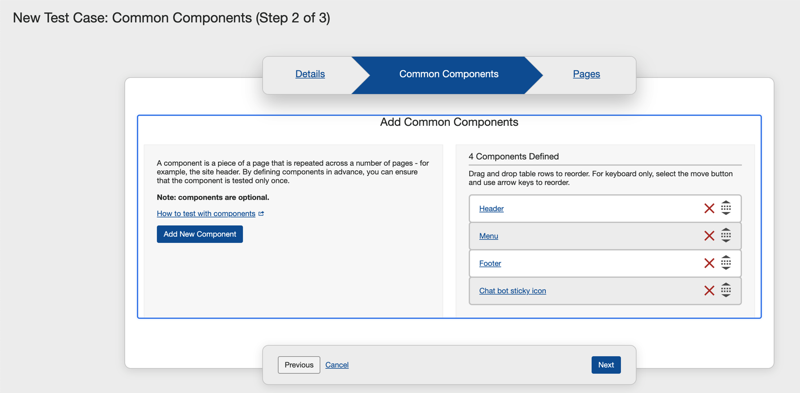
共通コンポーネント(サイトのヘッダーやフッターのように複数のページに繰り返し使用されるページの一部)を使用してテストすることで、問題の重複を避け、繰り返されるコンポーネントを一度だけテストすることでテストの手間を減らすことができます。
Axe Auditorでは、コンポーネントの名前とそのコンポーネントが存在する要素を定義するセレクタを指定する簡単なプロセスを通じて、共通コンポーネントをテストケースに追加できます。
さらに、コンポーネントを含むページのURLを提供する必要があります。オプションとして、ターゲットにするか無視するべきあまり一般的でない要素タイプや、テストすべきコンポーネントへのアクセスに関する関連するテキスト指示を指定することができます。
以下の表では、「新しいコンポーネントを追加」ダイアログボックス内の各フィールドを左の列に、各フィールドの使用説明を右の列に一覧表示しています。
| フィールド | 使用説明 |
|---|---|
| コンポーネント名 | 必須。コンポーネントを一意に識別する名前を入力してください。 |
| サンプルURL | 必須。コンポーネントが存在するページのURLを入力または貼り付けてください。自動テストにはこれが必要です。 |
| セレクタ | 必須です。コンポーネントが存在する要素を定義するカスケーディングスタイルシート(CSS)セレクターを貼り付けて、その要素を自動テストでターゲットにします。これには、クラスやIDのような単純なセレクターやセレクターパスを使用できます。CSS IDを使用する場合は、IDを#で始めてください。CSSクラス名の場合は、ピリオドまたはフルストップ(.)で始めてください。例: #myidname または .myclassname。詳細については、CSSセレクタをご覧ください。 |
| ページに存在する要素 | 該当するものをすべてチェックします。フォームチェックボックスはデフォルトで選択されています。これにより、特定のタイプの要素とそれに関連付けられたアクセシビリティのルールやチェックポイントをターゲットにしたり無視したりして、テストする内容を限定することができます。 |
| 指示 | コンポーネントをテストする前にテスターに理解してもらう/実行してもらうべき重要な詳細指示を入力してください(例:テストされるページ要素へのアクセスおよび/または公開に必要な具体的な情報)。 |
| 別のコンポーネントを追加する | 現在のコンポーネントを追加した後、この同じ手順を続けて別の共通コンポーネントを追加したい場合は、このボックスをチェックしてください。これにより、「新しいコンポーネントを追加」ボタンをアクティベートした直後に新しい空白の「新しいコンポーネントを追加」ダイアログボックスフォームウィンドウが表示されます。 |
既存のコンポーネントの操作
CSVファイルアップロード方法を使用して「詳細」ページで共通コンポーネントとページを一括インポートした場合、ページの右側で既存の共通コンポーネントを見つけることができます。既存のテストランでコンポーネントを編集する方法については、トピックコンポーネントの編集をお読みください。既存のコンポーネントを削除するには、トピック共通コンポーネントの削除をお読みください。