手動テスト
手動テストはaxe Auditorの主な目的です。ユーザーインターフェース内で案内情報が提供され、幅広いカテゴリに整理された個別のチェックポイントテスト画面を通じてデック方式のアクセシビリティテストをガイドしてくれます。これらの画面では、テスト方法論を読み、テストされるページまたはコンポーネントと対話するためのツールを利用し、発見した問題に関する詳細な情報を記録し、スクリーンショットを添付し、レビューのために項目をフラグし、それぞれに結果(合格、不合格、適用外)をマークすることができます。
手動テストは次の場合に開始できます:
- 自動テストをスキップした後に開始
- 手動テストの準備ページで開始
- 「チェックポイントテスト」ページ(またはコンポーネント)画面から続行
- テストブラウザと接続せずに実施
- 自動テストを使用せずに実施
- 自動テストの前または後に実施
- 自動テストを実行せずに完了
手動問題の追加
手動問題を追加するには:
マニュアルテストのフィールドで、問題を追加 ボタンをクリックします。
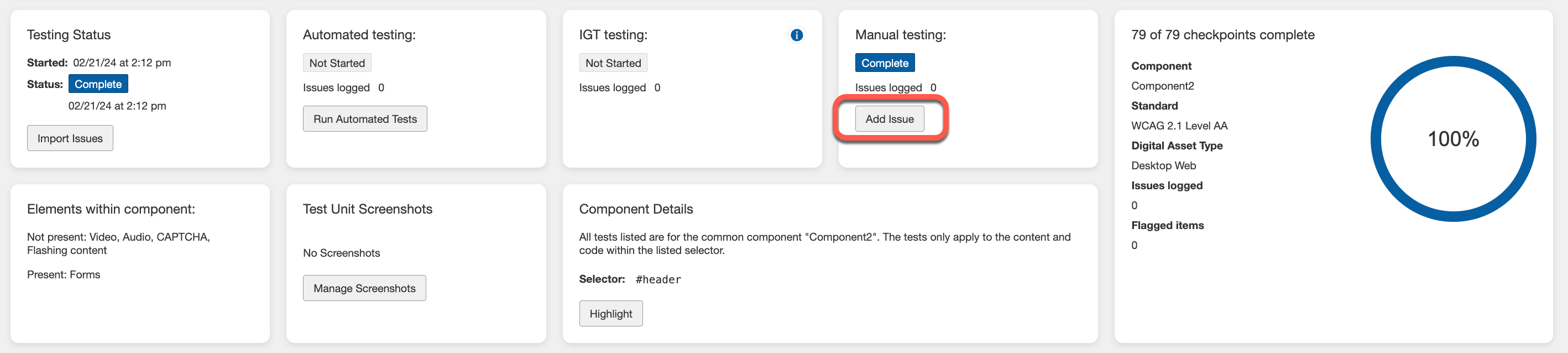
注意: 個々のチェックポイント画面(例: アクティブな画像のためのテキスト代替 1.1.1.a)では、画面の見出しのすぐ下にある 問題を追加 ボタンをクリックします。
「新しい問題を追加」ダイアログボックス(ポップアップウィンドウ)が前景に表示され、複数の入力および選択フォームフィールドと保存ボタンがあります。
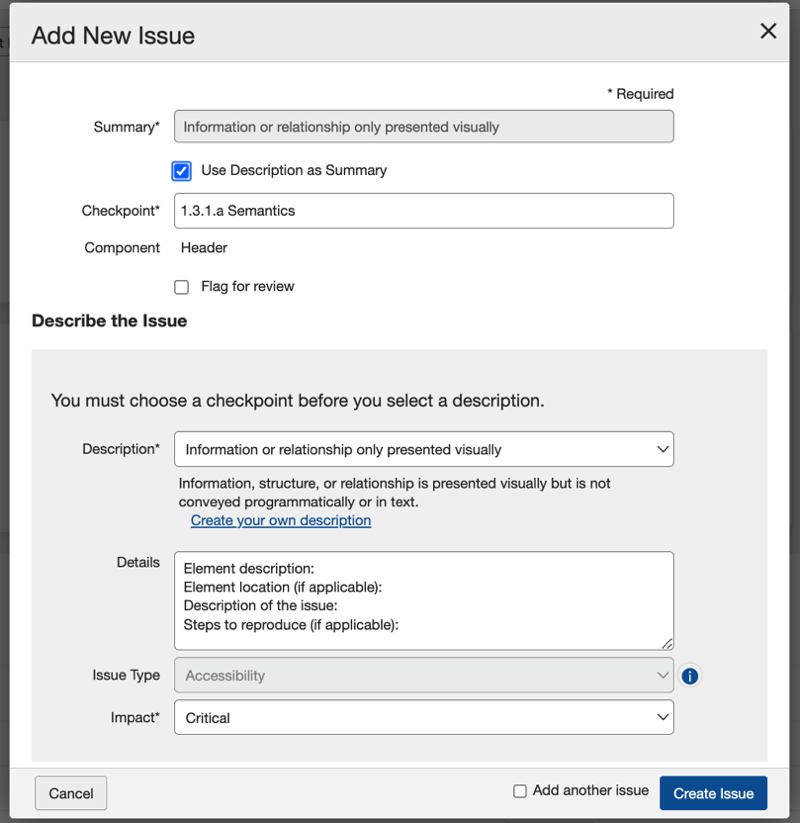
- 概要 フィールドに問題の性質を簡単に要約するテキストを入力してください。このフィールドは、「説明を要約として使用する」が選択されている場合、入力できない状態になります。
- 「説明を概要として使用」のチェックボックスを選択すると、以下のフィールドに記載された説明と同じ概要にすることができます。これがデフォルトで選択されています。
- チェックポイント フィールドで、下向き矢印 をクリックし、リストから該当するチェックポイントを選択します(現在アクセス中のチェックポイントとは異なる場合)。デフォルトでは、このフィールドに自動的に選択されて入力されます。
- レビュー用フラグ: 必要に応じて自動的にこの項目をレビュー対象としてフラグするには、このチェックボックスを選択します。 注意: これにより、フィールドの下にフラグ理由 テキストボックスが表示され、レビューのために項目にフラグが立てられた理由を入力することができます。
- 希望に応じて「新しい問題を追加」ダイアログボックスフォームのフィールドに入力します。
以下の説明を参照してください:
- 説明: デフォルトでは「独自の説明を作成」が選択されています。チェックポイントフィールドでの選択に基づいて、リストは関連する問題項目で自動的に満たされます。最も適切なオプションを選択してください。「説明を要約として使用する」のチェックボックスを以前に選択している場合、要約フィールドは説明フィールドと同じ説明で自動的に満たされます。
- 詳細: これは自由形式のテキスト入力フィールドで、説明フィールドに含まれていない追加情報を記録するために使用できます。たとえば、修正アドバイスを含めることができます。
- 問題の種類: 選択を行う前に、次の説明を参照してください:
- アクセシビリティ: 問題は、障害者がサイトのコンテンツや機能にアクセスする能力に影響を与えます。チェックポイントテストに不合格です。
- ベストプラクティス: 問題は、障害者がサイトのコンテンツや機能にアクセスする能力に影響を与えますが、チェックポイントテストには不合格にはなりません。これが違反とは見なされません。
- ユーザーエージェント: 問題は、ページのコンテンツ自体ではなく、ユーザーエージェントとページの相互作用の結果です。
- 機能性: 問題はページの機能に関する問題の結果であり、機能上の欠陥として考慮されるべきです。
- ユーザビリティ: 問題は、すべてのユーザーがサイトのコンテンツや機能にアクセスする能力に影響を与えます。
- 影響 フィールドで、下向き矢印 をクリックし、リストから該当する影響度を選択します。注意: 重大 はデフォルトで選択されています。選択を行う前に、次の説明を参照してください:
- 重大: この問題は障害を持つ個人に対してコンテンツをブロックします。解決策が実施されるまで、コンテンツは完全にアクセス不能になり、あなたの組織は法的措置を受けるリスクが高まります。修正は最優先事項とすべきです。
- 深刻: この問題は障害を持つ個人にとって深刻な障壁となります。解決策が実施されるまで、一部のコンテンツはアクセスできません。補助技術を利用するユーザーは、コンテンツにアクセスしようとした際に大きなストレスを感じることになります。修正は優先的に行う必要があります。
- 中程度: この問題は障害を持つ個人に対していくつかの障壁をもたらしますが、完全に基礎的な要素やコンテンツへのアクセスを妨げることはありません。この問題を解決しなければページは完全に準拠したものと見なされません。
- 軽微: これは中程度の問題よりもユーザーに対する影響が少ないと考えられる問題です。ページを完全に準拠させるためにはこの問題を解決する必要がありますが、最後に処理して構いません。
- ブロッカー: 障害を持つ人々に対して壊滅的な障害をもたらします。これらの問題は基本的機能やコンテンツへのアクセスを確実に妨げ、回避策はありません。このタイプの問題は組織に高いリスクをもたらします。修正を最優先として直ちに修正し、可能な限り迅速にホットフィックスとして導入してください。極めて稀であるべきです。
セレクタ、ソースコード、スクリーンショット、推奨事項 セクションに以下の詳細を入力してください:
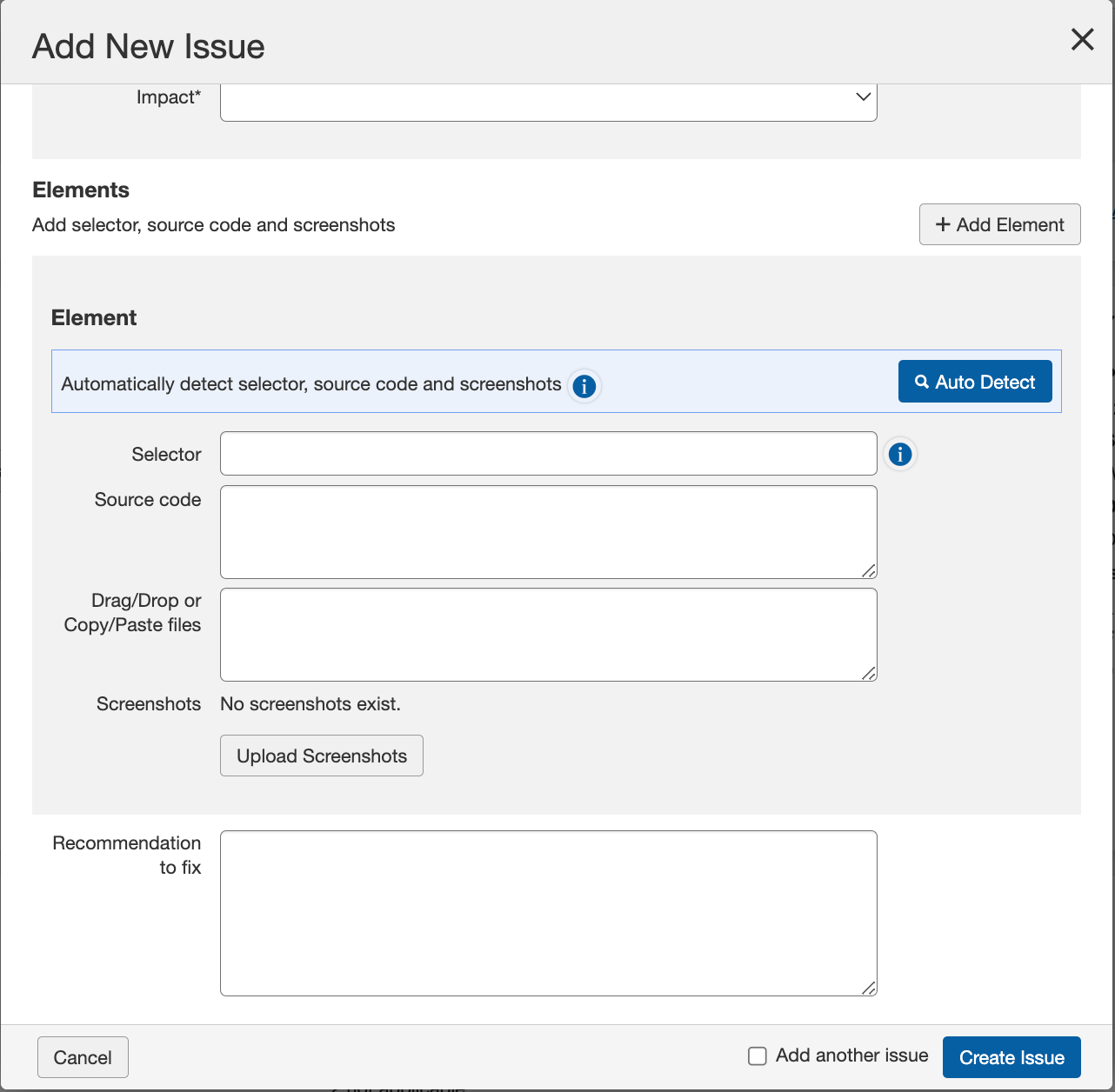
- セレクタ: ページ上の要素に付随する CSS セレクタ名を入力してください。この要素をターゲットにするために使用できます。単純なセレクタ(クラス、IDなど)またはセレクタパスを使用できます。CSS ID を使用する場合は、ID を # で始めてください。CSS クラス名の場合は、ピリオドまたはフルストップ (.) で始めてください。例: #myidname または .myclassname 。詳細については、CSS セレクタプロセスを参照してください。
- ソースコード: 必要に応じてテスト対象ページから関連するソースコードを貼り付けてください。
- スクリーンショット: アップロードボタンをクリックし、目的の画像ファイルをブラウズして選択し、[開く]をクリックします。詳細については、問題へのスクリーンショットの追加 を参照してください。
- 推奨技術: ドロップダウンボックスから推奨タイプを選択してください。問題を解決するための独自の推奨技術を記述することも、画像の変更に応じて代替テキストを選択することもできます。
- 修正の推奨事項: これは自由形式のテキスト入力フィールドで、説明フィールドに含まれていない追加情報を記録するために使用します。修正アドバイスを含めることができます。「画像の変更に応じて代替テキストを選択する」オプションを推奨技法フィールドで選択した場合、このフィールドは自動的に詳細で埋められます。
- 現在のものを保存する際に、別の「新しい問題を追加」ダイアログボックスフォームを表示するには、別の問題を追加 ボックスをチェックしてください。
- 問題を作成 ボタンをクリックします。
テストステータスセクションの手動テストフィールドは、「# 問題が記録されました」カウントを自動的に最新の値で更新し、選択されたチェックポイントスクリーンに「# 問題が記録されました」 として更新が表示され、ハブ画面のチェックポイントテストの右上に「問題が正常に保存されました...」という確認メッセージが表示されます。
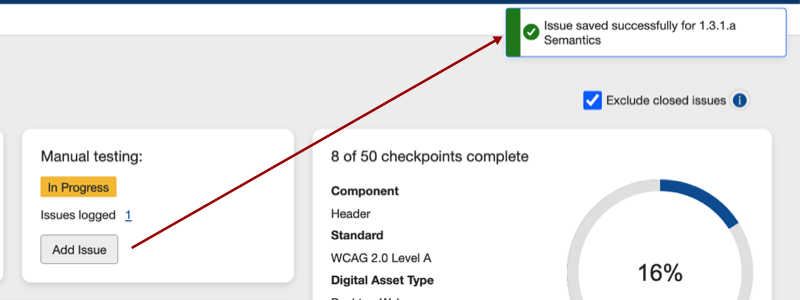
関連手順: 個々のチェックポイントページからも問題を追加できます。詳細については、問題の追加(チェックポイント特定) を参照してください。
自動化およびIGT問題のインポート
Axe Auditorのユーザーは、axe DevTools Pro拡張機能を使用してエクスポートされたJSONファイルをテストユニットレベルでインポートし、自動化およびIGT問題を一度にインポートすることができます。
注 - Axe DevToolsのIGTの複数回実行インポート: axe DevTools エクステンションのマルチラン機能 (プロ機能) を使用していて、axe Auditor テストランにインポートするためにエクスポートを使用する場合、複数のランにわたってインポートされた問題が重複を手動で削除した後に、合計数として axe Auditor にインポートすることができます。
テストユニットに含めることができる(手動問題以外の)2つの異なるタイプの問題は次のとおりです:
- 自動化問題 - Auditorから、またはユーザーがアップロードしたJSONファイルから。
- IGT問題 - ユーザーがアップロードしたJSONファイルからのIGTテスト実行時にaxe DevTools Pro拡張機能が見つけることができるすべての問題はIGT問題としてマークされます。
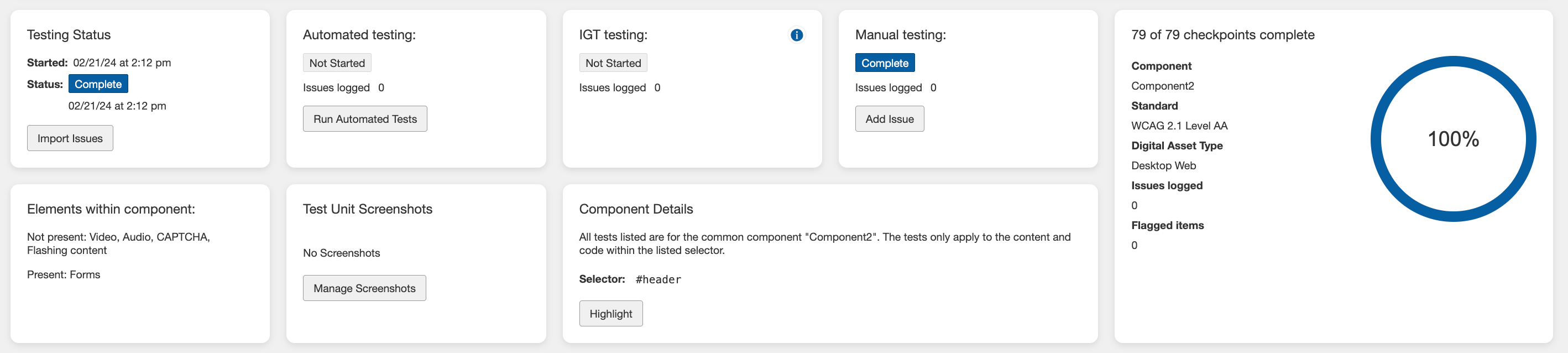
テストユニット概要ページで、IGTテスティングというセクションを使ってIGT問題をインポートします。このセクションには以下が含まれます:
- 完了したIGTテストの数を示すIGTテスティングのステータス、
- 記録された問題の数、および
- Deque Systemsが提供する事前定義フォーマットのJSONファイルをアップロードできるインポート問題ボタン。
インポート問題ボタンをクリックすると、アップロード確認ダイアログボックスが表示され、JSONファイルを使用してIGT問題をインポートできます。JSONファイルを生成するには、axe DevTools拡張機能のJSONオプション(エクスポート → 保存されたテストと問題 → JSONオプション)を使用します。
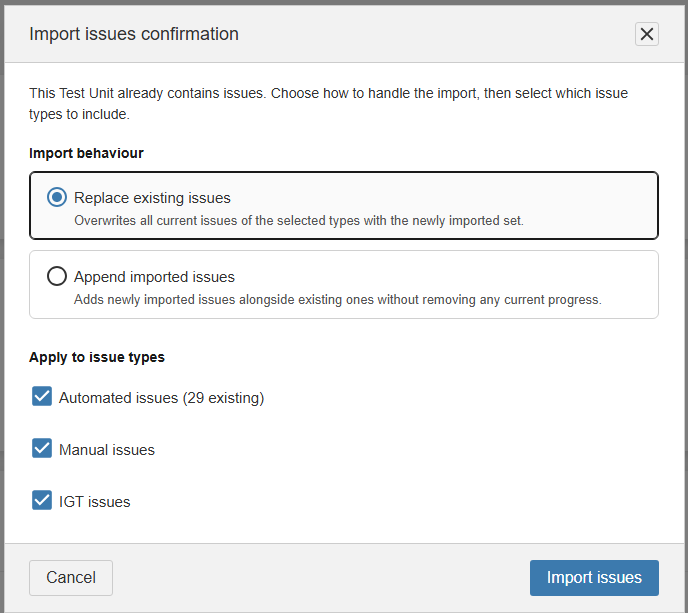
インポートの処理方法を選択した後、含める問題の種類を選択できます。利用可能なオプションは以下の通りです。
-
既存の問題を置換: このオプションは、選択されたタイプの現在のすべての問題を新しくインポートされたセットで上書きします。
-
インポートした問題を追加: このオプションは、既存の問題を保持し、新しくインポートされた問題をそれに加えて追加し、現在の進行を削除することはありません。
警告: インポートされたセットが既存の問題と重複する場合、問題を追加することによって重複が発生する可能性があります。インポートに重複が含まれていないと確信している場合にのみ、このオプションを使用してください。
注1: IGT問題をインポートする際、既存の自動化された問題を保持するか、ファイルの自動化された問題で置き換えるかを選択することができます。 テストユニットに既に自動化された問題が含まれている場合。
注2: デジタル資産のタイプがデスクトップウェブまたはモバイルウェブでない場合、自動化テストを実行したりIGT問題をインポートしたりすることはできません。テストラン概要ページのボタンは、資産タイプがデスクトップウェブまたはモバイルウェブでない場合、「テストの自動化実行」と「問題のインポート」の代わりに「適用外」と表示されます。
自動テストの再実行
コンポーネントまたはページですでに自動化されたテストが実行されたが、そのページに変更を加え、関連するテスト実行がまだ完了していない場合は、チェックポイントテスト画面で当該ページ(またはコンポーネント)の自動テストを再実行できます。
始める前に: まず、目的のチェックポイントテストのページ: <ページ名>画面(テストラン > テストラン概要: <ページ名> > 再開)に移動する必要があります。詳細については、テストランの再開を参照してください。
自動テストを再実行するには:
- チェックポイントテスト画面で、テストステータスセクションの再実行リンクをアクティブにします。
- 自動テスト再実行 確認ポップアップウィンドウで、はい、再実行 ボタンを有効にします。
- 自動および手動テストの画面で、URL送信ボタンをアクティブにします。
- テスト対象のページは接続されたテストブラウザに表示されます。
自動化および手動テストの準備ページ画面で、テスト開始 ボタンを有効にします。
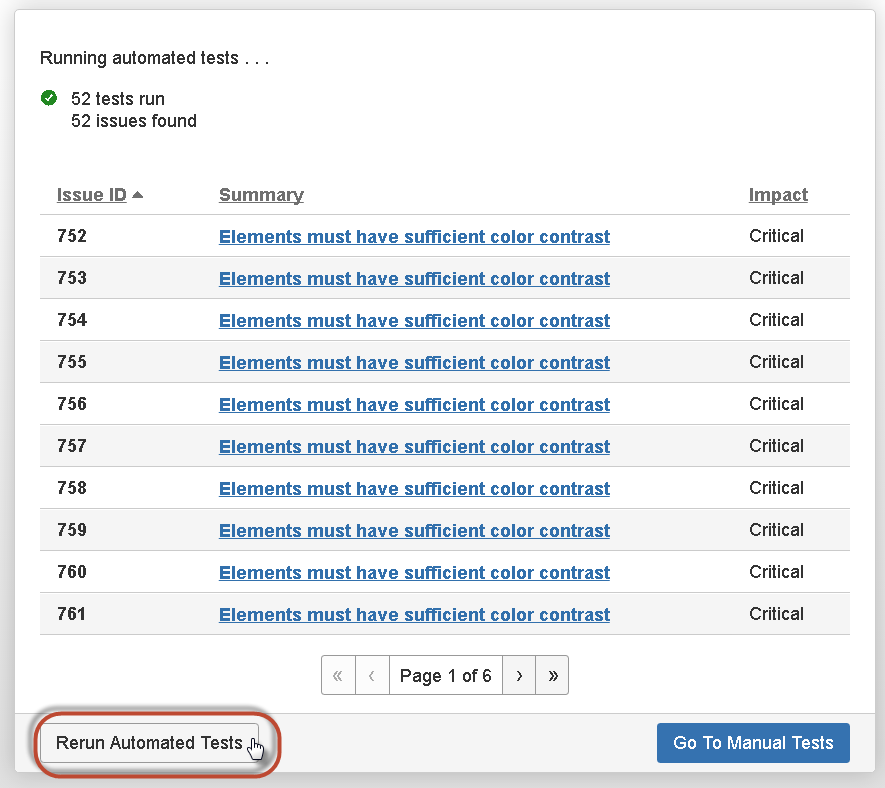
注 - 別の開始ポイント - 自動テスト画面: 自動テスト再実行 ボタンをクリックすることで、自動化テストを再実行することもできます。その右には、自動テスト画面の左下に表示されます。