個別の課題の表示
Not for use with personal data
概要として課題の情報のサブセットのみが表示される「課題に対して...」画面から、個別のリンクをアクティブにして、課題のログに記録されたすべての情報を「課題ビュー」画面で閲覧できます。課題の詳細を表示して編集することができ、さらに各課題には固有のURLがあるため、リンクを同僚と共有するのに便利です。
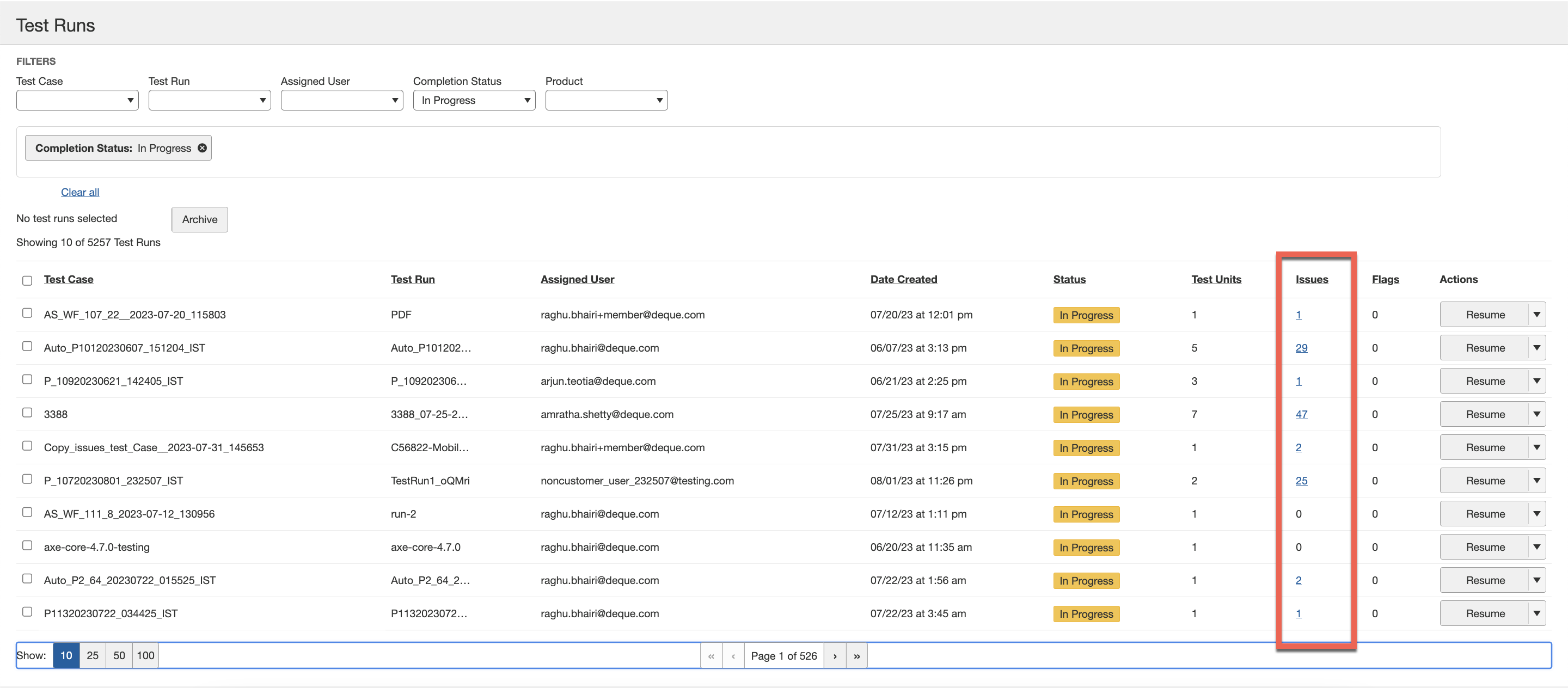
「課題に対して...」画面から、ID列のリンクをクリックすることで、ログに記録された個々の課題の詳細を表示できます。
課題を表示するには:
- 「課題に対して...」画面のID列で、表示したい課題行の「課題」リンクをアクティブにします。
The View Issue <#> for Test Case: <Test Case Name> screen appears, displaying all details associated with the individual logged issue, along with handy buttons that allow you to Edit Issue, Send URL, and Highlight.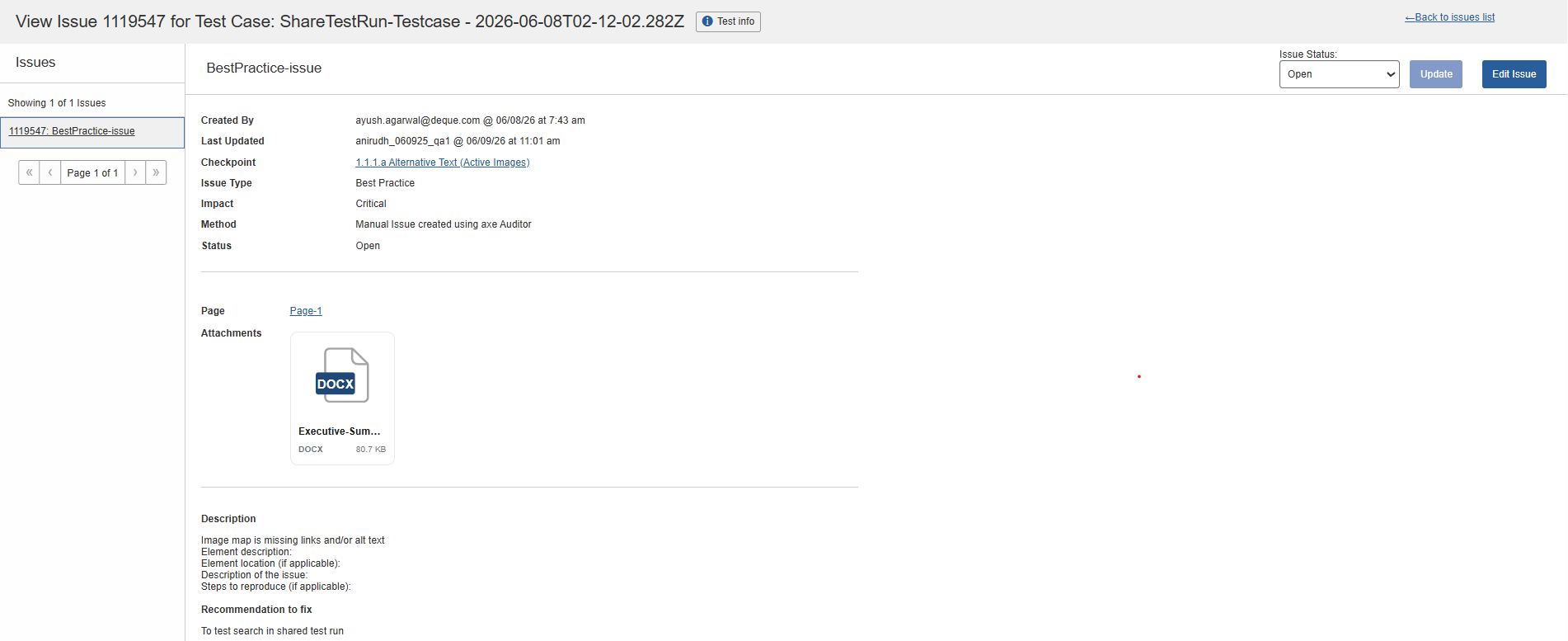
課題表示画面の概要
axe Auditorで個別の課題を表示することで、課題のログに記録されたすべての情報を1つの画面で確認でき、情報を編集するためのボタンも利用できます。便利な共有機能として、各課題表示画面にはユニークなURLが設定されており、共同作業している同僚にリンクとして送信できます。
「<Test Case Name>」の「課題ビュー <#>」画面には、次の領域があります:
- ヘッダーエリア: システムによって割り当てられた課題識別番号、関連するテストケースを表示し、「Issues for...」の課題一覧画面に戻ります。
- 左サイドバー: 現在アクティブなフィルタに関連付けられた課題を表示し、それらのフィルタに関連する課題の総数を確認し、アクティブなフィルタに関連する各課題にアクセスするリンクをクリックします。
- 本文エリア: 課題が記録された際に入力および選択されたすべての情報フィールドを表示し、関連するチェックポイントテスト画面に移動し、ページのURLをテストブラウザに送信します。フィールドには作成者、チェックポイント、課題の種類、影響、テスト実施開始、テスト実施終了、ページ、セレクタ、ソースコード、説明、メモが含まれます。
- 右サイドバー: 既存の課題情報を修正するには、ボタンをクリックして「Edit Issue」ダイアログボックスを表示し、課題にアップロードされた添付ファイルを表示します。
「Test Case: <Test Case Name>」に対する「課題ビュー <#>」画面では、次のことができます:
- すべての課題情報を表示: 記録された課題に関するすべての利用可能な情報を単一の画面で確認し、識別情報(チェックポイント、種類、影響、日付/時間)、アップロードされた添付ファイル、セレクタ、ソースコード、説明、修正メモなどを含みます。
- チェックポイント: チェックポイントリンクをアクティブにして、チェックポイント詳細ページを開きます。
- 接続されたブラウザにURLを送信: ボタンをクリックして、課題が発生しているページのURLを接続されたテストブラウザに送信します。
- 接続されたブラウザでセレクターをハイライト: 課題が発生している要素を瞬時にハイライトするボタンをクリックします。
- 課題を編集: 課題情報の編集ビューを開き、編集可能なフィールド内の既存の内容(選択、エントリ、添付ファイル)を修正するためにボタンをクリックします。詳細は課題の編集を参照してください。
- テストランの他の課題に移動: 現在アクセスされているテスト実行の他の番号付き「View Issue」ページへ、左サイドバーのメニューでリンクをクリックします。
- コメントを追加: 任意でコメントを追加し、追加ボタンをアクティブにできます。コメントでユーザーをタグ付けして言及することができます。そのユーザーはメール通知を受け取ります。ユーザーを言及するには(課題を作成できるユーザーのみがタグ付け可能)、「@」をエディタで入力し、その後名前を入力し始めます。候補リストから言及したいユーザーを選びます。
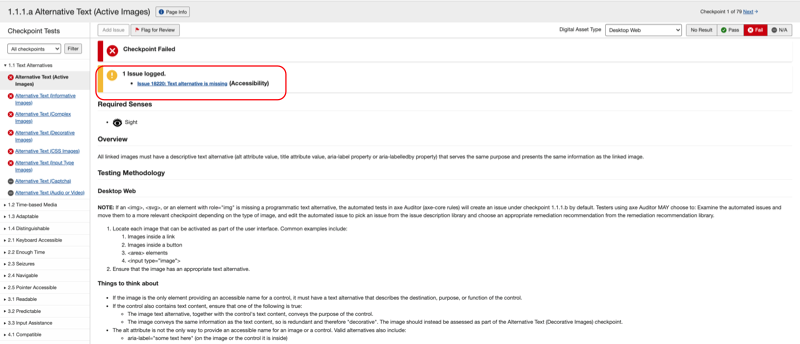
代替方法: 「issue logged」メッセージリンクから個別のチェックポイントテスト画面にアクセスすることで、「View Issue」画面にアクセスすることもできます。