
フィルターとテーブル
Not for use with personal data
axe Auditor アプリケーションのいくつかの画面では、フィルタリング可能でページ分けされた表形式で情報が表示されます(問題、テストケース、テストの実行、ホーム画面など)。これらのテーブルは、フィルタリング、並べ替え、選択、表示のためのさまざまなコントロールやツールを含む「グローバル」機能と機能性を持ち、複数の画面で共通しています。このトピックでは、それぞれについて列挙し、使用方法の一般的な指示を提供します。
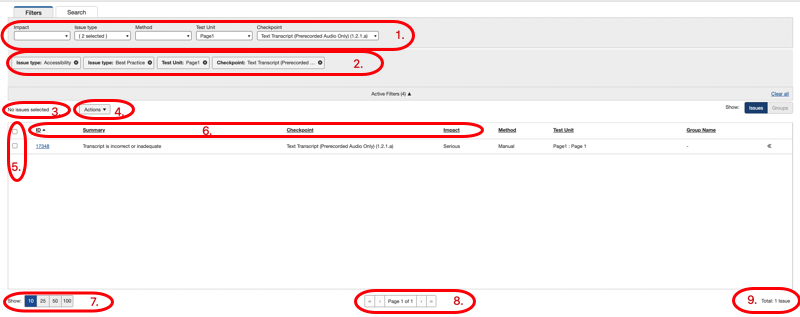
- フィルターセクションのドロップダウンチェックボックスメニュー: ドロップダウン矢印をクリックすると、下にドロップダウンメニューが表示され、チェックボックスオプションが選択でき、フィルターを適用してテーブル内の表示されるレコードを絞り込むことができます。ドロップダウンメニューで複数の項目が選択されている場合、メニューが折りたたまれているときに、そのフィールドに現在フィルターのために選択されている項目数が表示されます(例: {2 selected】)。
- アクティブフィルターセクション: テーブルセクションに表示される結果を絞り込むために現在適用されているフィルター。上記のFILTERSセクション内のドロップダウンメニューで選択された各チェックボックスに対するタグを表示します。(X)をクリックして1つずつ閉じるか、すべてクリアリンクをクリックしてセクションからすべてを削除します。
- 選択済み行数の表示: 現在選択されている(左列でチェックされた)行数を数値で示します。
- 選択に特化した「グローバル」アクションボタン: ボタンがクリックされたときに、選択されているすべてのテーブル行レコードに対して適用される「グローバル」コマンドとして機能します。適用可能な場合、フィールドラベルの右にある下矢印をクリックすると、他のアクションアイテムのリンクがドロップダウンメニューに表示されます(例: 'Issues for...'画面上のエクスポートボタンラベルの右にある下矢印をクリックすると、複数の選択された課題の行レコードを一度に削除する削除オプションが表示されます)。
- 行選択用チェックボックス列: 上部左列の見出しチェックボックスを使用してすべての行を選択することもできますし、各行内の左列にあるチェックボックスを使用してその行のみを選択することもできます。
- 並べ替え可能な列見出し: 下線が引かれている場合、これらをクリックするとソート順を切り替えることができ、列ラベルの右側にある上矢印または下矢印が現在のアルファベット順のソート順を示します。
- # 件数表示/スクリーンボタン: 一度に一画面に表示されるテーブル内のレコード行数を制御します。行レコードの総数が選択された値を超える場合、1つ以上の追加のテーブル「ページ」が存在し、ナビゲート可能になります。
- 現在ページ/全体表示とナビゲーションボタン: 現在のテーブル「ページ」に表示されているレコード数と、利用可能な総数が表示されます。前後の矢印ボタンをクリックして、複数のタブデータの「ページ」を移動することを制御します。
- 合計レコード数表示: 現在適用されているフィルターに基づいて返されたレコードの合計数が表示されます。
関連情報: