
ページの並び替え
Not for use with personal data
この手順は、テストケースやテストランでページが上から下(最初から最後まで)に順次表示される順序を変更したい場合に従ってください。これにより、ページが自動的にテストされる順序や、テストラン内で手動でチェックを進める順序が決まります。このプロセスでは、ページを選択できる並び替え可能なハンドルボタンを使用し、テーブル内でドラッグして別の位置に移動し、新しい行にドロップすることで、ページの縦のリストを上から下まで希望の順序にします。
ページを並び替えるには:
-
テストケースの編集: ページ(ステップ3の3)画面のページパネルにある「定義済みページ」セクションで、移動したいページの右側にある移動アイコンを有効にします。これは、「移動」または「再配置」ボタンとも呼ばれる、上下矢印のある「つかむ」アイコンです。
キーボードを使用する場合、ページ名リンクまでタブで移動し、その後右の閉じるアイコンまで移動し、その右側にある並び替えアイコンまで移動します。
ページの行が黄色の背景でハイライト表示され、選択されていることを示します。
-
ページ行を上下にドラッグして、望みの順序になるようにページを移動し、そこでマウスボタンを離してドロップします。
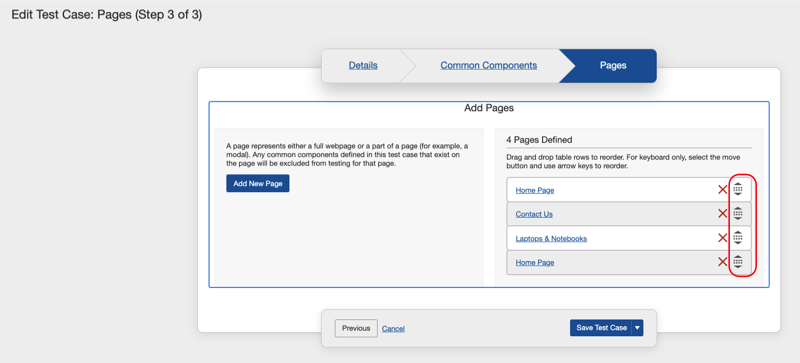
キーボードを使用する場合、スペースキーを押し、その後、ページが希望の位置にリスト内で表示されるまで上下キーを必要な回数押して移動し、再度スペースキーを押してテーブルの新しい位置にページをドロップします。
-
テストケースを保存ボタンを有効にします。
システムのレスポンスメッセージがテストケース画面の右上に表示され、「テストケースが正常に更新されました」と表示されます。